



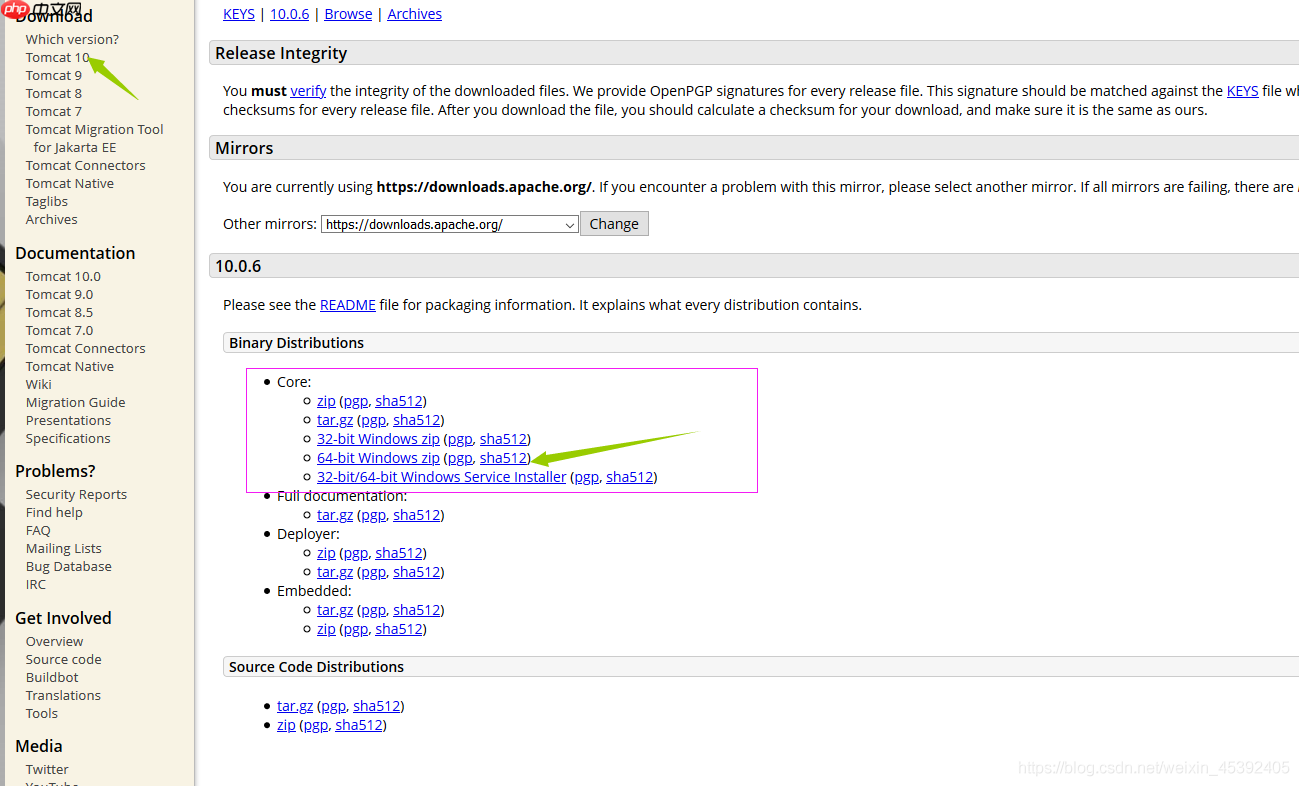
tomcat的安装和配置指南!本文将详细介绍如何安装tomcat,以及在启动和配置过程中可能遇到的问题和解决方法。
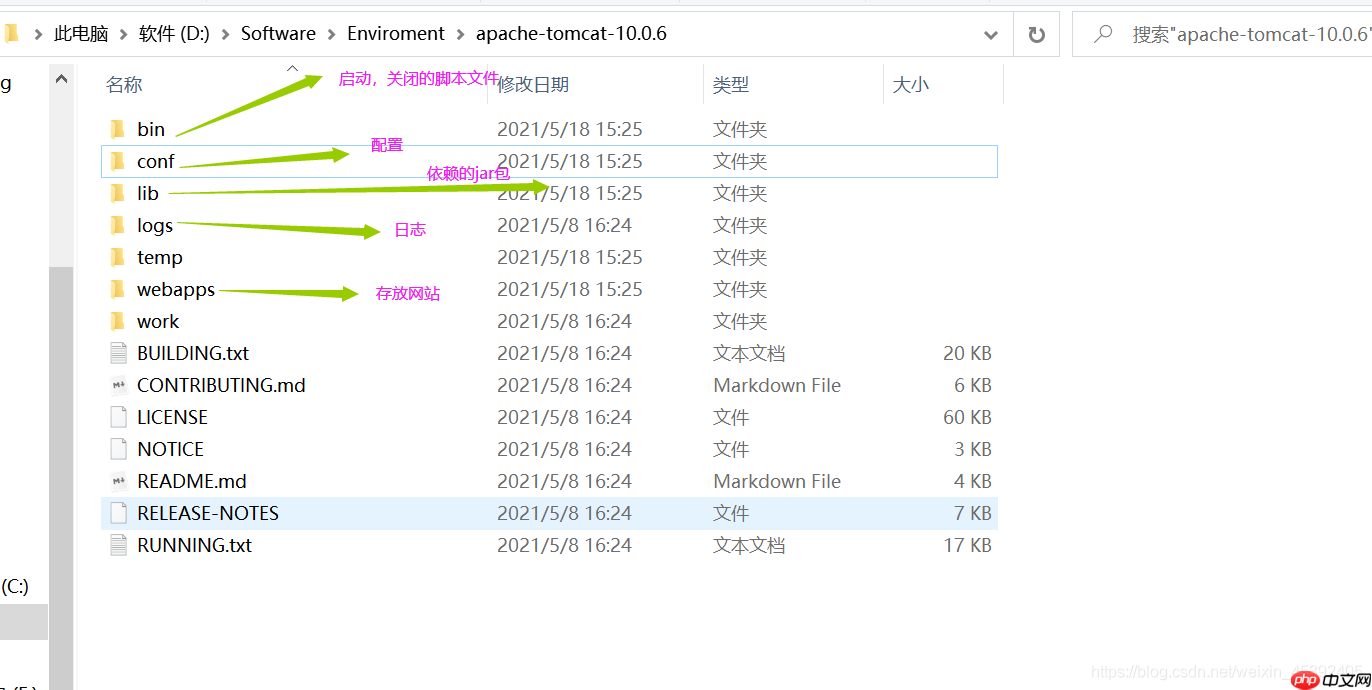
文件夹的作用:
启动Tomcat时可能遇到的问题:
启动Tomcat时如果点击startup.bat失败,可以尝试使用cmd命令行启动。这时可能会发现没有配置JAVA_HOME环境变量导致的错误。

-
The JRE_HOME environment variable is not defined correctly This environment variable is needed to run this program
原因:旧版本的Tomcat需要JDK,现在的Tomcat(例如10.0版本)只需要JRE即可。如果使用的是解压版的Tomcat,则需要手动配置JRE_HOME环境变量,否则会出现上述错误。
解决方法: 右击“我的电脑” - “高级” - “环境变量”,在系统变量中新建变量名:JRE_HOME,变量值:C:\Program Files\Java\jre1.8.0_281(根据自己的JDK安装目录寻找JRE)。
如何查找自己的JDK和JRE安装位置? 在Windows+R进入命令行,输入相关命令即可查看。

解决Tomcat乱码问题:
- 修改apache-tomcat-10.0.6/conf/logging.properties文件。
- 添加语句:
java.util.logging.ConsoleHandler.encoding = GBK。 - 重启Tomcat,查看日志数据即可。
配置:
server.xml是Tomcat的核心配置文件。
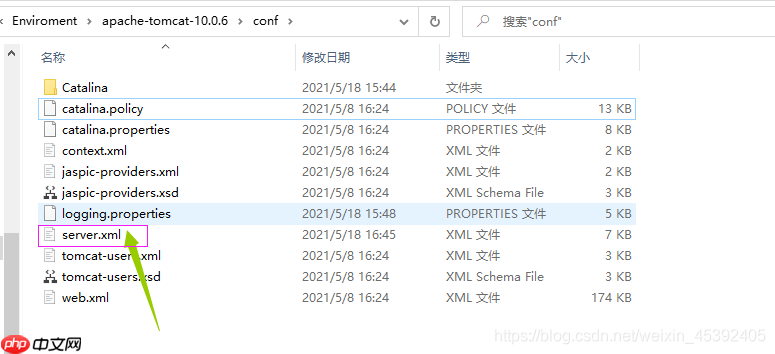
在这里可以配置启动的端口号:

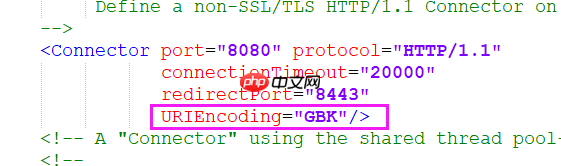
<Connector connectionTimeout="20000" port="8080" protocol="HTTP/1.1" redirectPort="8443" URIEncoding="GBK"></Connector>
可配置的启动端口号:
- Tomcat:默认端口号是8080
- MySQL:3306
- HTTP:443
- HTTPS:80
还可以配置主机的名称:
<Host appBase="webapps" autoDeploy="true" name="localhost" unpackWARs="true"></Host>
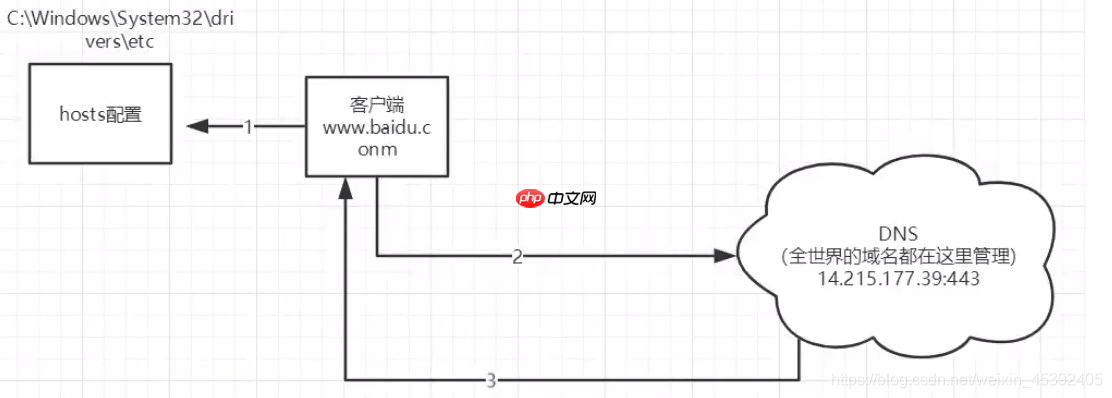
网站如何进行访问?
- 输入一个域名,回车。
- 检查本机的C:\Windows\System32\drivers\etc\hosts文件有没有这个域名映射。
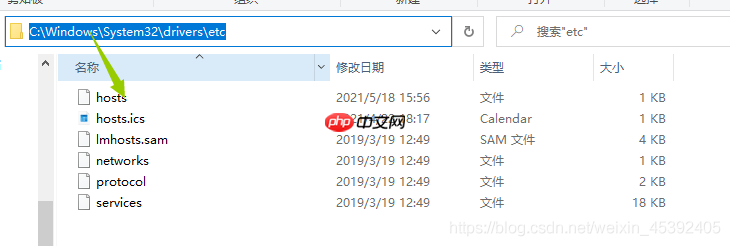
如果有,直接返回对应的IP地址;如果没有,就直接去DNS服务器中查找。
发布一个Web网站:
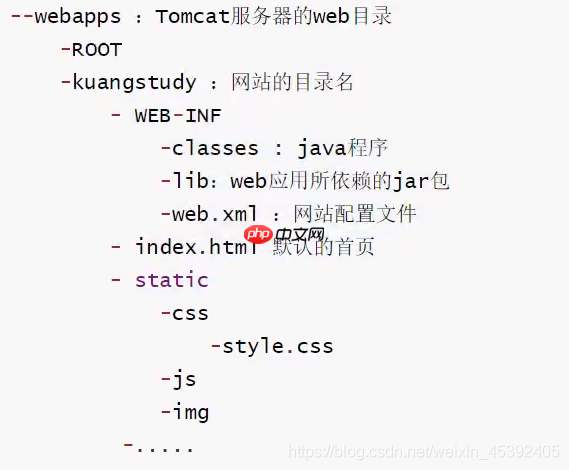
将自己编写的网站放在Tomcat服务器下的web应用目录(webapps)下,即可访问。目录结构如下:
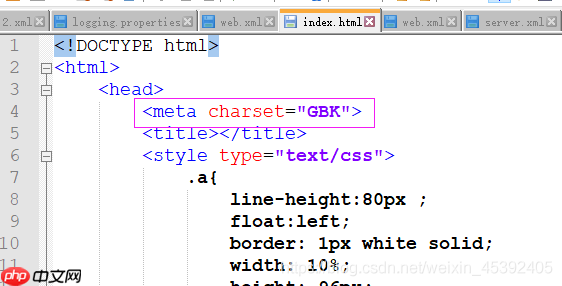
如果出现页面乱码,检查自己的HTML文件是否已经更改为以下编码:
同时,在server.xml中相应位置加上URIEncoding="GBK"。
结束!




