



有时候我们需要对大量文件的属性进行调整,如果逐一手动修改的话,不仅耗时而且容易出错,甚至会遗漏部分文件。为了提高效率并避免混乱,我们可以通过一些技巧来批量修改文件属性。下面,小编将为大家介绍几种简单有效的方法,并通过详细的步骤说明如何在windows 7系统中完成这一任务。
以下是基于Windows 7系统实现批量修改文件属性的具体步骤及图解说明。
- 首先,在Windows 7桌面的开始菜单里,按顺序点击“所有程序”和“附件”,接着从附件列表中找到“命令提示符”选项。右键点击该选项,选择“以管理员身份运行”。如下图所示:
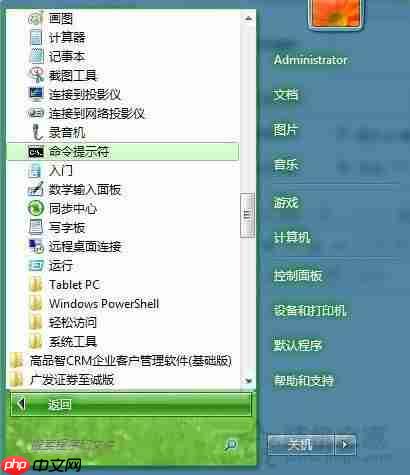
- 在弹出的命令提示符窗口中,输入相关命令即可快速批量修改指定文件夹内所有文件的属性。例如,如果你要修改E盘下的“pic”文件夹里的所有文件属性,可以在命令行输入以下指令:“attrib -r E:\pic*.*”,然后按回车执行。具体界面可参考下图:


以上就是深度系统网提供的关于Windows 7系统中批量修改文件属性的操作指南,希望能为大家提供实用的帮助。




