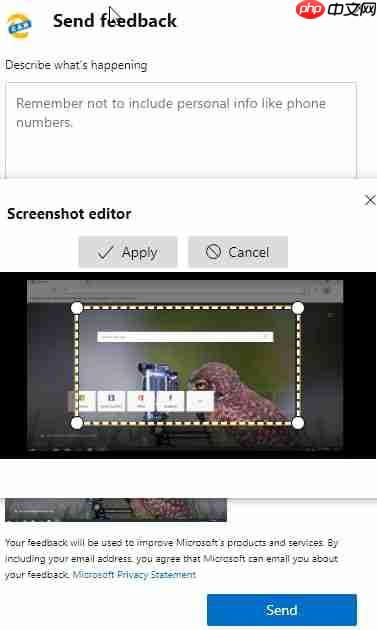
如果你正在使用基于chromium的edge insider预览版,那么你有没有向微软edge团队提交过问题反馈或建议呢?得益于windows insider项目的成功实践,微软不断优化edge的反馈机制,并提供更加便捷、直观的反馈渠道。现在,当用户开启反馈工具时,会发现已整合的“截图编辑器”(screenshot editor)功能。在用户向微软反馈问题前,可以利用该编辑器对截图进行裁剪和修改。
如果想体验反馈工具中的截图编辑器,可以参考以下操作步骤:
- 点击工具栏上的笑脸图标,打开“发送反馈”的对话框。
- 将鼠标放置于“包含此屏幕截图”选项下的图片上,随后点击以调出编辑器。
- 单击“裁剪”,调整图片至满意状态后点击“应用并保存”。这样就可以直接在Edge浏览器中记录访问网页时遇到的问题了。若希望获得Edge团队的直接回应,只需输入电子邮箱地址,点击“发送”即可完成操作。
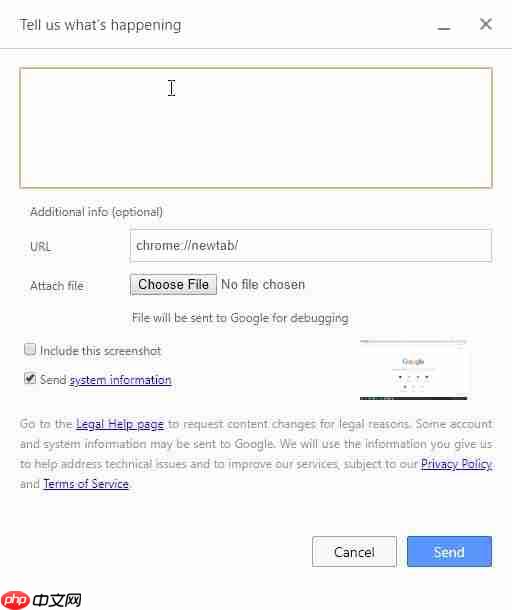
遗憾的是,从编辑器中调整后的截图不能保存到本地。谷歌浏览器同样支持从浏览器发送反馈,具体方法为:点击菜单 > 帮助 > 报告问题(Alt + Shift + I)。而Chrome也具备对当前页面截图的功能,不过并未配备编辑器。