



win10 如何进入强制恢复模式?在日常使用过程中,难免会遇到蓝屏等问题,此时可尝试通过 win10 自带的恢复功能来解决问题。但不少用户不清楚具体的操作步骤,下面将详细介绍进入 win10 强制恢复模式的方法。
方法一:
- 开启电脑电源,当屏幕上出现旋转的小圆圈时,长按电源键强制关机。

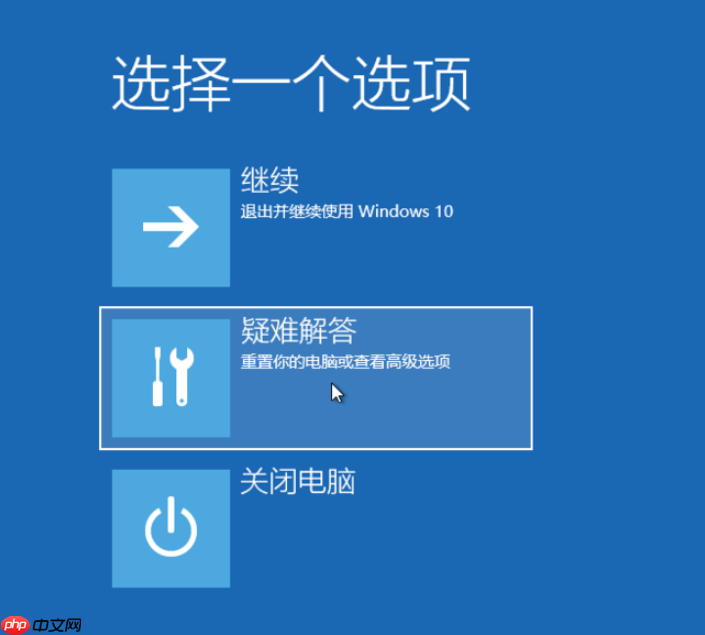
- 按照上述步骤重复操作两到三次,直至弹出“选择一个选项”的界面,随后点击“疑难解答”。
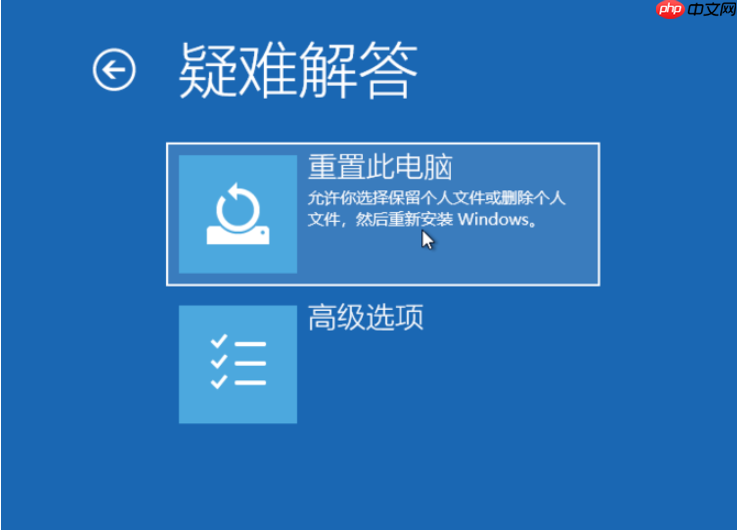
- 点击“重置此电脑”。
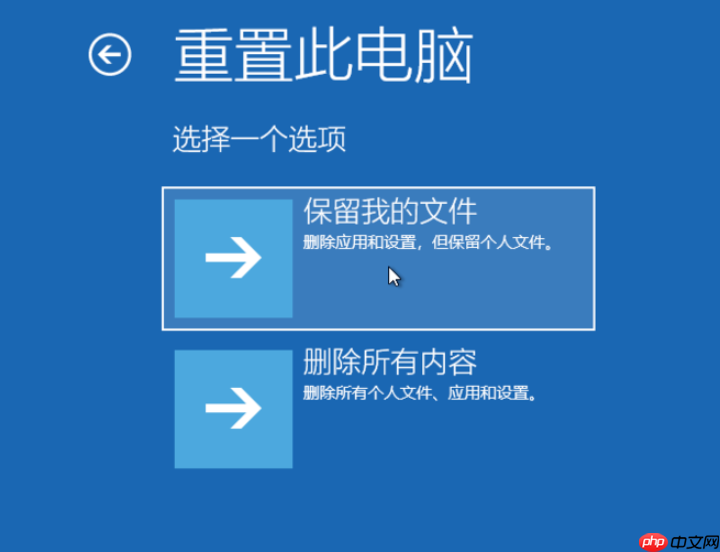
- 根据需要选择“保留我的文件”或“删除所有内容”(此操作仅限于系统盘,不会影响其他磁盘数据)。
- 电脑自动重启后,点击显示的“用户名”。
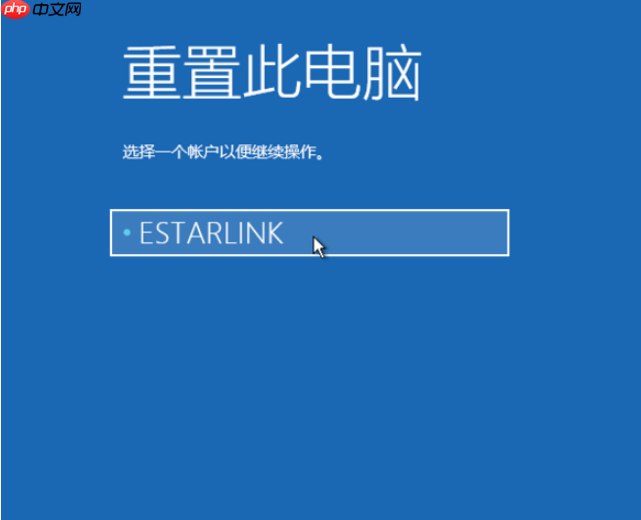
- 输入用户名对应的密码,若没有密码则直接点击“继续”。
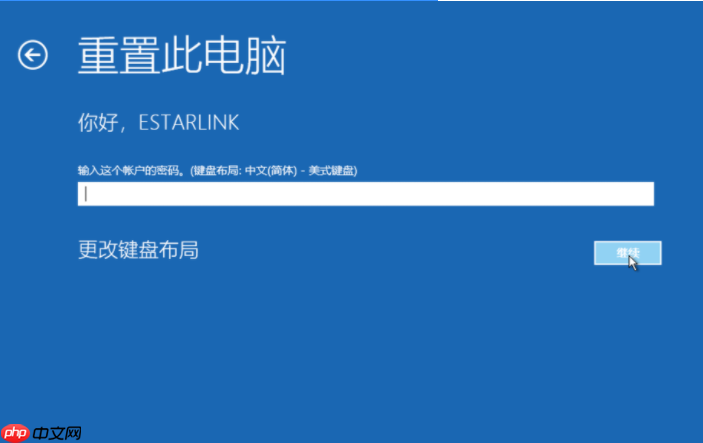
- 确认提示信息无误后,点击“重置”。


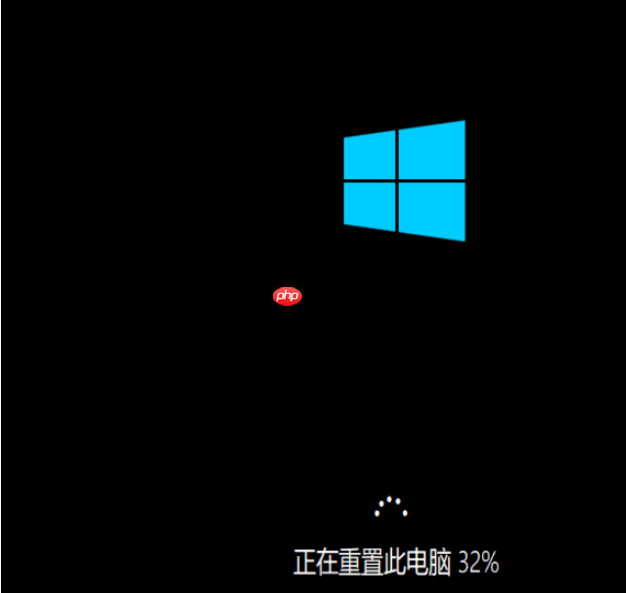
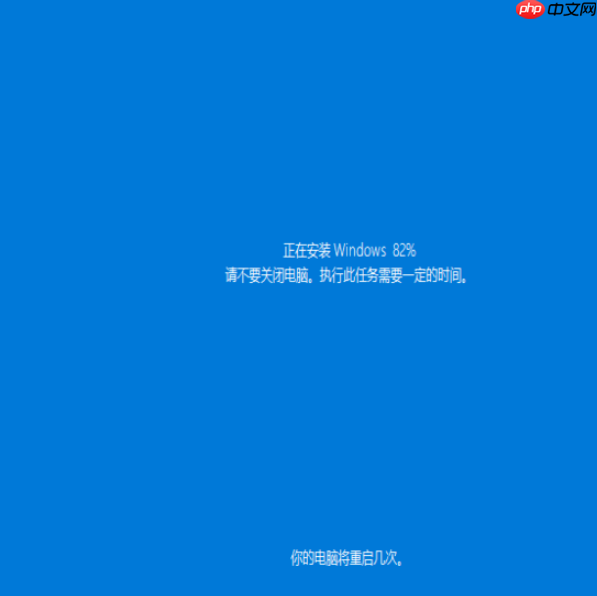
- 电脑将自动重启并开始系统初始化;此过程可能耗时较长,请耐心等待完成。
方法二:
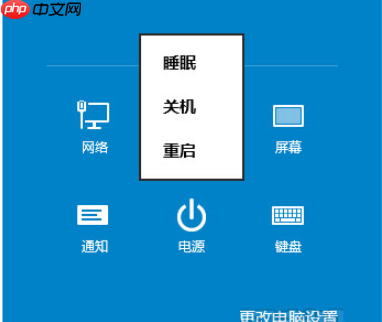
- 同时按下 Win+c 键以打开 Win10 的超级按钮,选择“设备”,接着点击电源图标,在按住 Shift 键的同时点击“重启”。
- 电脑重启后会进入高级启动菜单,依次选择“疑难解答”→“高级选项”→“启动设置”,然后点击“重启”按钮。
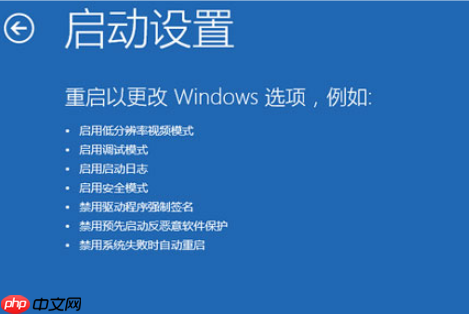
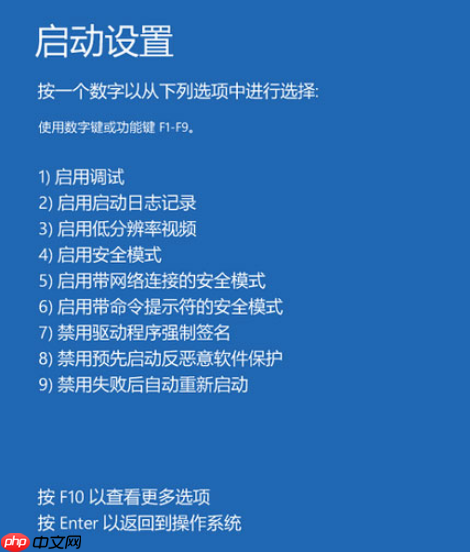
- 再次重启后即可看到启用安全模式等相关选项。其中包括:启用调试、日志记录、低分辨率显示、带网络连接的安全模式、带命令提示符的安全模式、禁用驱动程序强制签名、预先启动反恶意软件保护以及禁用失败后自动重启等。按下 F10 还能进入恢复模式。
以上就是 Win10 进入强制恢复模式的具体方法,希望对大家有所帮助。




