



许多用户为了提升电脑的运行速度,会选择安装固态硬盘。那么问题来了,你知道如何在固态硬盘上重装windows 10系统吗?别担心,接下来就由小编为大家带来详细的win10固态硬盘重装系统教程。

关于Win10固态硬盘重装系统的说明
在为固态硬盘安装系统时,必须进行4K对齐以发挥其最佳性能。本文所采用的方法是通过DiskGenius工具进行分区操作,只需勾选“对齐分区到此扇区”选项即可完成4K对齐,选择2048或4096扇区均可满足要求。另外,使用原版Win10镜像安装时,系统自带的分区功能默认也会实现4K对齐。
Win10固态硬盘重装系统详细步骤
- 前往官网下载所需软件,关闭所有杀毒程序后,打开黑鲨装机工具制作U盘启动盘。具体制作流程可参考:如何制作黑鲨U盘启动盘。
提示:虽然该教程示例中安装的是Win7系统,但我们在实际操作时应选择Windows 10系统镜像文件再开始制作U盘启动盘。

- 成功制作好U盘启动盘后,将U盘插入电脑并重启。当开机画面出现时,迅速按下F12、F11或Esc等快捷键调出启动菜单,从中选择识别到的U盘设备(通常带有USB字样或显示U盘品牌名称)进入。

- 使用上下方向键选择“【4】运行Disk Genius硬盘分区工具”,按回车键进入分区界面。

- 在DiskGenius中找到你的固态硬盘(一般会标注SSD),点击左上角的“快速分区”按钮开始分区操作。下图仅供参考,请根据文字说明正确执行。

- 分区表类型选择【GUID】(即GPT格式),设置需要划分的分区数量,并自定义各分区大小。建议系统盘(C盘)容量不少于50GB。务必勾选【对齐分区到此扇区】选项,扇区数保持默认的4096即可确保4K对齐,设置完成后点击确定。


系统将自动完成固态硬盘的分区与格式化过程。由于采用GPT分区表,会自动生成ESP和MSR两个必要的系统保留分区。
完成分区后返回PE桌面,双击运行黑鲨PE装机工具,准备一键安装Win10系统至固态硬盘。

- 在装机工具中选择“安装位置”为目标硬盘(即已分区的固态硬盘),确认无误后点击右下角“开始安装”。

- 弹出提示窗口后点击“确定”,黑鲨工具将自动部署系统文件,整个过程无需手动干预,请耐心等待安装完成。


- 系统安装完毕后,拔出U盘及其他外接设备,点击“立即重启”让电脑重新启动。
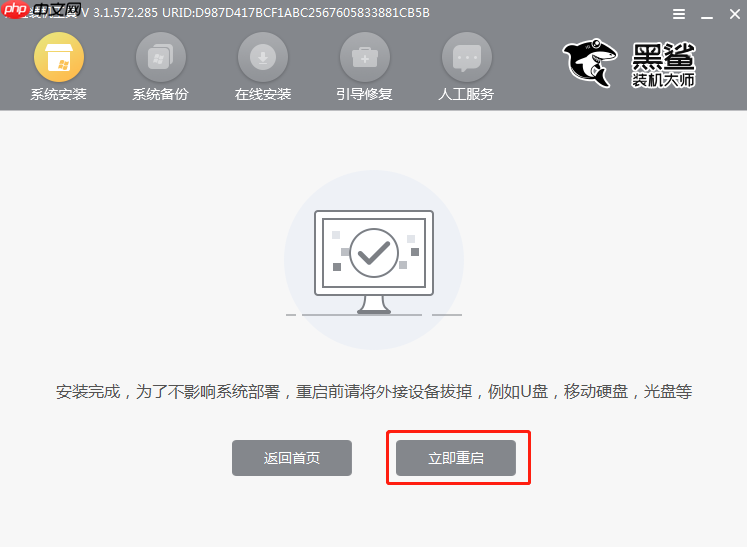
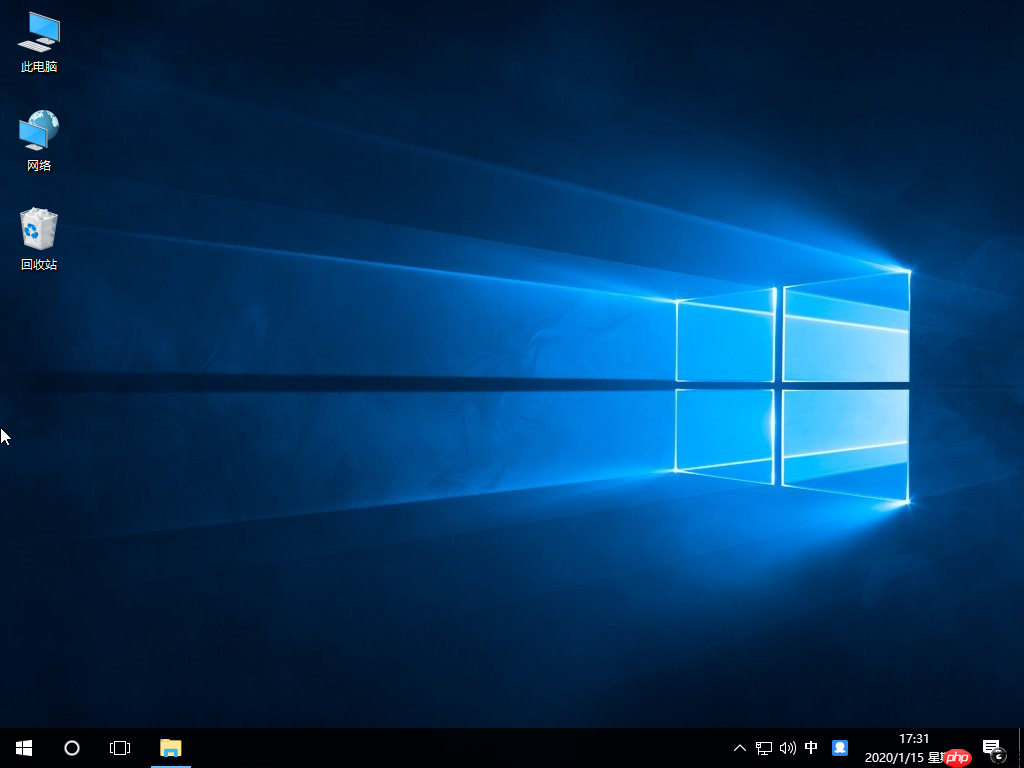
- 经过数次系统配置与重启后,电脑最终将进入全新的Win10桌面,至此固态硬盘重装系统全部完成。
以上就是本次分享的固态硬盘重装Win10系统的完整教程。学习完本篇内容后,你现在是否已经掌握了相关操作呢?希望这篇指南能为你提供切实帮助!





