



答案是根据系统类型和准备情况选择相应方法重置密码。windows用户可使用密码重置u盘、微软账户在线重置,或通过pe系统清除密码;无备份则需重装系统。mac用户可利用apple id、恢复模式重设密码,或通过time machine恢复,最后手段为抹掉并重装macos。预防建议包括创建重置盘、绑定apple id、启用生物识别登录及定期备份数据。
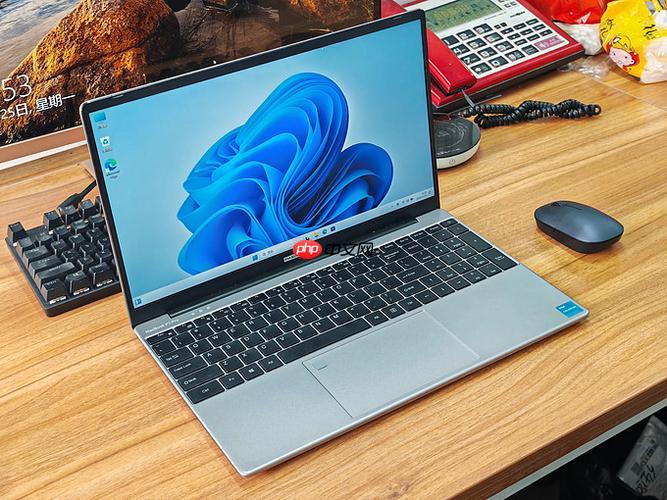
电脑忘记开机密码是常见问题,无论是 Windows 还是 Mac 系统,都有相应的解决方法。重点在于你是否有管理员权限、是否提前设置过恢复选项,以及是否愿意接受数据丢失的风险。以下是具体应对方式。
Windows 忘记开机密码怎么办
如果你使用的是 Windows 10 或 Windows 11,可以尝试以下几种方法:
- 使用密码重置U盘:如果你之前创建过“密码重置盘”,插入U盘后在登录界面点击“重置密码”,按向导操作即可。
- 微软账户在线重置:如果登录的是微软账户(登录界面显示邮箱),可访问 https://www.php.cn/link/4faf133ea46f7ee2eac98fb2c9481c6a 在其他设备上重置密码,之后用新密码登录电脑。
- 本地账户无重置盘?尝试绕过或清除密码:没有提前准备的话,可通过启动U盘进入PE系统,使用工具(如Ophcrack、NTPWEdit)清除或重置SAM文件中的密码。此操作有一定风险,需谨慎操作。
- 安全模式+默认管理员账户:部分系统启用过内置管理员账户,重启进入高级启动选项,在命令提示符中启用该账户并设置新密码。
- 重装系统作为最后手段:若无法找回密码且不介意数据丢失,可用 Windows 安装U盘启动,选择“自定义安装”并格式化系统盘重新安装系统。
Mac 忘记开机密码怎么办
苹果系统安全性较高,但仍有几种可行的解决方案:

- 使用Apple ID重置:在登录界面连续输错几次密码后,会提示“使用Apple ID重设密码”。输入绑定的Apple ID和密码后可创建新登录密码。
-
恢复模式重设密码:关机后按电源键并立即长按 Command + R,进入恢复模式。打开“实用工具”中的“终端”,输入
resetpassword回车,即可打开重设密码窗口。 - Time Machine备份恢复:如果有定期备份,可在恢复模式中通过“从时间机器恢复”还原系统到之前状态,间接找回密码。
- 抹掉并重装macOS:若无法重设密码且无重要数据,可在恢复模式中使用“磁盘工具”格式化硬盘,再重新安装macOS。注意这将清除所有数据。
预防下次忘记密码的小建议
为了避免再次遇到类似问题,建议采取以下措施:
- 为本地账户创建密码重置U盘(Windows)。
- 确保Mac登录账户绑定了可靠的Apple ID,并开启双重认证。
- 启用PIN、指纹或面部识别等替代登录方式(如Windows Hello)。
- 定期备份重要数据,避免因重置系统导致信息丢失。
基本上就这些。关键看你有没有提前做准备。有备份或关联账户,处理起来轻松很多;完全没有准备,可能需要借助工具或重装系统。操作时注意别误删重要文件。




