



答案:华为手机进入recovery模式可解决系统故障,关机后按住电源键+音量上键10-15秒即可进入,适用于卡顿、死机等问题,主要操作包括重启、清除缓存、恢复出厂设置等。
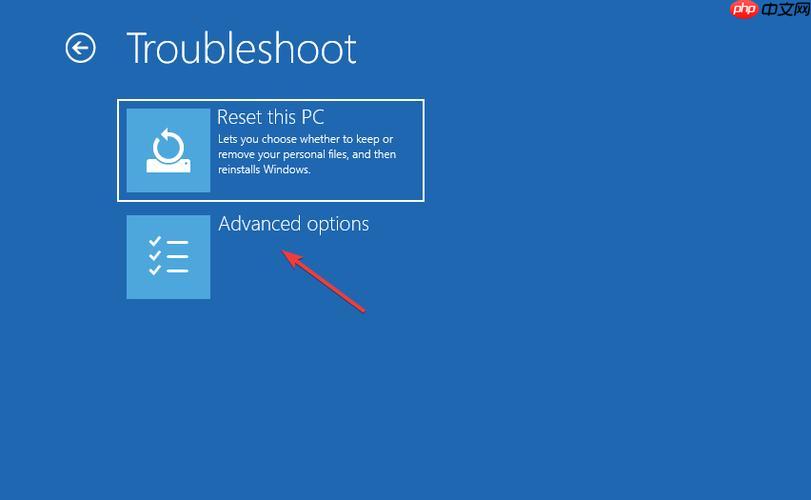
华为手机进入Recovery模式并进行系统修复,是解决卡顿、死机或软件冲突的有效方法。这个模式能让你在不开机的情况下操作核心系统功能,比如重启、关机,甚至恢复出厂设置。下面介绍如何进入以及常用操作。
怎么进入华为手机的Recovery模式
进入Recovery(恢复)模式需要通过物理按键组合,在手机关机状态下操作:
- 关机:先确保手机完全关闭。如果无法正常关机,可以长按电源键10秒以上强制重启一次再试。
- 按键组合:同时按住电源键 + 音量上键,持续大约10-15秒。
- 等待画面出现:当屏幕亮起并显示华为Logo或“Recovery Mode”界面时,松开按键即可。
注意:部分老款机型可能使用“电源键+音量下键”,但绝大多数华为手机(包括Mate、P、Nova系列)都采用“电源键+音量上键”这一组合。

Recovery模式里的主要功能和操作
进入Recovery后,你会看到一个英文菜单界面,用音量键上下移动选项,电源键确认选择。常见功能包括:
- Reboot system now(立即重启系统):相当于正常开机,适合完成其他操作后使用。
- Apply update from ADB:通过电脑发送系统更新包进行升级,普通用户很少用到。
- Wipe data/factory reset(清除数据/恢复出厂设置):会删除所有个人数据和应用,将手机还原到初始状态。操作前务必确认已备份重要信息。
- Wipe cache partition(清除缓存分区):不删除个人数据,只清理系统临时文件,可解决因缓存堆积导致的卡顿或启动异常。
- Reboot to recovery mode:重新进入当前界面,一般用于重复操作。
- Power off(关机):直接从Recovery模式关闭手机。
什么时候该用Recovery模式
以下几种情况推荐尝试进入Recovery解决问题:
- 手机频繁卡死、黑屏,常规重启无效。
- 系统更新失败后无法正常开机。
- 怀疑某个应用导致严重冲突,想快速恢复干净系统环境。
- 准备出售或送修手机前,需要彻底清除数据。
如果只是日常维护,建议优先使用常规重启或清除应用缓存,避免频繁进Recovery做重置影响体验。
基本上就这些。只要记住“关机+电源键加音量上键”的进入方式,就能应对多数系统级故障。




