



安装迷你主机系统需重点关注BIOS设置与驱动兼容性,首先确保U盘启动盘采用正确引导模式(UEFI/GPT优先),进入BIOS调整启动顺序、关闭Secure Boot或启用CSM以解决启动问题,并根据需要禁用Intel VMD以识别NVMe硬盘;安装后优先通过官方渠道获取网卡驱动确保联网,再利用Windows Update或Intel官方工具安装其余驱动,避免使用第三方驱动包。
迷你主机,尤其是像Intel NUC这类产品,在安装操作系统时确实有它自己的一些“脾气”。核心来说,最需要留意的就是驱动程序的兼容性与获取,以及BIOS/UEFI的启动设置。这两点处理不好,轻则安装失败,重则系统功能不全,甚至无法正常使用。很多时候,你以为是系统问题,其实是这些“小细节”在作祟。
解决方案
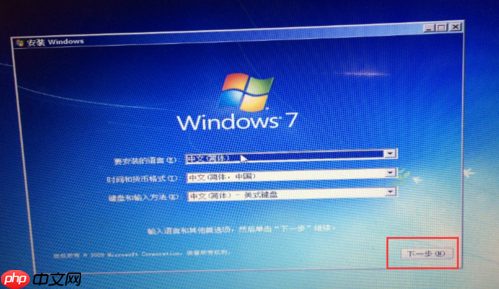
为迷你主机安装系统,我的经验是,准备工作要比装台式机或普通笔记本更细致一些。首先,制作一个可靠的启动盘是基础,建议使用Rufus这类工具,并确保选择正确的引导模式(UEFI是主流,但有时Legacy模式能解决一些奇怪的兼容性问题)。
然后,进入BIOS/UEFI界面,这里通常是重头戏。你需要检查启动顺序、安全启动(Secure Boot)的状态,以及一些可能影响存储设备识别的选项,比如Intel VMD(Volume Management Device)。NUC这类的设备,存储往往是NVMe SSD,如果BIOS里VMD开启而操作系统安装程序没有对应的驱动,可能就识别不到硬盘。我遇到过几次,就是因为这个VMD,折腾半天。
系统安装过程本身和普通电脑差异不大,但安装完成后,驱动程序的安装顺序和来源就显得尤为关键。我通常会优先安装有线或无线网卡驱动,因为一旦能上网,大部分其他驱动都可以通过系统更新或官方工具自动获取。Intel NUC的驱动,最佳来源当然是Intel官网,那里有针对特定NUC型号打包好的驱动程序集。不要太依赖系统自带或第三方驱动工具,它们有时会给你带来意想不到的“惊喜”,比如显卡驱动不匹配导致分辨率异常,或者蓝牙、Wi-Fi功能失灵。
制作可启动U盘时,有什么特别的考量吗?
制作可启动U盘,对于迷你主机而言,确实需要多花点心思。首先,选择合适的工具至关重要。Rufus在Windows环境下是我的首选,它功能强大,能灵活设置分区方案(MBR或GPT)和目标系统类型(BIOS或UEFI)。如果你在Linux或macOS下,balenaEtcher也是个不错的选择,虽然选项没Rufus那么多,但胜在稳定可靠。
引导模式的选择是另一个关键点。现在大部分现代操作系统和迷你主机都默认支持UEFI引导,这是更先进、更安全的引导方式。所以,在Rufus里,通常选择“GPT”分区方案和“UEFI(非CSM)”目标系统。但如果你的NUC比较老旧,或者你打算安装一些对UEFI支持不那么好的旧版系统,那么“MBR”和“BIOS(或UEFI-CSM)”模式可能更合适。我建议先尝试UEFI,如果遇到启动问题,再考虑切换到Legacy/CSM模式。
再就是U盘本身的质量和速度。别小看这一点,一个读写速度慢或者质量不佳的U盘,不仅会延长制作和安装时间,还可能导致数据损坏,进而引发安装失败。我个人倾向于使用品牌U盘,至少是USB 3.0或更高规格的,这样能确保整个过程的流畅性。
安装过程中,BIOS/UEFI设置需要调整哪些关键项?
进入BIOS/UEFI界面(通常开机按F2或Delete键)是安装迷你主机系统的必经之路,也是解决许多疑难杂症的关键。
首先,启动顺序(Boot Order)是基础,确保你的U盘排在第一位。这听起来简单,但有时U盘的识别名称可能不太直观,需要仔细辨认。
安全启动(Secure Boot)是一个常客。如果你安装的是Windows 10/11,通常建议开启Secure Boot,因为它是微软推荐的安全特性。但如果你要安装Linux发行版,或者一些非官方定制的Windows系统,可能就需要暂时禁用它。我经常看到有人因为Secure Boot没关,导致Linux系统无法启动。

CSM(Compatibility Support Module)或Legacy Mode,这个选项允许UEFI固件模拟传统的BIOS环境。如果你的系统镜像或U盘是为Legacy BIOS准备的,或者你在UEFI模式下遇到启动问题,可以尝试启用CSM。但请记住,启用CSM可能会影响一些现代UEFI特性的使用,所以通常只作为故障排除的手段。
另外,针对NUC这类迷你主机,存储控制器模式也值得关注。特别是当你的NUC使用NVMe SSD时,可能会有一个Intel VMD(Volume Management Device)或Intel RST(Rapid Storage Technology)选项。如果你的操作系统安装程序没有对应的驱动,而VMD是开启的,那么安装程序可能就识别不到你的NVMe硬盘。在这种情况下,你需要进入BIOS,找到存储相关的设置,将VMD禁用(或者切换到AHCI模式,如果它有这个选项)。我曾经因为这个选项,在安装某些Linux发行版时卡了很久,后来才发现是VMD在作怪。
最后,如果你计划在迷你主机上运行虚拟机,虚拟化技术(VT-x/VT-d)通常需要在BIOS中启用。虽然这不直接影响系统安装,但提前设置好可以省去后续的麻烦。
系统安装完成后,驱动程序该如何高效地获取和安装?
系统安装完毕,驱动程序往往是迷你主机用户面临的第二个挑战。我的经验是,不要急于求成,有策略地处理。
第一步,也是最关键的一步,是确保网络连接。通常,Windows系统在安装后,会自带大部分有线网卡驱动,让你能立即上网。但如果你的NUC是无线连接,或者有线网卡驱动也缺失,那就麻烦了。这时候,你需要用另一台电脑下载NUC对应型号的无线/有线网卡驱动,拷贝到U盘,然后手动安装。这是“万事开头难”的典型体现,一旦网络通了,一切都好办。
一旦有了网络,Windows用户可以优先使用Windows Update。它通常能自动检测并安装大部分缺失的驱动,尤其是通用驱动。但对于NUC这种集成度较高的设备,一些定制化的驱动(如显卡、芯片组、雷电接口等)可能需要从Intel官网下载。Intel官网有专门的“Intel® Driver & Support Assistant”工具,它可以扫描你的NUC硬件,并推荐最合适的最新驱动。我强烈推荐使用这个工具,它能省去你手动查找驱动的烦恼,而且确保了驱动的官方性和兼容性。
对于Linux用户,情况略有不同。许多主流Linux发行版(如Ubuntu)的内核已经包含了大量硬件驱动,通常安装后就能直接使用大部分功能。但对于一些较新的硬件,或者特定的无线网卡、蓝牙模块,可能需要安装额外的固件包(firmware-linux-nonfree)。有时,显卡驱动(尤其是Intel Iris Xe Graphics)可能需要更新内核或安装特定的mesa驱动。如果遇到问题,查阅你所用Linux发行版的官方文档或社区论坛,通常能找到解决方案。
总的来说,驱动安装要遵循“先网络,后其他”的原则,并优先选择官方渠道。避免使用那些来源不明的“万能驱动包”,它们往往是问题的根源。




