



答案是BIOS/UEFI启动顺序错误或U盘制作不兼容。需进入BIOS/UEFI将U盘设为第一启动项,禁用Secure Boot,确保U盘以正确模式(UEFI/Legacy)制作,使用Rufus等工具确认分区方案与目标系统匹配,必要时关闭Fast Boot或CSM,保存设置后重启即可解决。
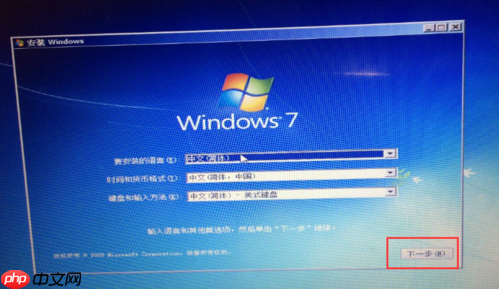
电脑开机时从U盘启动却进入了原系统,这通常是由于BIOS/UEFI设置中的启动顺序不正确、U盘本身未正确制作成启动盘,或者安全启动(Secure Boot)等功能阻碍了U盘的识别和启动。解决这个问题,核心在于进入电脑的BIOS/UEFI设置,确保U盘被优先识别并作为启动设备,同时检查U盘的制作方式是否与电脑的启动模式(UEFI或Legacy)匹配。
解决方案
解决这个问题,我们需要系统性地排查几个关键点。我通常会从BIOS/UEFI设置入手,因为这是最常见的原因。首先,确保你的电脑在开机时能够正确识别到U盘。这听起来很简单,但有时候U盘本身的问题或者USB接口接触不良,都会导致识别失败。
接着,也是最关键的一步,进入BIOS/UEFI设置界面。不同品牌的电脑进入方式不一样,通常是开机瞬间按F2、F10、F12、DEL键。进入后,你需要找到“Boot”或“启动”选项卡。在这里,你会看到一个启动顺序列表。你的U盘(通常会显示U盘的品牌或型号,比如“Kingston DataTraveler”或者“Generic USB Device”)必须被排在硬盘(HDD/SSD)之前。调整好顺序后,务必保存设置并退出。
另一个常被忽略的点是“Secure Boot”(安全启动)和“Fast Startup”(快速启动)。特别是Secure Boot,它旨在防止未经授权的操作系统或驱动程序加载,但有时也会阻止从非官方来源(比如你制作的启动U盘)启动。我通常会尝试在BIOS/UEFI中禁用Secure Boot。至于Fast Startup,虽然它在Windows系统内,但偶尔也会影响启动过程,可以暂时在Windows电源选项里关闭它,以确保没有干扰。
如果这些都做了,还是不行,那就要考虑U盘本身的问题了。你制作启动U盘的工具和镜像文件是不是有问题?换个U盘,或者用Rufus、Etcher这类工具重新制作一次,选择正确的启动模式(UEFI或Legacy),这很重要。很多新电脑默认是UEFI启动,如果你用Legacy模式制作的U盘,那肯定不兼容。
为什么我的电脑明明设置了U盘启动,却还是进入了原系统?
这个现象其实挺普遍的,背后原因往往不是单一的。从我的经验来看,最核心的几个点是:
启动顺序的“假象”:你可能在启动菜单(通常是F12或F10快捷键调出的临时启动选项)里选择了U盘,但BIOS/UEFI里的永久启动顺序依然是硬盘优先。临时选择只对当前启动有效,下次开机还是会按BIOS/UEFI的设定走。所以,关键在于进入BIOS/UEFI,把U盘设为第一启动项,并保存。
U盘本身的问题:制作启动U盘时,如果ISO镜像文件损坏、制作工具选择不当(比如用了不兼容的工具),或者制作过程出错,U盘就不是一个真正可启动的设备。电脑尝试从它启动,失败后自然会回退到下一个启动项,也就是你的硬盘。
UEFI与Legacy模式不匹配:现代电脑大多采用UEFI启动模式,它比传统的Legacy BIOS更安全、启动更快。如果你制作的启动U盘是Legacy模式的,而电脑只支持或默认只识别UEFI模式的启动设备,那么它就不会从U盘启动。反之亦然。在制作U盘时,需要明确选择与电脑匹配的启动模式(通常Rufus这类工具会有这个选项,比如选择“GPT分区方案用于UEFI”或“MBR分区方案用于BIOS或UEFI”)。
安全启动(Secure Boot)的阻碍:Secure Boot是UEFI固件的一个功能,旨在防止恶意软件在操作系统加载之前运行。它会检查所有加载的启动组件是否经过授权。如果你制作的启动U盘没有经过微软或主板厂商的数字签名,Secure Boot就会阻止它启动。禁用Secure Boot通常能解决这个问题,但请注意其安全含义。
快速启动(Fast Startup)的干扰:Windows的快速启动功能会保存一部分系统状态到硬盘,以便下次更快启动。虽然它主要影响Windows内部,但在某些情况下,它可能会影响BIOS/UEFI对启动设备的识别,导致U盘启动失败。暂时禁用它是一个值得尝试的步骤。

理解这些潜在原因,能帮助你更有针对性地解决问题,而不是盲目尝试。
如何正确制作一个可用于启动的U盘?
制作一个可靠的启动U盘,这本身就是成功启动的关键一步。我个人最常用且推荐的工具是Rufus,因为它功能强大且用户界面直观。
以下是使用Rufus制作启动U盘的步骤,这几乎涵盖了所有常见场景:
- 下载Rufus: 从Rufus官方网站下载最新版本的Rufus。它是一个绿色软件,无需安装。
- 准备ISO镜像文件: 确保你有一个完整且未损坏的操作系统ISO镜像文件,比如Windows安装镜像或Linux发行版。
- 插入U盘: 将你的U盘插入电脑。请注意,制作过程会格式化U盘,所以请提前备份U盘上的所有重要数据。
-
打开Rufus并配置:
- 设备(Device): 在下拉菜单中选择你的U盘。务必选对,否则会格式化错误的设备。
- 引导选择(Boot selection): 点击“选择”按钮,找到并加载你的ISO镜像文件。
-
分区类型(Partition scheme)和目标系统类型(Target system): 这是最关键的一步。
- 如果你的电脑是较新的(2012年以后),通常支持UEFI模式,选择“GPT”分区方案和“UEFI (非CSM)”目标系统。
- 如果你的电脑较老,或者你确定它使用Legacy BIOS模式,选择“MBR”分区方案和“BIOS (或UEFI-CSM)”目标系统。
- Rufus通常会根据你选择的ISO文件自动推荐一个合适的组合,但最好还是根据你的主板类型手动确认一下。
- 卷标(Volume label): 可以自定义U盘的名称。
- 文件系统(File system): 对于Windows安装盘,NTFS通常是首选。如果你的ISO文件包含大于4GB的文件,FAT32就不适用。对于某些Linux发行版或旧系统,FAT32可能更兼容,但现在大多数情况下NTFS是更好的选择。
- 簇大小(Cluster size): 保持默认即可。
- 点击“开始”: Rufus会弹出一个警告,提示U盘数据将被销毁。确认无误后点击“确定”。
- 等待完成: 制作过程需要一些时间,取决于U盘速度和ISO文件大小。完成后,Rufus会显示“就绪”。
制作完成后,你的U盘就具备了启动能力。记住,制作时的分区方案和目标系统类型必须与你电脑的BIOS/UEFI设置相匹配,否则即使U盘制作成功,电脑也可能无法识别其启动能力。
BIOS/UEFI设置中,有哪些关键选项会影响U盘启动?
BIOS/UEFI是电脑硬件和操作系统之间的桥梁,它的设置直接决定了电脑如何启动。当我遇到U盘启动问题时,以下几个BIOS/UEFI选项是我重点检查的:
-
启动顺序(Boot Order/Boot Priority): 这是最直接的设置。你需要找到一个名为“Boot Sequence”、“Boot Order”、“启动顺序”或类似的菜单。在这个菜单里,把你的U盘(通常显示为“USB HDD”、“USB Device”或者具体的U盘品牌型号)拖动或移动到列表的最顶端,确保它在你的硬盘(HDD/SSD)之前。保存并退出。
- 个人心得: 有些主板允许你设置“Hard Drive BBS Priorities”或“硬盘驱动器优先级”,这里面可能包含了你的U盘。你需要先在这里把U盘的优先级提到最高,然后它才会在主启动顺序列表中作为一个独立的选项出现。这有点绕,但确实遇到过。
-
安全启动(Secure Boot): 前面提到过,这是一个UEFI固件功能。它通常位于“Security”、“Boot”或“Authentication”菜单下。如果你的启动U盘不是官方签名的,Secure Boot就会阻止它启动。
- 操作: 找到“Secure Boot”选项,将其状态从“Enabled”(启用)改为“Disabled”(禁用)。在某些主板上,你可能还需要先设置一个管理员密码才能修改Secure Boot选项,或者需要将“OS Type”设置为“Other OS”而不是“Windows UEFI Mode”。
- 重要提示: 禁用Secure Boot会降低系统安全性,一旦完成U盘启动操作,建议重新启用它。
-
启动模式(Boot Mode/UEFI/Legacy/CSM): 这个选项决定了主板是使用现代的UEFI启动方式,还是传统的Legacy BIOS方式。它通常在“Boot”菜单下,可能叫“Boot Mode”、“UEFI/Legacy Boot”、“CSM (Compatibility Support Module)”等。
-
操作:
- 如果你的U盘是UEFI模式制作的(推荐),那么主板的启动模式应该设置为“UEFI”或“UEFI Only”。
- 如果你的U盘是Legacy模式制作的,那么主板的启动模式应该设置为“Legacy”或“Legacy Only”。
- 如果设置为“UEFI and Legacy”或“Both”,主板会尝试兼容两种模式,但有时会导致启动混乱。我通常倾向于明确选择一种模式。
- CSM(Compatibility Support Module)是UEFI固件中允许它模拟Legacy BIOS环境的功能。启用CSM通常是为了兼容Legacy模式的设备或操作系统。如果你要从Legacy U盘启动,可能需要启用CSM。
- 技术细节: UEFI启动通常要求硬盘分区格式为GPT,而Legacy BIOS启动要求硬盘分区格式为MBR。U盘制作时选择的分区方案(GPT或MBR)必须与此匹配。
-
操作:
-
快速启动(Fast Boot): 这是BIOS/UEFI层面上的一个功能,与Windows内部的快速启动不同。它通过跳过一些硬件检测来加速启动过程。
- 操作: 在某些情况下,Fast Boot可能会导致USB设备识别不及时。尝试在BIOS/UEFI中禁用“Fast Boot”选项。它通常在“Boot”或“Advanced”菜单下。
每次修改BIOS/UEFI设置后,务必选择“Save Changes and Exit”(保存更改并退出),否则你的修改将不会生效。有时候,一个看似微小的设置,就能决定U盘能否成功启动。所以,耐心和细致是解决这类问题的关键。




