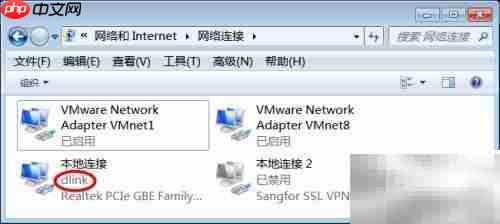
当计算机安装了多个网卡时,windows系统会自动为每个网络连接分配一个顺序名称。
1、 打开网络和共享中心进行配置修改
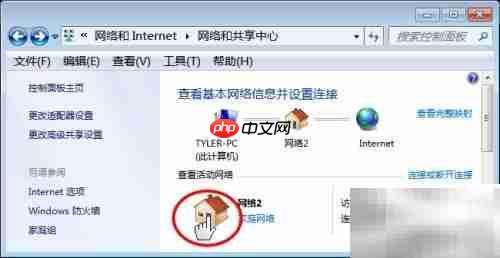
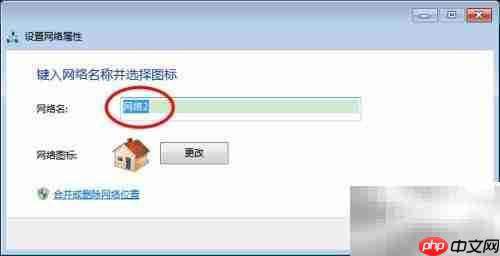
2、 进入网络和共享中心后,点击“网络2”的图标,在弹出的属性窗口中可以直接修改网络连接的名称。
3、 启动注册表编辑器
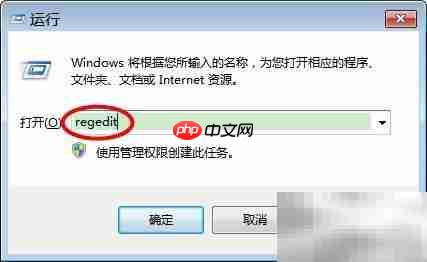
4、 按下Win+R组合键,输入regedit并回车,即可进入注册表编辑界面。
5、 导航至目标注册表路径
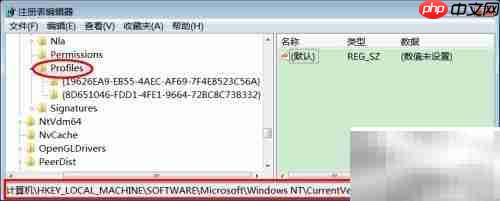
6、 查找需要修改的网络适配器项

7、 展开Profiles下的各个网络适配器节点,查看右侧是否存在名为ProfileName且数值数据为“网络2”的条目,此值即对应当前网络的名称。
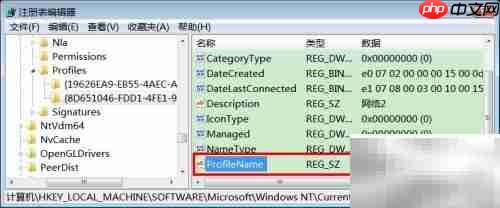
8、 修改网络名称信息
9、 双击ProfileName项打开编辑界面,将原名称“网络2”更改为新的名称,如“dlink”,确认后保存更改。
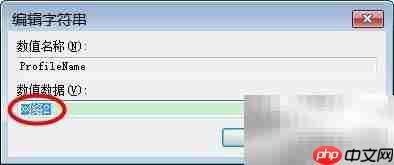
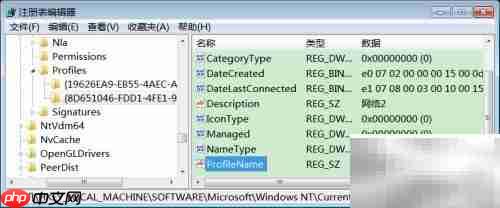
10、 重启网络连接以应用更改
11、 重新连接网络并在界面按F5刷新,可看到网络名称已成功更新为“dlink”。