



是一项
1、 本教程需借助功能强大的PotPlayer视频播放器实现补帧技术,官网在搜索引擎中易于查找。所示,建议优先选择64位版本以获得更好的兼容性与性能表现。
2、 即64位版本,下载后直接安装使用。
3、 若使用32位系统,仅可下载32位版本。
4、 32位系统通常支持内存不超过4GB,难以满足本教程的配置需求,即便勉强达到,运行效果也会大打折扣,建议升级硬件配置以获得更好体验。

5、 请确认您的APU加速处理器或AMD Radeon独立显卡采用GCN1.0及以上核心架构,并已安装最新版本的AMD Radeon Software Crimson驱动程序,以确保设备正常运行并充分发挥性能。
6、 可前往AMD官网下载或更新最新驱动程序。

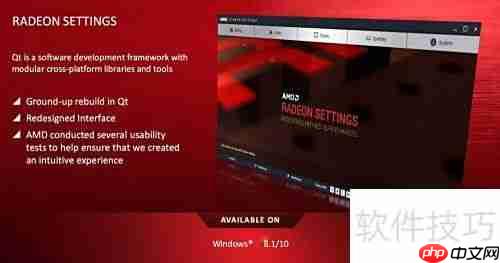
7、 Bluesky帧率转换滤镜插件是实现本教程的关键工具之一,虽然下载链接较为隐蔽,但只要耐心搜索,仍可在百度等常用搜索引擎中顺利找到所需资源。
8、 安装时默认为英语或日语,此处选择英语进行安装。
9、 安装过程中会提示创建桌面快捷方式,请勾选此项以在桌面生成快捷图标,方便后续使用和快速启动程序。
10、 安装完毕后,按以下步骤进行设置。
11、 请从下拉菜单中选择AMD显示核心作为设备。
12、 所示,我们使用基于北极星架构(GCN1.3)的AMD RX 480显卡。
13、 驱动设置:初次使用时默认启用AFM支持功能,建议根据实际需求进行调整,确保设备正常运行并发挥最佳性能。
14、 点击该项后,系统会弹窗提示需重启设备。
15、 现在必须重新启动。
16、 重启后通过桌面快捷方式重新打开插件。
17、 将AFM模式调整为模式2。
18、 在Rate Conversion中选择24p和30p选项。
19、 在底部的性能选项中,将两个项目均勾选,具体操作所示。
20、 至此,Bluesky帧率转换滤镜插件的设置已全部完成。

21、 双击桌面上右下角的AMD显卡驱动软件图标即可打开。
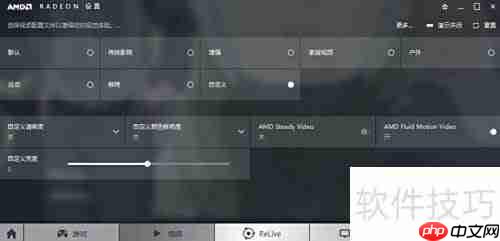
22、 打开AMD显卡驱动软件中的Radeon设置界面。
23、 进入视频选项卡,选择自定义效果。
24、 将自定义颜色鲜艳度与清晰度均调至最高即可。
25、 关闭AMD稳定视频功能
26、 开启AMD流体运动视频功能即可完成设置。
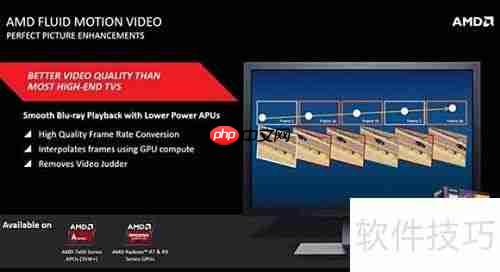
27、 图示为设置成功界面及该技术在日本商店的宣传画面。



28、 完成设置前,需对PotPlayer播放器进行相应配置。
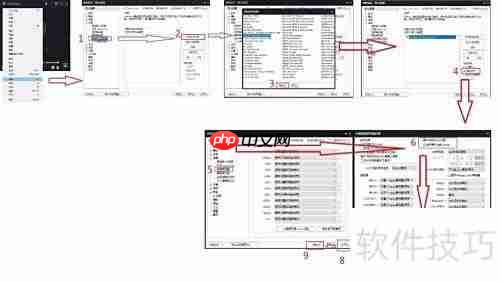
29、 所示,
30、 点击PotPlayer左上角菜单图标,进入设置选项。
31、 可直接按F5快捷键完成此操作。
32、 点击弹窗左侧的滤镜选项,展开列表后选择全局滤镜优先权。
33、 点击右侧大白框旁边的按钮。
34、 接着在新窗口中选择所需的补帧滤镜选项
35、 使用蓝光帧率转换器,操作完成后点击确认即可完成设置。
36、 接着在添加系统滤镜按钮的下面进行操作。
37、 调整Bluesky帧率转换滤镜的优先级顺序,优化处理流程。
38、 必须使用。
39、 返回左侧栏,点击,查看右侧列表底部选项。
40、 点击内置解码器/DXVA设置按钮,于弹出窗口右上角进行操作。
41、 启用硬件加速DXVA并确认。
42、 最后确认并应用全部设置,完成配置。
43、 若播放时出现雪花、碎块等花屏问题,建议关闭硬件加速中的DXVA选项以改善画面显示效果。
44、 找一段画质清晰的视频进行测试即可。
45、 采用豌豆字幕组精心制作的字幕,特此致谢。
46、 以齐木楠雄的灾难进行测试。
47、 测试时可按键盘TAB键调用测试数据。
48、 观察蓝框部分,确认RX480显卡在显示设备上是否成功实现补帧。
49、 将23.98帧视频补帧至60帧流畅播放。
50、 网络上有大量1080P、4K及蓝光高清资源,可自行搜索获取,画质越高清观影体验越佳。




