



windows 10 系统如何禁用或启用开机自检?在使用 windows 10 系统进行工作或学习时,部分用户可能会遇到每次开机都会进行自检的情况。针对这一问题,如果您对电脑操作不太熟悉,可能不知道该如何处理。本文将简单介绍两种方法来解决这个问题,希望能帮助到您。
Windows 10 系统禁用开机自检的设置步骤
方法一:
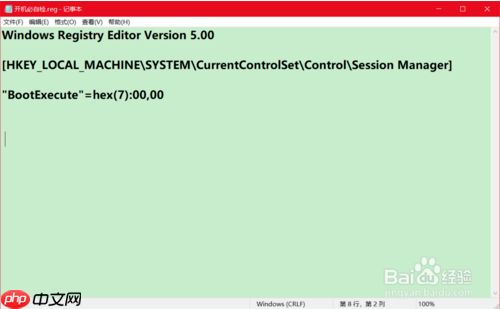
通过创建一个注册表文件并导入到系统中,可以有效避免每次开机时进行硬盘自检。
操作步骤如下:
- 打开记事本,将以下内容复制进去:
————————————————————————————————
Windows Registry Editor Version 5.00
[HKEY_LOCAL_MACHINE\SYSTEM\CurrentControlSet\Control\Session Manager]
"BootExecute"=hex(7):00,00
————————————————————————————————
接下来,点击记事本左上角的【文件】菜单,选择【另存为】;
在弹出的另存为窗口中,先定位到桌面位置,然后在文件名栏输入“禁用开机自检.reg”,最后点击保存;
返回桌面找到刚才保存的文件“禁用开机自检.reg”,双击该文件图标,依次确认注册表编辑器中的提示信息。

方法二:
在运行窗口中输入命令
chkntfs /t:0,将磁盘扫描延迟时间设为 0。
具体操作为:
- 点击系统左下角的【开始】按钮;
- 在弹出的菜单中选择【运行】;
- 输入上述命令后按回车即可完成设置。
Windows 10 系统启用开机自检的设置步骤
若需要重新开启开机自检功能,同样可以通过修改注册表实现。
- 新建一个文本文档,并将以下内容粘贴进去:
————————————————————————————————
Windows Registry Editor Version 5.00
[HKEY_LOCAL_MACHINE\SYSTEM\CurrentControlSet\Control\Session Manager]
"BootExecute"=hex(7):61,00,75,00,74,00,6f,00,63,00,68,00,65,00,63,00,6b,00,20,\
00,61,00,75,00,74,00,6f,00,63,00,68,00,6b,00,20,00,2a,00,00,00
————————————————————————————————
- 同样地,将此文档保存为“启用开机自检.reg”;
- 再次回到桌面,双击刚刚生成的文件图标,按照提示完成注册表修改。


上述内容详细介绍了如何在 Windows 10 系统中禁用或启用开机自检的具体方法。希望这些技巧能够帮到您!




