



答案:BIOS设置与系统安装不兼容通常由启动模式、安全启动、硬盘模式等配置引起,需进入BIOS调整。首先检查Boot Mode,根据操作系统选择UEFI或Legacy BIOS;若安装Linux等非微软系统,可禁用Secure Boot;将SATA Mode设为AHCI以获得最佳性能,若驱动不支持可临时改用IDE;如需在UEFI下使用Legacy设备,启用CSM;确保启动顺序中安装介质优先;必要时更新BIOS至最新版本或清除CMOS恢复默认设置。UEFI优于Legacy BIOS,支持更大硬盘和更快启动,应优先选用;AHCI为推荐硬盘模式,RAID仅用于多盘阵列。更新BIOS须从官网下载正确版本,使用官方工具并保持供电稳定,以防主板损坏。
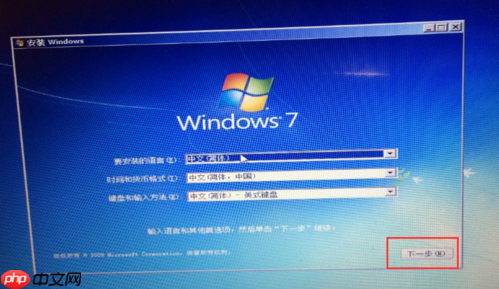
安装系统时遇到“BIOS设置与系统安装不兼容”,通常意味着你的BIOS设置与你尝试安装的操作系统存在冲突,这可能是因为启动模式、安全启动设置、硬盘模式等问题导致的。解决这个问题需要进入BIOS进行调整,找到与系统安装兼容的配置。
解决方案:
检查启动模式(Boot Mode): 现代操作系统通常支持UEFI启动,但也有些老系统或特定场景需要Legacy BIOS启动。进入BIOS设置(通常在开机时按Del、F2、F12等键),找到“Boot Mode”或类似的选项,尝试切换UEFI和Legacy BIOS,然后重新尝试安装。
禁用安全启动(Secure Boot): 安全启动旨在防止恶意软件启动,但有时会阻止安装非微软签名的操作系统(如Linux)。在BIOS设置中找到“Secure Boot”选项,将其禁用。注意,禁用安全启动可能会降低系统的安全性,请权衡利弊。
硬盘模式(SATA Mode): 硬盘模式决定了操作系统如何与硬盘通信。常见的选项有AHCI、IDE和RAID。AHCI是现代硬盘的最佳选择,但如果你的系统不支持AHCI,或者你的安装介质缺少AHCI驱动,可能会出现问题。在BIOS设置中找到“SATA Mode”或类似的选项,尝试切换到AHCI模式。如果仍然有问题,可以尝试IDE模式,但性能会受到影响。
启用CSM(Compatibility Support Module): CSM允许UEFI BIOS兼容Legacy BIOS的设备和启动方式。如果你的系统是UEFI BIOS,但需要安装只支持Legacy BIOS的操作系统,可以尝试启用CSM。在BIOS设置中找到“CSM”选项,将其启用。
更新BIOS: 较旧的BIOS版本可能存在兼容性问题。访问主板制造商的网站,下载最新的BIOS版本并更新。更新BIOS有风险,请务必按照制造商的说明进行操作。
检查启动顺序: 确保你的安装介质(如U盘或光盘)在启动顺序中排在第一位。在BIOS设置中找到“Boot Order”或类似的选项,调整启动顺序。
清除BIOS设置: 如果以上方法都无效,可以尝试清除BIOS设置。通常可以通过在主板上找到一个跳线(Clear CMOS)或在BIOS设置中选择“Load Defaults”来实现。

UEFI和Legacy BIOS有什么区别,我应该选择哪个?
UEFI(Unified Extensible Firmware Interface)是现代BIOS的替代品,提供了更强大的功能和更高的性能。Legacy BIOS是传统的BIOS,兼容性更好,但功能较弱。一般来说,如果你的硬件和操作系统都支持UEFI,那么应该选择UEFI。UEFI支持GPT分区表,可以支持大于2TB的硬盘,启动速度更快,安全性更高。Legacy BIOS只支持MBR分区表,最大只能支持2TB的硬盘,启动速度较慢,安全性较低。
如何安全地更新BIOS?
更新BIOS是一个有风险的操作,如果操作不当可能会导致主板无法启动。以下是一些安全更新BIOS的建议:
- 下载正确的BIOS版本: 确保从主板制造商的官方网站下载正确的BIOS版本。不要从第三方网站下载BIOS,以免下载到恶意软件。
- 阅读更新说明: 在更新BIOS之前,仔细阅读制造商提供的更新说明。了解更新的步骤、注意事项和风险。
- 使用正确的更新工具: 使用制造商提供的BIOS更新工具。不要使用第三方工具,以免损坏主板。
- 保持电源稳定: 在更新BIOS期间,确保电源稳定。如果电源中断,可能会导致主板损坏。
- 备份BIOS: 如果你的主板支持备份BIOS,请在更新之前备份BIOS。这样,如果更新失败,你可以恢复到之前的BIOS版本。
SATA模式中的AHCI、IDE和RAID有什么区别,我应该选择哪个?
- AHCI(Advanced Host Controller Interface): AHCI是现代硬盘的最佳选择。它支持NCQ(Native Command Queuing)和热插拔等高级功能,可以提高硬盘的性能。
- IDE(Integrated Drive Electronics): IDE是较旧的硬盘模式,兼容性更好,但性能较差。如果你的系统不支持AHCI,或者你的安装介质缺少AHCI驱动,可以尝试IDE模式。
- RAID(Redundant Array of Independent Disks): RAID是一种将多个硬盘组合在一起以提高性能或可靠性的技术。RAID需要专门的RAID控制器和驱动程序。如果你的系统没有使用RAID,应该选择AHCI或IDE模式。
一般来说,如果你的硬件和操作系统都支持AHCI,那么应该选择AHCI。AHCI可以提供最佳的性能和功能。如果你的系统不支持AHCI,或者你的安装介质缺少AHCI驱动,可以尝试IDE模式。




