



win10电脑在长时间使用后,有时会因为一些特殊原因频繁出现自动安装不明软件的问题。针对这种情况,该如何有效解决呢?接下来就为大家介绍一种有效的处理方法。
工具/材料:
系统版本:Windows10系统
设备类型:笔记本/台式机
操作步骤:
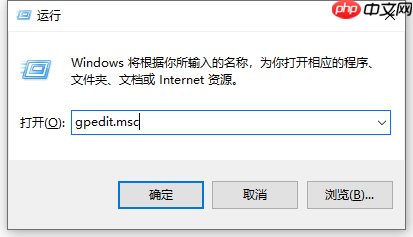
- 按下Win+R组合键启动运行窗口,输入gpedit.msc命令并按回车键。
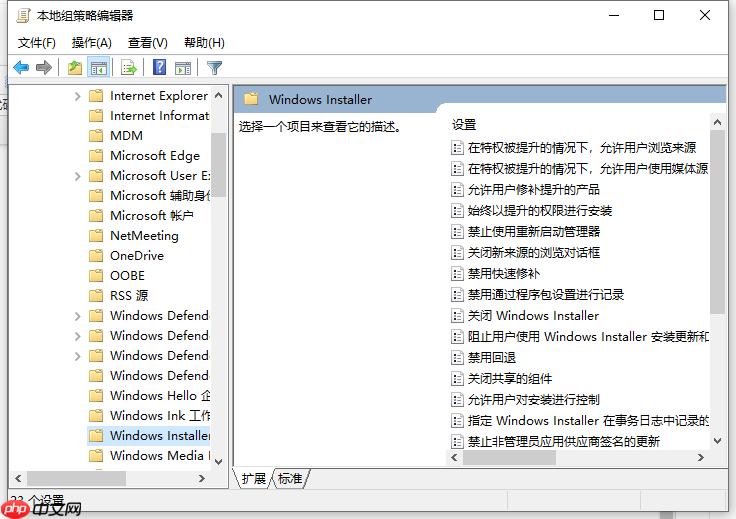
- 在弹出的窗口中,依次找到“计算机配置”→“管理模板”→“Windows组件”→“Windows Installer”。

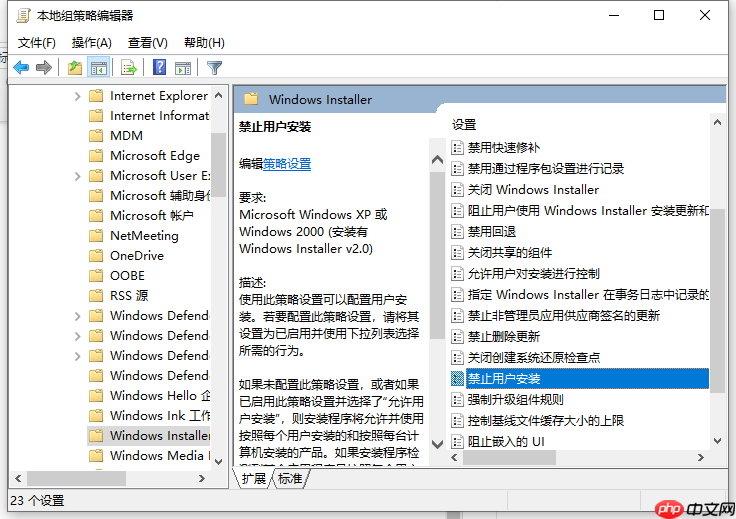
- 接下来,在右侧窗格中双击“禁止用户安装”选项。
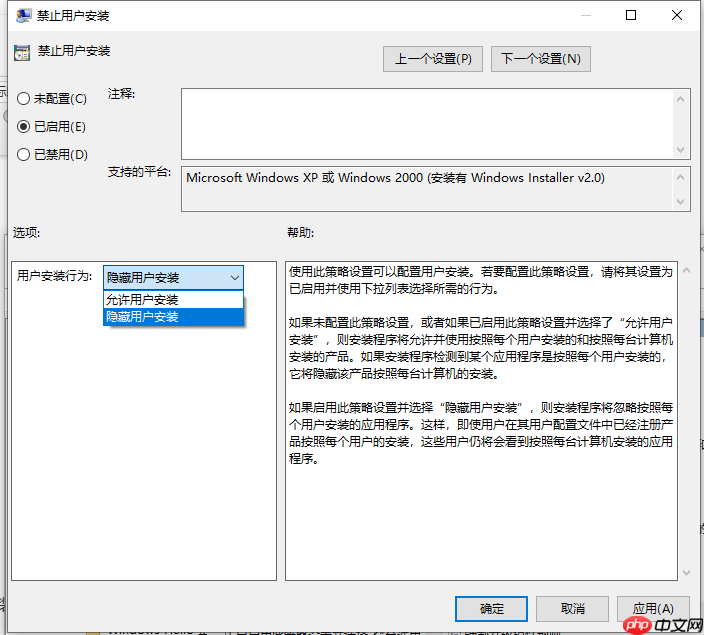
- 在弹出的设置窗口中,选择“已启用”,然后在“用户安装行为”下拉菜单中选中“隐藏用户安装”,最后点击确定按钮。这样就能成功阻止win10电脑自动安装软件了。
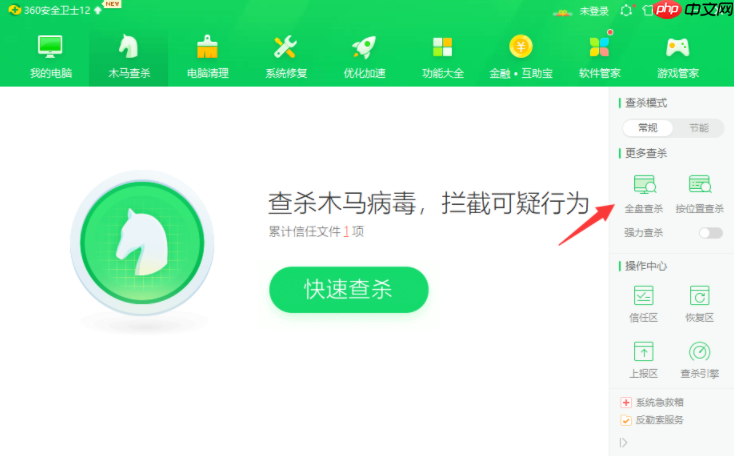
- 此外,还可以利用专业的杀毒软件对整台电脑进行全面的病毒扫描,这有助于防止因病毒感染而导致的自动安装现象。
总结:
通过开启win10系统的本地组策略编辑器; 定位到“计算机配置”→“管理模板”→“Windows组件”→“Windows Installer”; 进入“禁止用户安装”设置; 将其设为“已启用”,并选择“隐藏用户安装”; 最后配合杀毒软件完成全盘病毒清理即可有效解决问题。





