



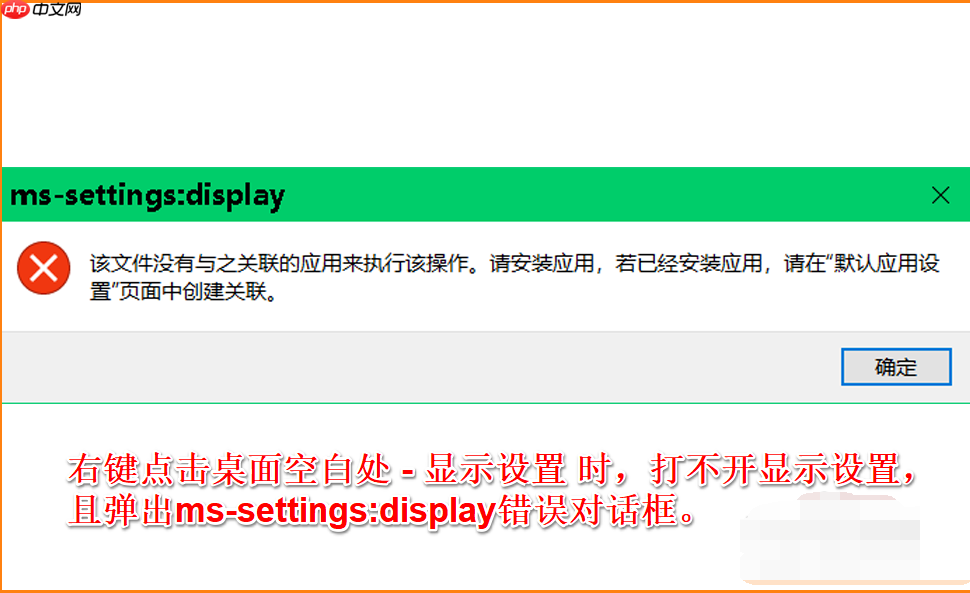
当我们需要调整显示设置时,可以直接通过windows 10系统右键菜单进行操作。但最近有用户反馈称自己的win10系统右键无法打开显示设置,针对这一情况,今天就为大家分享一种解决办法。
解决步骤:
第一步:打开任务管理器
按下键盘上的快捷键 Ctrl+Shift+ESC,即可快速打开任务管理器。

第二步:新建 PowerShell 窗口
在任务管理器窗口顶部的“文件”菜单中选择“运行新任务”,然后在弹出的输入框内键入 Powershell,并勾选下方的“以系统管理员权限运行此任务”,最后点击“确定”。

第三步:执行修复命令
- 复制以下代码:
$manifest = (Get-AppxPackage Microsoft.WindowsStore).InstallLocation + '\AppxManifest.xml'; Add-AppxPackage -DisableDevelopmentMode -Register $manifest
- 在刚刚打开的 PowerShell 窗口中右键粘贴上述代码,并按回车键执行。

- 接着复制以下代码:
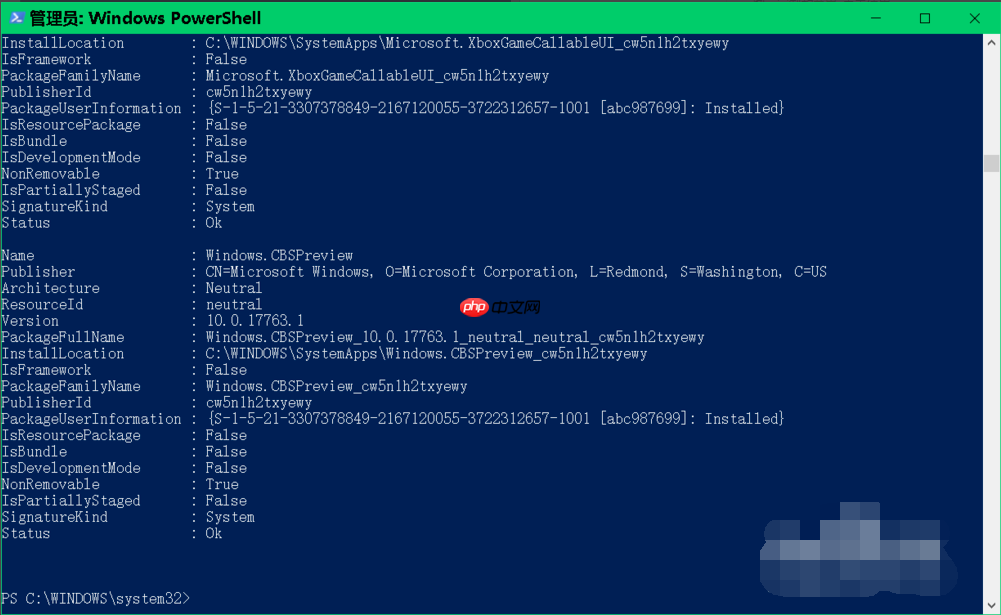
Get-AppXPackage -AllUsers | Where-Object {$_.InstallLocation -like "*SystemApps*"}再次粘贴到 PowerShell 中并按回车键执行,等待命令完成后关闭窗口。


第四步:调整服务设置
- 打开本地服务管理界面,在“运行”框中输入
services.msc
后确认。

- 在服务列表里找到名为 USER Manager 的服务项,双击它。
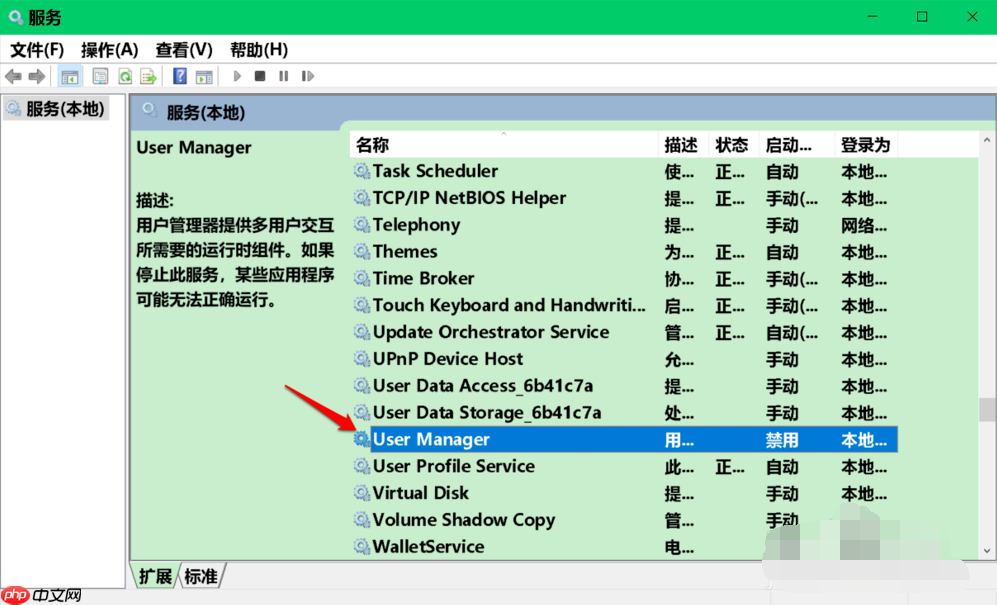
- 查看其属性,发现当前的启动类型为“禁用”,服务状态为“已停止”。此时需要将其修改为“自动”,并点击“应用”,随后点击“启动”。


- 等待服务状态变为“正在运行”后,点击“确定”保存更改。

第五步:验证修复效果
尝试右键点击桌面空白区域,看看是否可以正常进入显示设置界面;同时也可以右键点击任务栏查看是否能够打开任务管理器。


按照上述步骤操作之后,Win10右键无法打开显示设置的问题应该就能得到解决了。希望这些方法对你有所帮助!





