



大约需要3分钟的时间来阅读以下内容。
在编程领域,程序员常常需要在Windows和Linux系统之间切换。在Windows系统上,启动脚本通常使用bat文件,而在Linux系统上,则需要使用shell脚本。Shell脚本的格式非常严格,稍有不慎便会引发错误。今天,我将分享一个小技巧,这将对程序员有终身的帮助。以下是一段从网上找到的shell脚本示例:
参考:
https://www.cnblogs.com/duanxz/p/5581438.html
#!/bin/sh
#该脚本为Linux下启动java程序的通用脚本。即可以作为开机自启动service脚本被调用,
#也可以作为启动java程序的独立脚本来使用。
<h1>Author: tudaxia.com, Date: 2011/6/7</h1><h1>警告!!!:该脚本stop部分使用系统kill命令来强制终止指定的java程序进程。</h1><h1>在杀死进程前,未作任何条件检查。在某些情况下,如程序正在进行文件或数据库写操作,</h1><h1>可能会造成数据丢失或数据不完整。如果必须要考虑到这类情况,则需要改写此脚本,</h1><h1>增加在执行kill命令前的一系列检查。</h1><p>######################################</p><h1>环境变量及程序执行参数</h1><h1>需要根据实际环境以及Java程序名称来修改这些参数</h1><p>####################################</p><h1>JDK所在路径</h1><p>JAVA_HOME="/usr/java/jdk"</p><h1>执行程序启动所使用的系统用户,考虑到安全,推荐不使用root帐号</h1><p>RUNNING_USER=root</p><h1>Java程序所在的目录(classes的上一级目录)</h1><p>APP_HOME=/opt/tudaxia/test/WEB-INF</p><h1>需要启动的Java主程序(main方法类)</h1><p>APP_MAINCLASS=com.tudaxia.test.TestMain</p><h1>拼凑完整的classpath参数,包括指定lib目录下所有的jar</h1><p>CLASSPATH=$APP_HOME/classes
for i in "$APP_HOME"/lib/*.jar; do
CLASSPATH="$CLASSPATH":"$i"
done</p><h1>java虚拟机启动参数</h1><p>JAVA_OPTS="-ms512m -mx512m -Xmn256m -Djava.awt.headless=true -XX:MaxPermSize=128m"</p><p>####################################</p><h1>(函数)判断程序是否已启动</h1><h1>说明:</h1><h1>使用JDK自带的JPS命令及grep命令组合,准确查找pid</h1><h1>jps 加 l 参数,表示显示java的完整包路径</h1><h1>使用awk,分割出pid ($1部分),及Java程序名称($2部分)</h1><p>####################################</p><h1>初始化psid变量(全局)</h1><p>psid=0</p><p>checkpid() {
javaps=<pre class="brush:php;toolbar:false;">$JAVA_HOME/bin/jps -l | grep $APP_MAINCLASS
if [ -n "$javaps" ]; then
psid=<pre class="brush:php;toolbar:false;">echo $javaps | awk '{print $1}'
else
psid=0
fi
}####################################
(函数)启动程序
说明:
1. 首先调用checkpid函数,刷新$psid全局变量
2. 如果程序已经启动($psid不等于0),则提示程序已启动
3. 如果程序没有被启动,则执行启动命令行
4. 启动命令执行后,再次调用checkpid函数
5. 如果步骤4的结果能够确认程序的pid,则打印[OK],否则打印[Failed]
注意:echo -n 表示打印字符后,不换行
注意: "nohup 某命令 >/dev/null 2>&1 &" 的用法
###################################

start() { checkpid if [ $psid -ne 0 ]; then echo "================================" echo "warn: $APP_MAINCLASS already started! (pid=$psid)" echo "================================" else echo -n "Starting $APP_MAINCLASS ..." JAVA_CMD="nohup $JAVA_HOME/bin/java $JAVA_OPTS -classpath $CLASSPATH $APP_MAINCLASS >/dev/null 2>&1 &" su - $RUNNING_USER -c "$JAVA_CMD" checkpid if [ $psid -ne 0 ]; then echo "(pid=$psid) [OK]" else echo "[Failed]" fi fi }
####################################
(函数)停止程序
说明:
1. 首先调用checkpid函数,刷新$psid全局变量
2. 如果程序已经启动($psid不等于0),则开始执行停止,否则,提示程序未运行
3. 使用kill -9 pid命令进行强制杀死进程
4. 执行kill命令行紧接其后,马上查看上一句命令的返回值: $?
5. 如果步骤4的结果$?等于0,则打印[OK],否则打印[Failed]
6. 为了防止java程序被启动多次,这里增加反复检查进程,反复杀死的处理(递归调用stop)。
注意:echo -n 表示打印字符后,不换行
注意: 在shell编程中,"$?" 表示上一句命令或者一个函数的返回值
###################################
stop() { checkpid if [ $psid -ne 0 ]; then echo -n "Stopping $APP_MAINCLASS ...(pid=$psid) " su - $RUNNING_USER -c "kill -9 $psid" if [ $? -eq 0 ]; then echo "[OK]" else echo "[Failed]" fi checkpid if [ $psid -ne 0 ]; then stop fi else echo "================================" echo "warn: $APP_MAINCLASS is not running" echo "================================" fi }
####################################
(函数)检查程序运行状态
说明:
1. 首先调用checkpid函数,刷新$psid全局变量
2. 如果程序已经启动($psid不等于0),则提示正在运行并表示出pid
3. 否则,提示程序未运行
###################################
status() { checkpid if [ $psid -ne 0 ]; then echo "$APP_MAINCLASS is running! (pid=$psid)" else echo "$APP_MAINCLASS is not running" fi }
####################################
(函数)打印系统环境参数
###################################
info() { echo "System Information:" echo "****" echo
head -n 1 /etc/issueecho
uname -aecho echo "JAVA_HOME=$JAVA_HOME" echo
$JAVA_HOME/bin/java -versionecho echo "APP_HOME=$APP_HOME" echo "APP_MAINCLASS=$APP_MAINCLASS" echo "****" }
####################################
读取脚本的第一个参数($1),进行判断
参数取值范围:{start|stop|restart|status|info}
如参数不在指定范围之内,则打印帮助信息
###################################
case "$1" in 'start') start ;; 'stop') stop ;; 'restart') stop start ;; 'status') status ;; 'info') info ;; *) echo "Usage: $0 {start|stop|restart|status|info}" exit 1
使用Notepad++将上述代码保存为startup.sh,并上传到Linux系统中。然后使用以下命令运行:
sh startup.sh start
然而,执行上述命令时,可能会遇到类似下面的错误:
syntax error near unexpected token '$' \r”
此错误是由Windows和Linux系统的换行符不同引起的。
在Notepad++中,通过“视图->显示符号->显示所有符号”,可以看到所有的回车换行符都是Windows的CR LF:
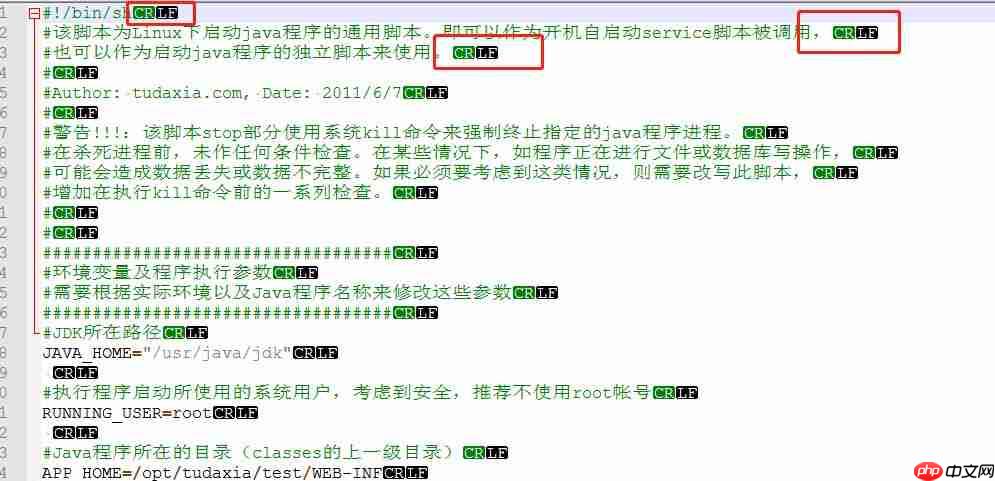
确认问题是由于Windows和Linux的换行符不兼容造成的后,解决方法就是将Windows下的CR LF转换为Linux下的LF。无需使用dos2unix等其他工具,Notepad++可以直接解决这个问题:通过“编辑->档案格式转换->转换为UNIX格式”操作,
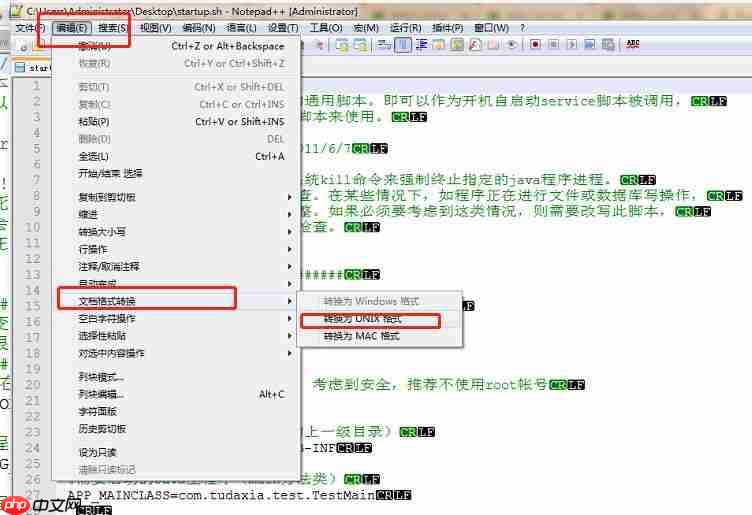
即可将所有的CR LF转换为LF。




