



windows 10系统内置了一个名为“usb选择性暂停设置”的功能,通过启用此功能,可以更有效地节约电力资源。如果您想了解如何在windows 10中开启这一功能,请继续阅读以下详细步骤。
首先,按下Win+I快捷键以打开Windows设置界面,并从中选择“系统”选项;
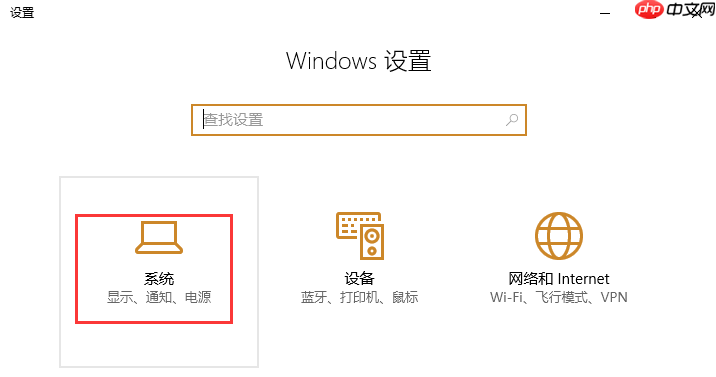
接着,在出现的系统设置窗口里,切换至“电源和睡眠”部分,随后在右侧区域找到并点击“其他电源设置”;

然后,在电源选项菜单中,针对您所使用的电源方案,点击其后的“更改计划设置”按钮;


之后,在弹出的编辑计划设置窗口内,点击“更改高级电源设置”链接;
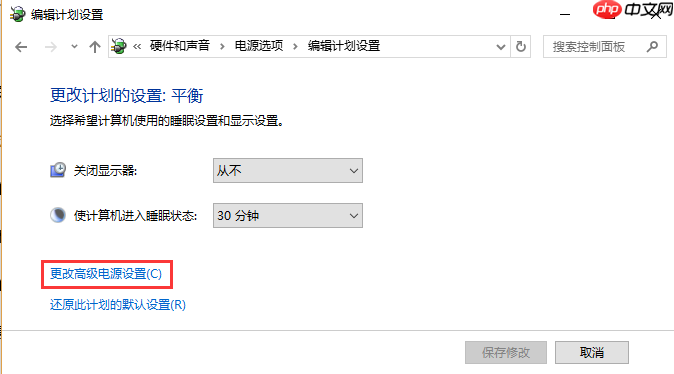
最后,在高级电源设置对话框中,展开“USB选择性暂停设置”的选项列表,然后利用下方的下拉箭头来调整设置状态。这里有两种可选模式:“已禁用”或“已启用”。依据您的具体需求作出相应选择,并最终点击“确定”完成配置。
以上就是关于如何在Windows 10中启用“USB选择性暂停设置”的全部过程了。希望对大家有所帮助!





