


组策略对于windows系统的优化与管理至关重要。然而,大家都知道,windows 10家庭版并未内置组策略功能,这让许多家庭版用户感到不便。本文将以windows 10家庭版为例,向大家展示如何启用组策略功能。

但对于需要进行网络管理操作的家庭版用户来说,这功能显得力不从心。例如,为了防止暴力破解密码攻击,更改管理员用户名,以及设置连续输错密码后锁定账户的功能,这些都需要借助组策略来完成。不过,家庭版没有这一功能,因此无法实现上述需求。此外,通过防火墙规则禁用445端口等功能也无法执行。
那么该怎么办呢?难道一定要开放Win10家庭版的组策略功能吗?实际上,家庭版本身具备组策略功能,只是在出厂时被微软禁用了,通过适当设置可以将其激活。
- 首先打开记事本(可以在桌面新建一个文本文档),然后将以下代码复制到记事本中(注意空格):
@echo off
pushd "%~dp0"
dir /b C:\Windows\servicing\Packages\Microsoft-Windows-GroupPolicy-ClientExtensions-Package~3*.mum >List.txt
dir /b C:\Windows\servicing\Packages\Microsoft-Windows-GroupPolicy-ClientTools-Package~3*.mum >>List.txt
for /f %%i in ('findstr /i . List.txt 2^>nul') do dism /online /norestart /add-package:"C:\Windows\servicing\Packages\%%i"
pause

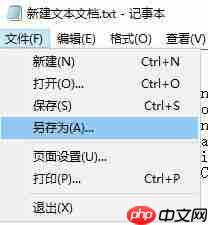
- 接下来选择【文件】->【另存为】,在【文件类型】中选择【所有文件】,并将文件命名为任意名称,扩展名设为“.cmd”,例如:组策略.bat,最后保存该文件;

- 最后以管理员身份运行组策略.bat文件,在搜索栏中输入“gpedit.msc”,就可以在Win10家庭版系统中成功打开组策略了!

至此,Win10家庭版已成功启用了组策略功能,您可以安心地进行各种安全设置,比如用户锁定等。




