最近使用windows 10操作系统的用户反馈,在系统中经常需要查看pdf格式的文件,但系统默认的打开方式却频繁地变为edge浏览器。这种现象让许多用户感到困扰。本文将为大家分享一种解决办法,帮助锁定pdf文件的默认打开方式,避免总是被切换成edge的情况。
PDF格式文件打开方式的操作步骤:
方法一:
- 按下Win + R组合键打开运行窗口,输入regedit并点击确定,进入注册表编辑器;
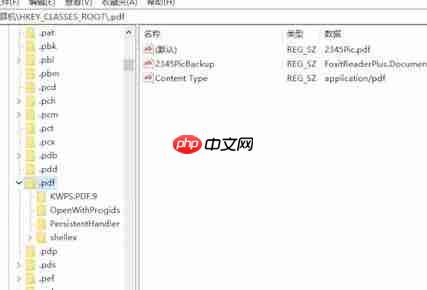
- 在HKEY_CLASSES_ROOT目录下找到以扩展名命名的项,例如pdf;
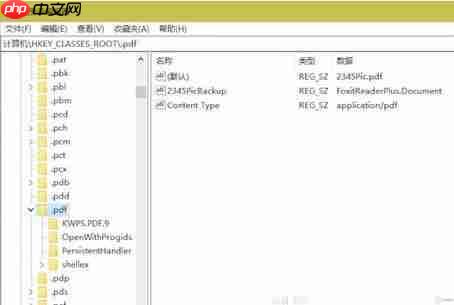
- 查看该项下的(默认)字符串值,该值通常会指向某个特定的应用程序,比如2345pic.pdf;
- 如果需要更改默认的打开程序,可以将这个字符串值修改为目标程序的名称,如KWPS.PDF.9,这样就能改变显示的文件类型名称。
方法二:
- 同样按Win + R快捷键打开运行对话框,输入regedit后回车,启动注册表编辑器;
- 导航至HKEY_CLASSES_ROOT\.pdf路径;
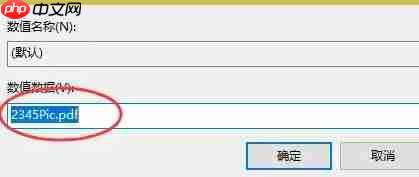
- 双击右侧窗口中的(默认)条目,将其数值复制到记事本保存;
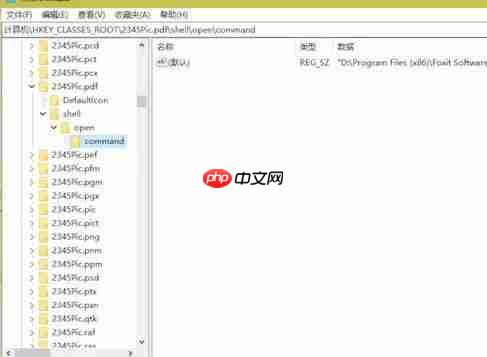
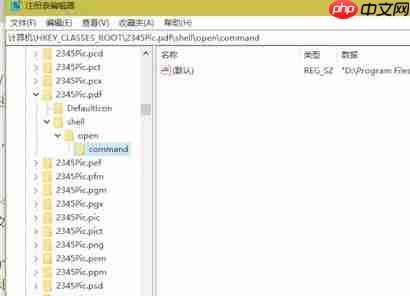
- 接着展开到HKEY_CLASSES_ROOT\复制的文本\shell\open\command路径;
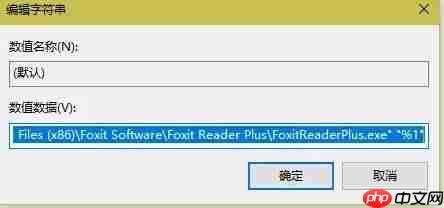
- 再次双击(默认)条目,将第一个双引号内的内容替换为你希望使用的PDF阅读器的完整路径,同时确保第二个引号"%1"保持不变,并且两个引号之间留有一空格;
- 完成修改后点击确定,然后刷新注册表即可。
通过上述两种方法之一,您可以有效地控制PDF文件的默认打开程序,防止其无故变更为Edge浏览器。希望这些技巧能帮到您!
图片参考: