



通过点击屏幕左下角的“开始”按钮,在出现的菜单中定位到“控制面板”并点击进入。
一、打开区域和语言设置
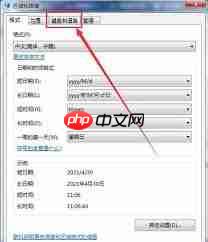
进入控制面板后,找到并点击“区域和语言”选项,进入相关设置界面。
二、切换至键盘和语言标签页
在“区域和语言”窗口中,选择顶部的“键盘和语言”选项卡。
三、进入输入法设置
点击“更改键盘”按钮,系统将弹出“文本服务和输入语言”设置窗口。

四、设置语言栏显示位置
切换到“语言栏”选项卡,在此可以对语言栏的显示方式进行配置。在“停靠于”区域中,选择“任务栏”作为停靠位置。若需进一步指定语言栏在任务栏上的显示方式,可通过“屏幕上的语言栏位置”下拉菜单选择“在任务栏上”或“在桌面上”等选项,实现个性化布局。完成设置后,点击“确定”保存更改。
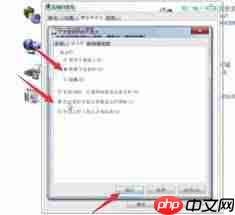
完成上述步骤后,语言栏便会按照您的设定固定在任务栏上,方便快速切换输入法。日后如需调整其位置,只需重新进入该设置界面进行修改即可。无论您希望将其放置在任务栏左侧、右侧或其他位置,均可灵活设置,充分适配您的操作习惯,提升Win7系统的使用体验。




