



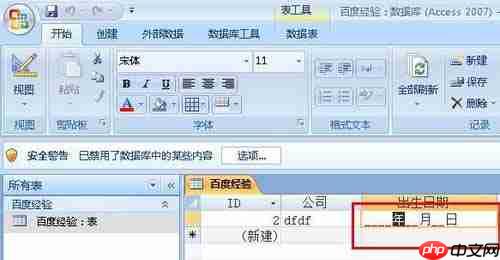
如何在Access单元格中设置输入掩码格式
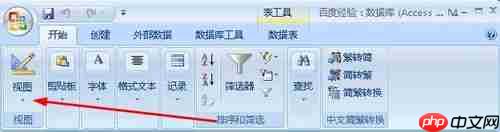
1、首先打开你需要编辑的Access数据表,接着在顶部菜单栏中找到并点击“视图”选项。
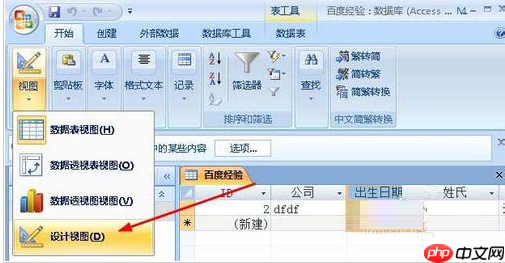
2、在下拉菜单中选择“设计视图”,以便对字段属性进行修改。
3、进入设计视图后,找到需要设置掩码的字段,例如“出生日期”。点击该字段以选中它。
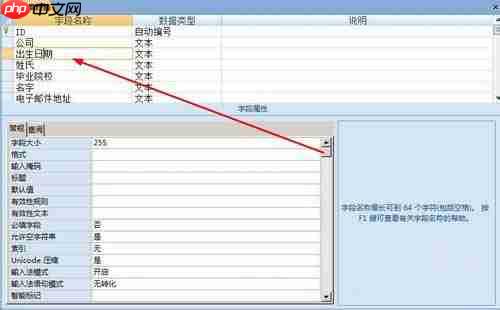
4、在下方的“常规”属性区域中,定位到“输入掩码”这一项,将光标置于该输入框内。
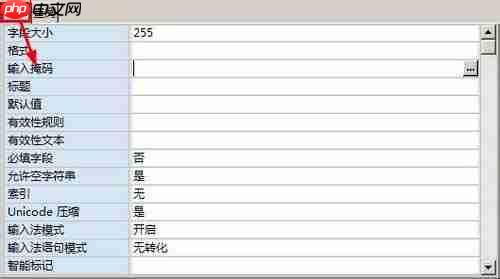
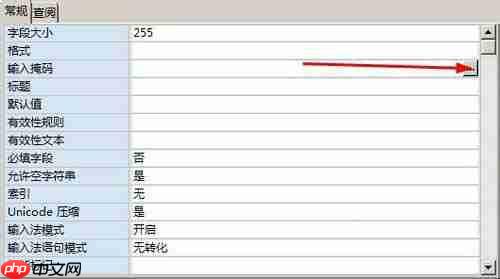
5、点击输入框右侧的省略号按钮(即设置向导图标,如图中红箭头所指),启动输入掩码向导。
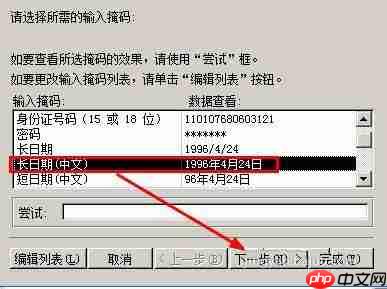
6、在弹出的向导窗口中,选择合适的掩码格式。例如,为了规范日期输入,选择“长日期”格式,然后点击“下一步”。

7、接下来设置占位符字符。你可以自定义提示字符,若不设置则默认为空白。设置完成后点击“下一步”。
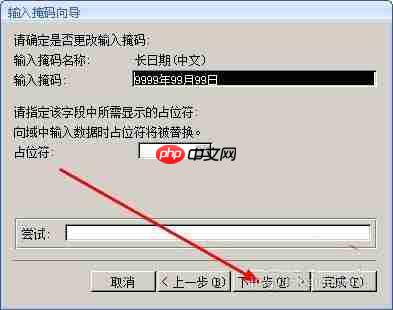
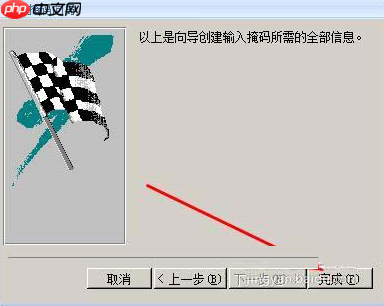
8、最后点击“完成”按钮,完成输入掩码的配置。
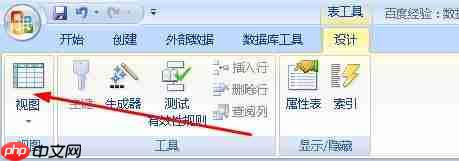
9、返回主界面,点击菜单栏中的“数据表视图”以查看实际效果。
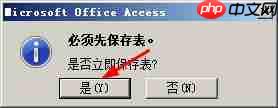
10、系统会提示是否保存对表结构的更改,点击“是”确认保存。
11、将光标移至“出生日期”字段的输入框,你会发现已自动显示年、月、日的格式框架,只需填入对应数字即可,输入更加便捷且规范。




