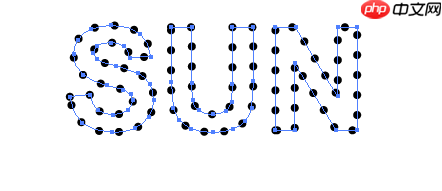
adobe illustrator是一款功能强大的矢量图形设计软件,你是否想尝试用它来制作独特的点连线字体效果?下面将为你详细介绍实现这一创意效果的步骤,一起来学习吧!
如何使用AI制作点连线字体效果
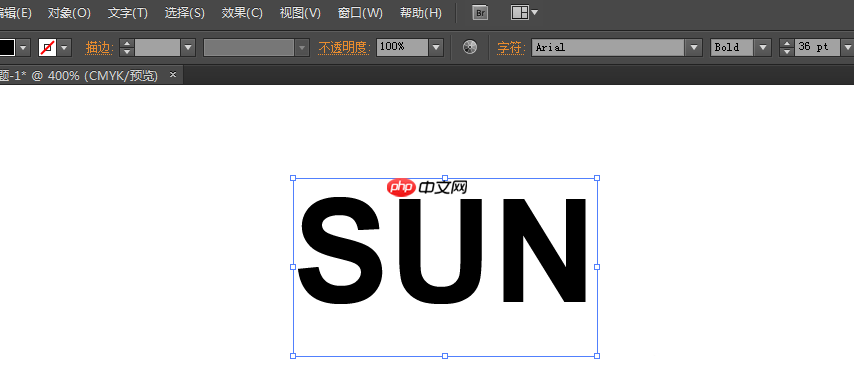
1、启动Adobe Illustrator,选择左侧工具栏中的“文字工具”(T),在画布上输入所需的文字内容。建议选用粗体字体,以便后续操作时边缘更清晰、明显。
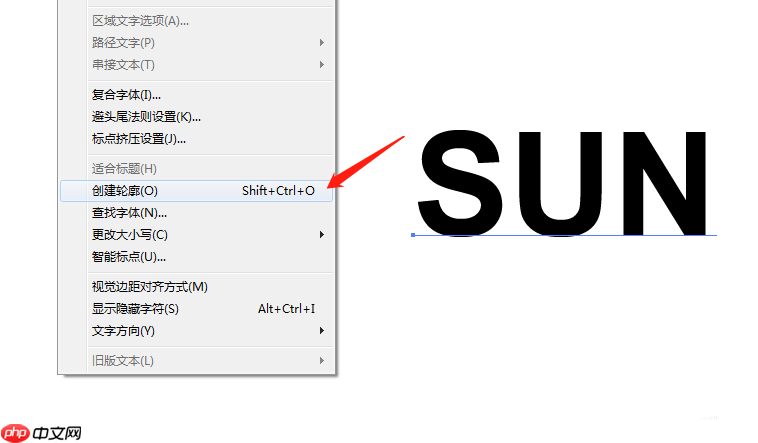
2、适当放大文字大小,方便进行细节处理。接着将文字转换为曲线(快捷键:Shift+Ctrl+O),然后取消编组,并通过右键菜单选择“释放剪切蒙版”或“释放复合路径”,使每个字符的路径独立且简化。
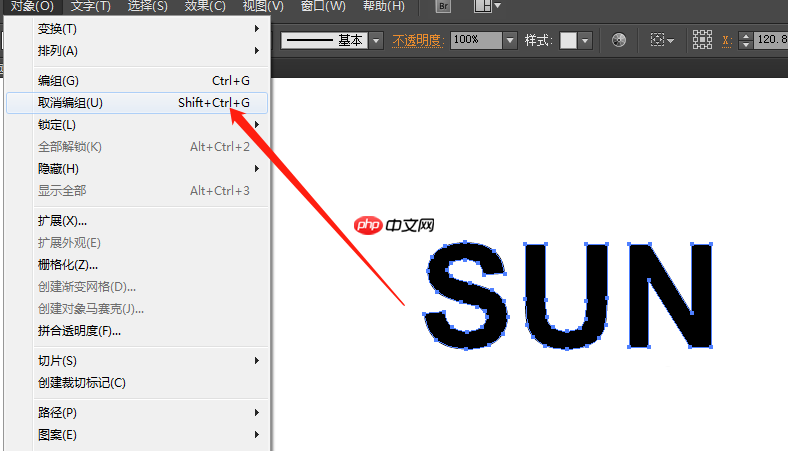
3、使用“钢笔工具”(P)绘制一条直线段,设置描边粗细为3pt。在“描边”面板中启用虚线功能,准备创建点状路径效果。
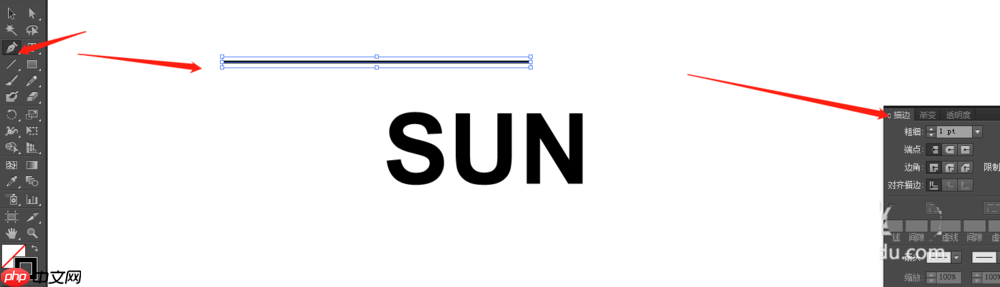

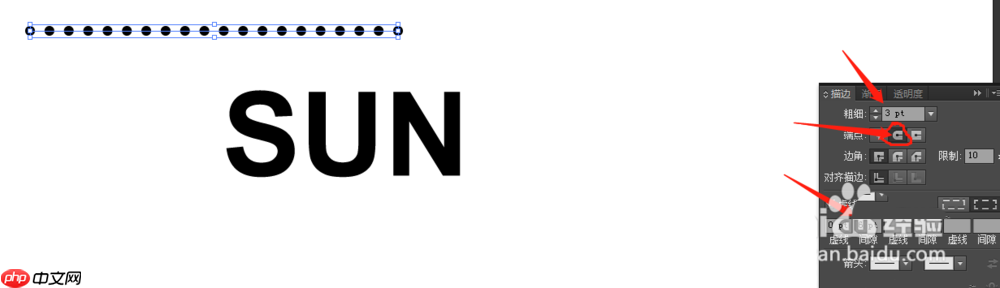
4、在虚线设置中输入“0”和“6pt”(即虚线长度为0,间距为描边宽度的两倍),并确保端点样式选择为“圆头端点”。这样就能得到由圆形点组成的虚线路径。
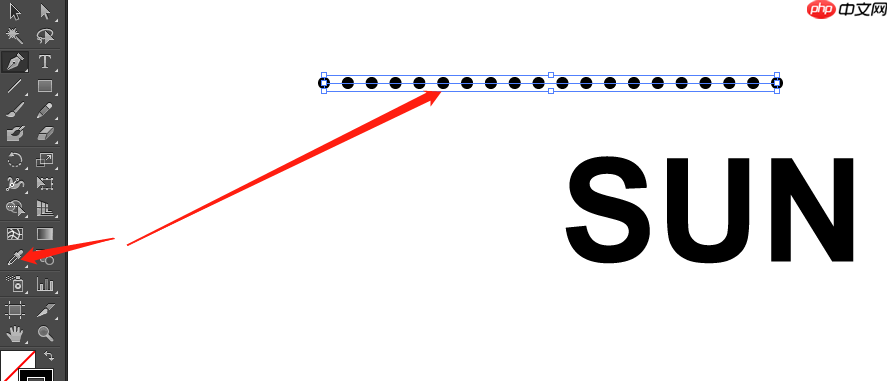
5、使用“吸管工具”(I)吸取刚才设置好的点状描边属性,然后点击已转曲的文字路径,将相同的点状描边应用到所有字符上。
6、完成所有设置后,即可看到最终的点连线字体效果,极具设计感和现代风格。