




3Ds MAX附加功能使用方法图文教程
1、启动3Ds MAX软件,在右侧的创建面板中选择“图形”,然后分别绘制一个矩形和一个圆形
2、选中圆形,点击鼠标右键,在弹出的菜单中选择“转换为可编辑样条线”

3、进入“修改”面板,确认当前处于样条线层级

4、向下滚动修改器列表,找到“附加”功能,点击后鼠标会变成选择状态,此时点击场景中的矩形,即可将其附加到当前样条线中


5、附加完成后,可以看到矩形和圆形已经合并为同一个对象,颜色一致,说明两者已成功连接
6、切换到“顶点”子层级,观察模型的节点,此时两个图形的所有顶点都会被同时选中或显示
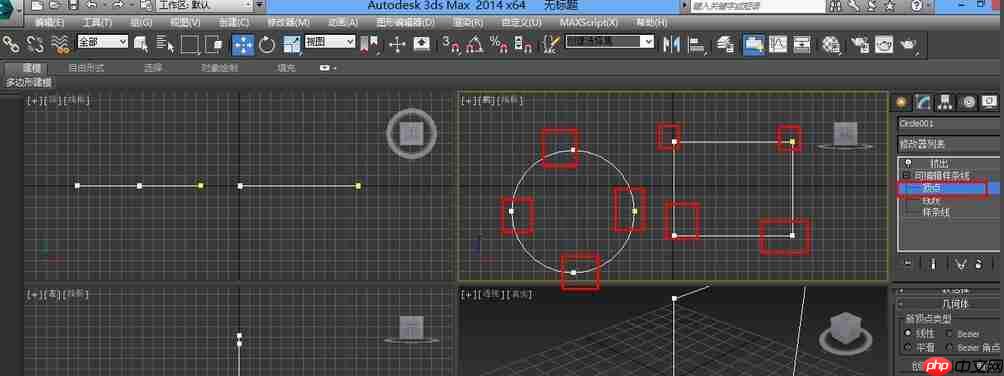
7、最后,为该样条线添加“挤出”修改器,即可看到矩形和圆形同时被拉伸成三维模型,形成一个整体的立体结构




