



驱动人生备份驱动能有效防止系统重装后丢失驱动,具体方法为:1. 打开驱动人生进入“驱动管理”;2. 点击“驱动备份”选项;3. 选择全部或部分驱动进行备份,建议全选以防万一;4. 设置非系统盘的备份路径以避免重装系统时文件丢失;5. 点击“开始备份”完成操作。还原时需:1. 进入“驱动管理”;2. 选择“驱动还原”;3. 指定备份文件路径;4. 点击“开始还原”并重启电脑使驱动生效。备份的驱动在重装系统后仍可使用,但需注意操作系统版本兼容性,建议记录备份时的系统与驱动版本。注意事项包括:避免将备份存于系统盘、定期更新并重新备份驱动、妥善保管备份文件。此外,windows自带命令行工具、其他第三方软件如驱动精灵、360驱动大师,以及手动复制c:\windows\system32\driverstore\filerepository目录下的文件,也可实现驱动备份。备份所占空间视驱动数量和大小而定,可能达数gb,应定期清理冗余文件。虽然驱动人生备份可解决驱动丢失或损坏等问题,但对硬件故障或系统不兼容等特殊情况无效,仍需更换硬件或寻找适配驱动。因此,驱动人生备份功能实用且高效,配合良好使用习惯可显著提升驱动管理效率。

驱动人生备份驱动,简单来说,就是给你电脑里的硬件设备做个“备份”,以防万一系统崩溃或者重装系统后,不用到处找驱动,一键还原,省时省力。
驱动人生备份驱动的实用方法:
- 打开驱动人生,找到“驱动管理”:这就像进入你的电脑“装备库”,这里存放着所有硬件设备的“身份证”——驱动程序。
- 选择“驱动备份”:在驱动管理界面,你会看到“驱动备份”选项,点击它,开始备份之旅。
- 选择要备份的驱动:驱动人生会自动扫描你电脑里的所有驱动,你可以选择全部备份,也可以根据需要选择部分驱动备份。一般来说,建议备份所有驱动,以防万一。
- 选择备份路径:选择一个你容易找到的文件夹,用来存放备份的驱动程序。最好不要放在系统盘(通常是C盘),以免重装系统后丢失。
- 开始备份:点击“开始备份”按钮,驱动人生就开始备份驱动程序了。这个过程可能需要几分钟到十几分钟,取决于你电脑里的驱动数量。
- 备份完成:备份完成后,你会看到一个提示,告诉你备份已经完成。
驱动人生备份驱动后,如何还原?
备份了驱动,当然也要知道怎么还原。万一系统重装或者驱动出现问题,还原驱动就显得非常重要了。
- 打开驱动人生,找到“驱动管理”:和备份一样,先进入“装备库”。
- 选择“驱动还原”:在驱动管理界面,找到“驱动还原”选项,点击它。
- 选择备份的驱动文件:找到你之前备份驱动的文件夹,选择里面的驱动文件。
- 开始还原:点击“开始还原”按钮,驱动人生就开始还原驱动程序了。这个过程也可能需要几分钟到十几分钟。
- 重启电脑:驱动还原完成后,驱动人生会提示你重启电脑,让新的驱动生效。
驱动人生备份的驱动,在重装系统后还能用吗?
当然可以!这也是备份驱动的主要目的之一。重装系统后,你只需要按照上面的“驱动还原”步骤,就可以把之前备份的驱动还原到新系统里,省去了到处找驱动的麻烦。不过,要注意的是,有些驱动可能需要和特定的操作系统版本匹配,如果新系统版本和备份驱动时的系统版本差异太大,可能会出现兼容性问题。建议备份驱动时,记录下当前的操作系统版本,以便将来还原时参考。
驱动人生备份驱动,有哪些注意事项?
备份驱动虽然简单,但也有一些需要注意的地方:
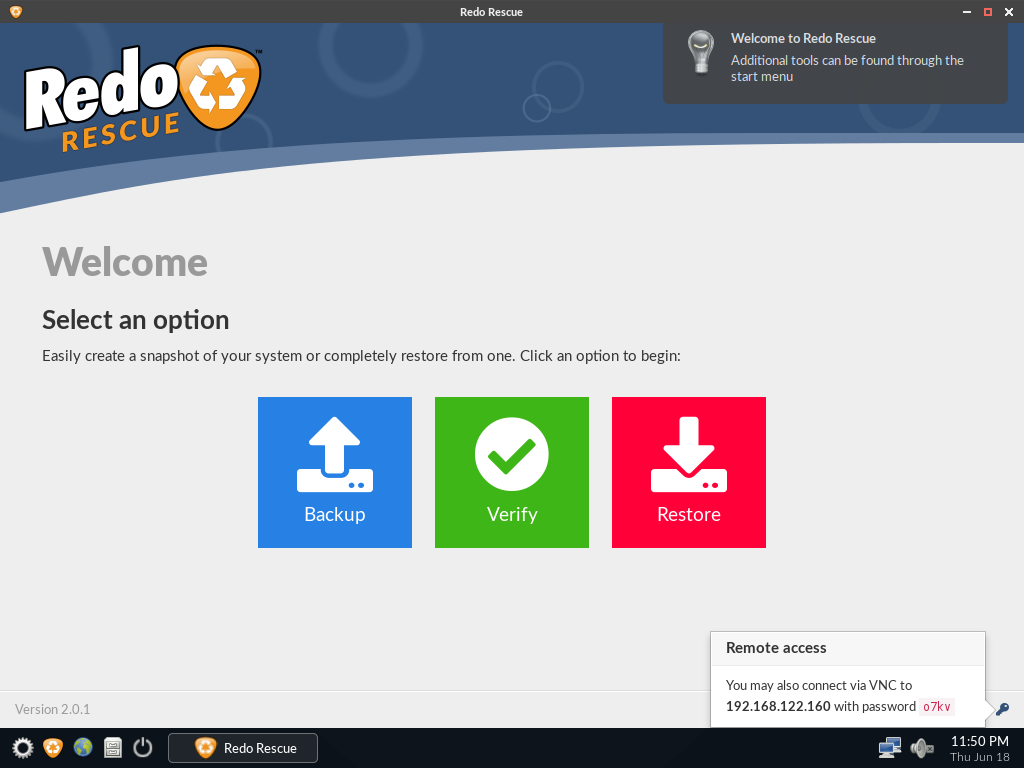
Redo Rescue备份和恢复可以在几分钟内备份和恢复整个系统,使用点-and-click界面,任何人都可以使用。裸机恢复到一个新的、空白的驱动器上,几分钟内即可启动和运行。支持保存和恢复到本地磁盘或共享网络驱动器。选择性地恢复分区并将其重新映射到目标驱动器上的不同位置。附带其他工具用于分区编辑、网页浏览等。从live CD/USB运行,无需安装。网站:http://redorescue.com论坛:https://sourceforge.net/p/redobackup/discussion/GitH
- 备份路径的选择:一定要选择一个安全可靠的备份路径,最好不要放在系统盘,以免重装系统后丢失。
- 定期更新驱动:驱动程序也在不断更新,建议定期使用驱动人生扫描并更新驱动,然后再备份最新的驱动程序。
- 备份所有驱动:虽然可以选择部分驱动备份,但建议备份所有驱动,以防万一。
- 备份文件妥善保管:备份的驱动文件要妥善保管,不要随意删除或移动。
- 注意驱动版本:备份驱动时,记录下当前的操作系统版本和驱动版本,以便将来还原时参考。如果新系统版本和备份驱动时的系统版本差异太大,可能会出现兼容性问题。
除了驱动人生,还有其他备份驱动的方法吗?
当然有。除了驱动人生,还有一些其他的方法可以备份驱动:
- Windows自带的驱动备份功能:Windows系统自带了一个驱动备份功能,可以通过命令行来使用。具体操作方法可以搜索“Windows 驱动备份 命令行”。
- 第三方驱动管理软件:除了驱动人生,还有一些其他的第三方驱动管理软件,比如驱动精灵、360驱动大师等,它们也提供了驱动备份功能。
-
手动备份驱动文件:如果你对电脑比较熟悉,也可以手动备份驱动文件。驱动文件通常位于
C:\Windows\System32\DriverStore\FileRepository
目录下。
驱动人生备份驱动,会占用很多硬盘空间吗?
驱动程序的大小不一,有些驱动只有几MB,有些驱动则有几百MB甚至更大。备份所有驱动程序,可能会占用几个GB甚至十几个GB的硬盘空间。因此,建议定期清理不需要的驱动备份文件,释放硬盘空间。
驱动人生备份驱动,真的能解决所有驱动问题吗?
驱动人生备份驱动,可以解决大部分驱动问题,比如系统重装后找不到驱动、驱动程序损坏等。但是,对于一些特殊的驱动问题,比如硬件故障、驱动程序与操作系统不兼容等,备份驱动可能无法解决。在这种情况下,需要更换硬件或者寻找更合适的驱动程序。
总而言之,驱动人生备份驱动是一个非常实用的功能,可以帮助我们更好地管理电脑里的驱动程序,避免出现驱动问题。但也要注意备份路径的选择、定期更新驱动、备份所有驱动等注意事项。




