



备份驱动就是在重装系统前用驱动人生将当前正常工作的驱动程序打包保存,以防重装后因缺少驱动导致硬件无法使用;2. 操作步骤为:打开驱动人生,进入“驱动备份”功能,全选或选择重要驱动,指定非系统盘的备份路径并开始备份,完成后将备份文件存于u盘、移动硬盘或云盘以防丢失;3. 重装系统前备份驱动必不可少,因为windows自带或在线更新的驱动可能不兼容或性能不足,尤其对老旧或特殊硬件,备份可确保快速恢复上网、显示、声音等基本功能;4. 常见误区包括依赖系统自动安装驱动、将备份存在c盘、不更新备份,注意事项有定期重新备份、多份存储、留意软件提示哪些驱动无需备份;5. 当系统崩溃或更换硬件时,可通过驱动人生“驱动还原”功能选择备份文件夹,自动安装驱动,或在设备管理器中手动指向备份路径更新驱动,从而快速恢复硬件正常工作。

用驱动人生备份驱动,说白了,就是给你的电脑硬件驱动拍个“快照”,尤其是在你打算重装系统、升级硬件,或者只是想给自己留条后路的时候,这简直是个救命稻草。它能帮你把当前系统里所有能正常工作的驱动程序打包保存下来,省去日后一个个找、一个个装的麻烦,特别是那些老旧或特殊硬件的驱动,网上可能都不好找了。
解决方案
其实操作起来,驱动人生已经做得相当傻瓜化了。你只需要:
- 打开驱动人生软件:启动后,它通常会先自动检测你的系统和硬件情况。
- 找到“驱动备份”功能:在主界面的导航栏或者功能区,通常能看到一个“驱动备份”或者类似的选项。点进去,你会看到一个列表,显示你当前电脑上安装的所有驱动程序。
- 选择需要备份的驱动:驱动人生会默认勾选所有它认为重要的驱动。我个人习惯是,如果硬盘空间允许,就全选。毕竟谁也不知道哪个小众驱动将来会派上大用场。当然,如果你对某个硬件的驱动特别有把握,或者它本身就是通用驱动,不勾选也无妨。
- 选择备份路径并开始备份:点击“开始备份”或者“立即备份”按钮,软件会提示你选择一个保存备份文件的位置。划重点:这个位置一定不要选在你要重装系统的那个盘符(通常是C盘)!最好是U盘、移动硬盘,或者电脑里其他非系统盘。选好后,点击确定,驱动人生就会开始打包你的驱动了。整个过程速度很快,取决于你电脑上驱动的数量。
备份完成后,你会得到一个或多个压缩包,里面包含了你所有选定的驱动文件。
为什么系统重装前,备份驱动是必不可少的一步?
我这么说吧,如果你经历过重装系统后,发现网卡驱动没了导致上不了网,或者显卡驱动不兼容导致屏幕分辨率奇低,甚至声卡驱动缺失听不到声音的窘境,你就知道驱动备份有多重要了。这不仅仅是“方便”的问题,很多时候是“能不能正常用”的问题。
想想看,现在的硬件更新迭代快,但总有一些老机器或者特殊设备,它们的驱动在Windows更新里可能找不到,或者官方网站已经不提供下载了。这时候,如果你没有提前备份,那简直就是一场灾难。我有个朋友,他那台老式扫描仪,在Windows 10下死活找不到驱动,最后还是靠我给他备份的旧系统驱动才救活。所以,备份驱动,尤其是那些非主流的、或者你日常依赖的硬件驱动,是确保系统重装后能快速恢复正常使用的关键。它省去了你大量排查、搜索、试错的时间,那种“即插即用”的顺畅感,是无价的。
驱动备份时,有哪些常见误区和注意事项?
备份驱动这事儿,看起来简单,但有些小坑还是得注意。
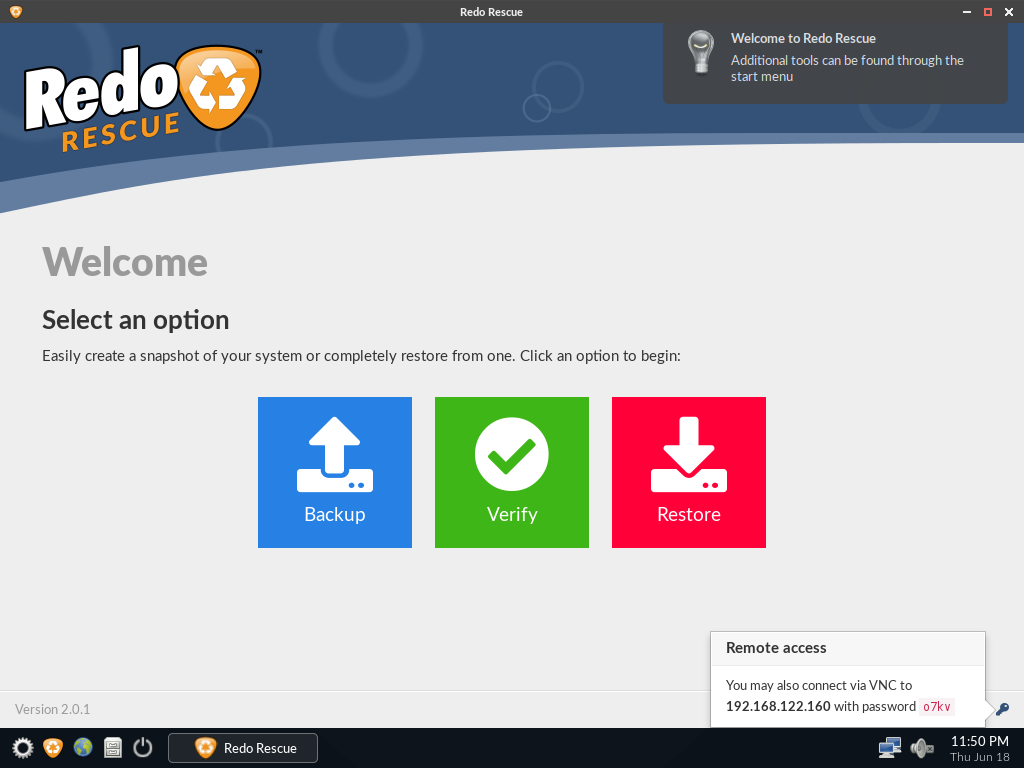
Redo Rescue备份和恢复可以在几分钟内备份和恢复整个系统,使用点-and-click界面,任何人都可以使用。裸机恢复到一个新的、空白的驱动器上,几分钟内即可启动和运行。支持保存和恢复到本地磁盘或共享网络驱动器。选择性地恢复分区并将其重新映射到目标驱动器上的不同位置。附带其他工具用于分区编辑、网页浏览等。从live CD/USB运行,无需安装。网站:http://redorescue.com论坛:https://sourceforge.net/p/redobackup/discussion/GitH
一个常见的误区是,觉得“反正重装系统后Windows会自动打驱动,或者驱动人生自己会在线更新”。这话没错,但只对了一半。Windows自带的驱动通常是通用驱动,能让硬件跑起来,但不一定能发挥硬件的全部性能,比如显卡驱动,通用驱动可能连游戏都跑不顺畅。而驱动人生在线更新,虽然强大,但万一你重装后网卡驱动没装上,连不上网,那它也巧妇难为无米之炊了。所以,提前备份好关键驱动(特别是网卡驱动),是确保你重装后能“自给自足”的第一步。
另一个要注意的是,备份的驱动文件最好能定期更新。比如你每隔半年或者系统有大更新后,可以重新备份一次。因为硬件驱动也在不断更新,新的驱动可能带来更好的兼容性或性能。还有,备份文件最好多留一份在云盘或者其他独立的存储介质上,以防万一你用来备份的U盘或者移动硬盘坏了。我见过有人把备份文件存在C盘,结果重装系统时格式化了C盘,那真是欲哭无泪。
最后,备份时要留意驱动人生的提示,有些驱动它可能会提示“建议不备份”,这通常是因为这些驱动是系统核心驱动,或者通用性极强,重装系统后会自动安装,或者由Windows Update处理会更好。但如果你不确定,宁可多备一份,也别少备。
万一系统崩溃或更换硬件,如何利用备份快速恢复驱动?
当你的系统不幸崩溃,或者你给电脑换了新的主板、显卡、网卡等硬件,这时候你之前用驱动人生备份的驱动文件就派上大用场了。
恢复驱动其实和备份一样简单:
- 准备好备份文件:将之前备份好的驱动文件(通常是一个文件夹或压缩包)放到你的电脑上,比如桌面或者非系统盘。
- 安装驱动人生:如果你的系统是全新的或者崩溃后重装的,你需要先安装驱动人生软件。如果连不上网,你可以用U盘把驱动人生的安装包拷进去安装。
- 进入“驱动还原”或“离线驱动”功能:在驱动人生界面里,找到“驱动还原”或类似的选项。它会让你选择一个本地的驱动文件路径。
- 指向你的备份文件夹:选择你之前备份的那个驱动文件夹,驱动人生会自动扫描里面的驱动文件,并列出可供安装的驱动。
- 选择并安装:勾选你需要的驱动(通常是全选),然后点击“立即安装”或者“开始还原”。软件就会自动帮你把这些驱动安装到你的新系统里。
对于一些特别顽固或者驱动人生无法识别的驱动,你也可以尝试手动安装:右键点击“我的电脑”或“此电脑” -> “管理” -> “设备管理器”,找到带有黄色感叹号的未知设备,右键选择“更新驱动程序” -> “浏览我的电脑以查找驱动程序软件”,然后指向你备份的驱动文件夹。虽然麻烦点,但很多时候能解决燃眉之急。这种方法对于那些特别老的或者非标准的硬件驱动特别有效。





