



192.168.3.1是无线路由器或调制解调器的默认网关地址,用于访问管理界面进行网络设置;1. 确保设备连接到该网络;2. 在浏览器输入192.168.3.1并回车;3. 输入默认用户名和密码登录(如admin/admin);4. 进入无线设置修改密码或ssid;5. 保存设置并用新密码重新连接;若忘记登录密码,可按reset键重置路由器恢复默认;若无法打开界面,需检查地址是否正确、排除ip冲突、关闭防火墙、检查网线或重启设备;修改ssid有助于提升安全性、便于识别、支持访客网络及区分双频段。
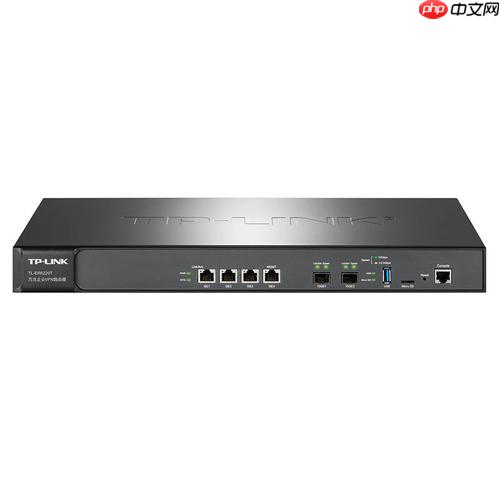
直接告诉你吧,192.168.3.1是你的无线路由器或调制解调器的默认网关地址,通过它你就能访问设置界面,进行无线网络设置和密码修改。
解决方案:
- 连接网络: 确保你的手机或电脑连接到192.168.3.1这个无线网络。有线连接也可以,但无线更方便。
-
打开浏览器: 在手机或电脑的浏览器地址栏输入
192.168.3.1,然后回车。 -
登录界面: 通常会弹出一个登录界面,要求你输入用户名和密码。默认的用户名和密码一般印在路由器背面,常见的有
admin/admin、admin/password或者user/user。如果这些都不对,就查查你的路由器型号的说明书或者在网上搜索。 - 进入设置: 成功登录后,你会看到路由器的管理界面。
- 无线设置: 找到“无线设置”或类似的选项。不同的路由器界面可能不一样,但一般都会有“Wireless”、“Wi-Fi”之类的关键词。
- 修改密码: 在无线设置里,找到“密码”、“安全密钥”或类似的选项。输入你想设置的新密码,最好是复杂一点的,包含大小写字母、数字和特殊符号。
- 保存设置: 修改完成后,一定要点击“保存”或“应用”按钮,让设置生效。
- 重新连接: 路由器会重启或者断开连接,你需要用新密码重新连接无线网络。
忘记路由器密码怎么办?
如果忘记了路由器的登录密码,最直接的方法就是重置路由器。在路由器背面通常有一个小孔,标着“Reset”。用牙签或类似的东西按住这个按钮几秒钟,直到路由器上的指示灯开始闪烁。这样路由器就会恢复到出厂设置,用户名和密码也会变成默认值。但注意,所有之前的设置都会丢失,你需要重新配置。

为什么输入192.168.3.1打不开路由器管理界面?
这个问题比较常见,原因也很多:
-
地址错误: 确认你输入的地址是
192.168.3.1,而不是192.168.l.1或者其他类似的错误。 -
IP地址冲突: 你的电脑或手机可能分配到了一个与路由器冲突的IP地址。尝试重启你的设备,让它重新获取IP地址。或者,手动设置一个静态IP地址,确保它与路由器的IP地址在同一网段,但地址不同。比如,如果路由器是
192.168.3.1,你可以设置你的电脑IP地址为192.168.3.100,子网掩码为255.255.255.0,网关为192.168.3.1。 - 防火墙阻止: 你的防火墙可能阻止了浏览器访问路由器。尝试暂时关闭防火墙,看看是否能解决问题。
- 路由器故障: 如果以上方法都不行,可能是路由器本身出了问题。尝试重启路由器,或者联系你的网络服务提供商。
- 网线问题: 如果是有线连接,检查网线是否插好,网线本身是否损坏。
修改无线网络名称(SSID)有什么好处?
修改无线网络名称(SSID)不仅仅是为了个性化,更重要的是安全和管理:
- 安全性: 隐藏你的真实网络服务提供商。默认的SSID可能暴露你使用的ISP,这可能会让黑客更容易找到你的漏洞。
- 易于识别: 在有很多无线网络的环境中,一个容易识别的SSID能让你快速找到自己的网络。
- 访客网络: 很多路由器支持访客网络功能,你可以创建一个独立的SSID给访客使用,避免他们访问你的主网络。
- 区分频段: 如果你的路由器支持2.4GHz和5GHz双频,你可以为它们设置不同的SSID,方便你选择合适的频段。一般来说,5GHz速度更快,但穿墙能力较弱,2.4GHz穿墙能力强,但速度较慢。




