



在日常使用中,不少用户会碰到移动硬盘连接电脑后不显示的情况。这通常与接口故障、驱动异常或磁盘未分配盘符等问题有关。本文将提供几种实用的解决方案,帮你迅速恢复移动硬盘的正常使用。
一、确认硬件连接是否稳固
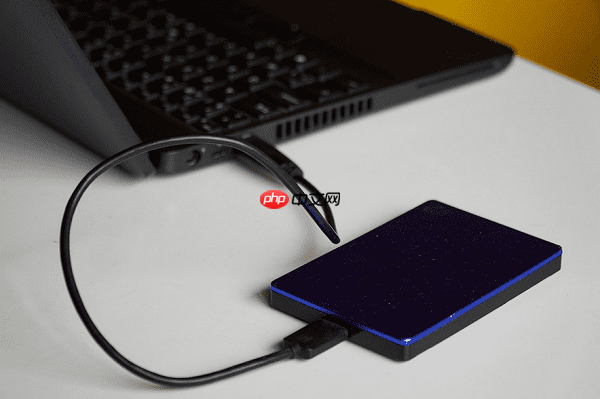
若插入移动硬盘后毫无反应,可能是USB接口接触不良或供电不足,导致电脑无法识别设备。
- 查看硬盘USB接口是否存在松动或物理损伤。
- 更换一条数据线重新连接测试。
- 建议插到主机背部的USB口,避免前置接口供电不稳定。
- 换一台电脑尝试,判断是硬盘问题还是电脑端口问题。
- 使用原装或高品质数据线,确保电力传输稳定。
二、通过磁盘管理查看状态
有时移动硬盘虽不在“此电脑”中出现,但在“磁盘管理”里可见为“未分配”,说明系统已识别硬件但未设置盘符。
- 同时按下【Win+X】键,选择“磁盘管理”。
- 观察是否有状态为“未分配”的磁盘。
- 若有,右键点击该区域,选择“新建简单卷”。
- 按提示设定容量大小,分配盘符并进行格式化操作。
- 完成后刷新“此电脑”,检查是否正常显示。
三、更新硬盘驱动程序
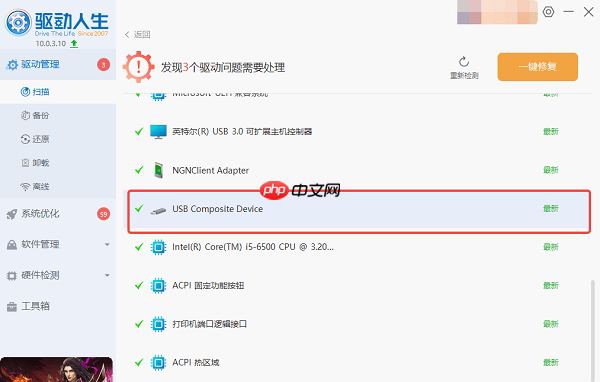
驱动损坏或未安装可能导致移动硬盘无法被识别。推荐使用“驱动人生”自动扫描并修复相关驱动,尤其适合对电脑操作不熟悉的用户。
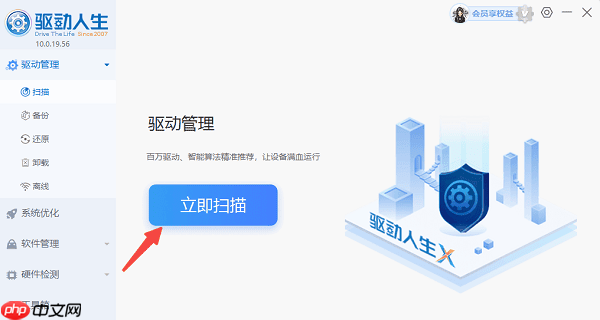
- 点击上方按钮下载并安装“驱动人生”,进入【驱动管理】页面,点击【立即扫描】;
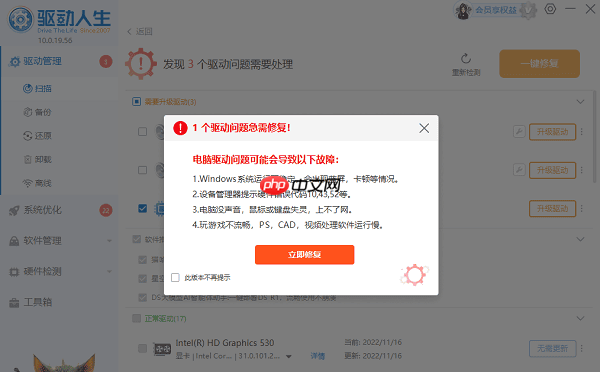
- 如检测出异常驱动,点击【立即修复】,软件会自动下载并安装适配版本,提升系统稳定性;
- 修复完成后再次扫描,确认驱动已更新至最新状态。

四、调整USB选择性暂停设置
部分电源管理策略会限制USB设备供电,造成移动硬盘无法识别或频繁断开。
- 打开“控制面板” → “电源选项”。
- 点击当前电源计划下的“更改计划设置” → “更改高级电源设置”。
- 展开“USB设置” → “USB选择性暂停设置”。
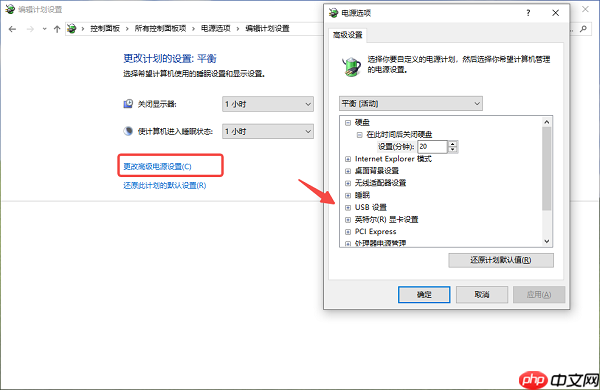
- 将其设为“已禁用”。
- 保存设置,重新插拔硬盘测试是否识别成功。
五、排查盘符冲突情况
若移动硬盘被分配了已被占用的盘符,系统将无法正确显示该设备。
- 在“磁盘管理”中找到你的移动硬盘。
- 右键点击对应分区,选择“更改驱动器号和路径”。
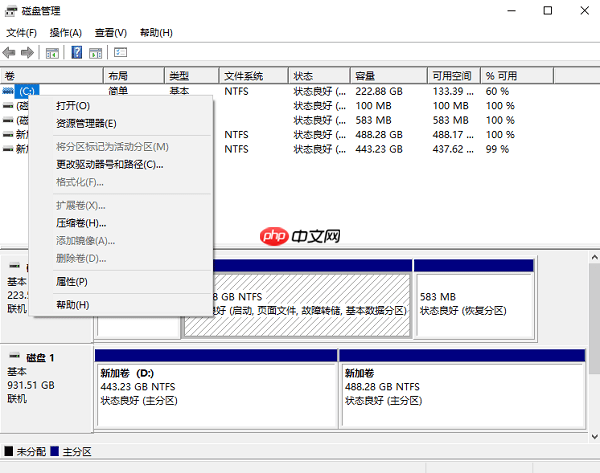
- 点击“更改”,选取一个空闲盘符。
- 应用更改后查看“此电脑”是否显示硬盘。
六、临时关闭安全防护软件
某些杀毒软件或防火墙出于安全机制,可能会阻止未知U盘类设备接入,从而隐藏移动硬盘。
- 暂时关闭电脑上的防病毒软件或防火墙功能。
- 重新插入移动硬盘尝试识别。
- 若识别成功,应在安全软件中添加该设备为信任项或加入白名单。
- 设置完成后,再重新启用防护程序。
当遇到此类问题时,建议按照上述步骤逐一排查,特别是驱动相关问题,“驱动人生”能高效完成自动诊断与修复,省去手动繁琐流程。如果多种方法均无效,应尽快备份重要数据,并联系专业技术人员处理,以防数据永久丢失。




