



linux 常用工具一、linux 软件包管理器 yum1. 软件包在linux系统中安装软件时,通常的方法是下载程序的源代码并进行编译,生成可执行文件。然而,这样的过程过于繁琐。因此,某些人事先将常用软件编译好,制作成软件包(类似于windows上的安装程序),并存储在服务器上。通过包管理器,用户可以方便地获取并安装这些预编译的软件包。软件包和包管理器的关系,就像“app”和“应用商店”一样。2. 查看软件包
使用 yum list 命令可以列出当前可用的所有软件包。由于包的数量可能非常多,我们可以使用 grep 命令来筛选出关注的包,例如:
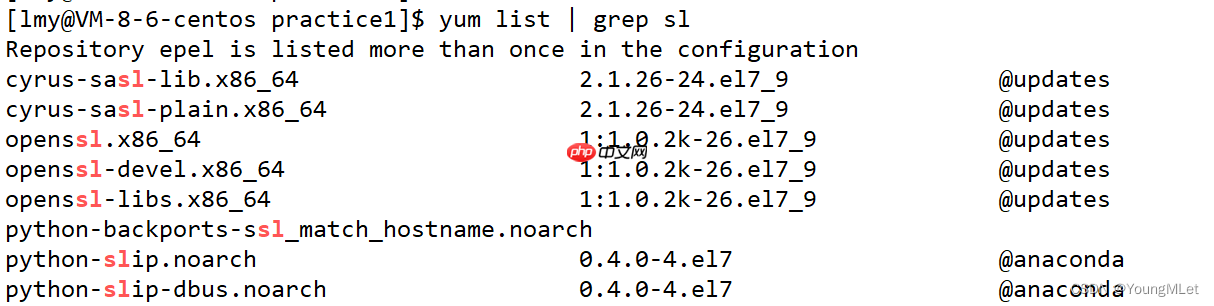 软件包名称: 主版本号.次版本号.源程序发行号-软件包的发行号.主机平台.cpu架构。“x86_64” 后缀表示 64位系统的安装包,“i686” 后缀表示 32位系统安装包。选择包时需要与系统匹配。“el7” 表示操作系统发行版的版本,如“el7”表示 CentOS7/RedHat7,“el6”表示 CentOS6/RedHat6。最后一列,updates 表示“软件源”的名称,类似于“小米应用商店”或“华为应用商店”。3. 安装/卸载软件通过 yum,我们可以通过一条简单的命令来安装 sl 命令,
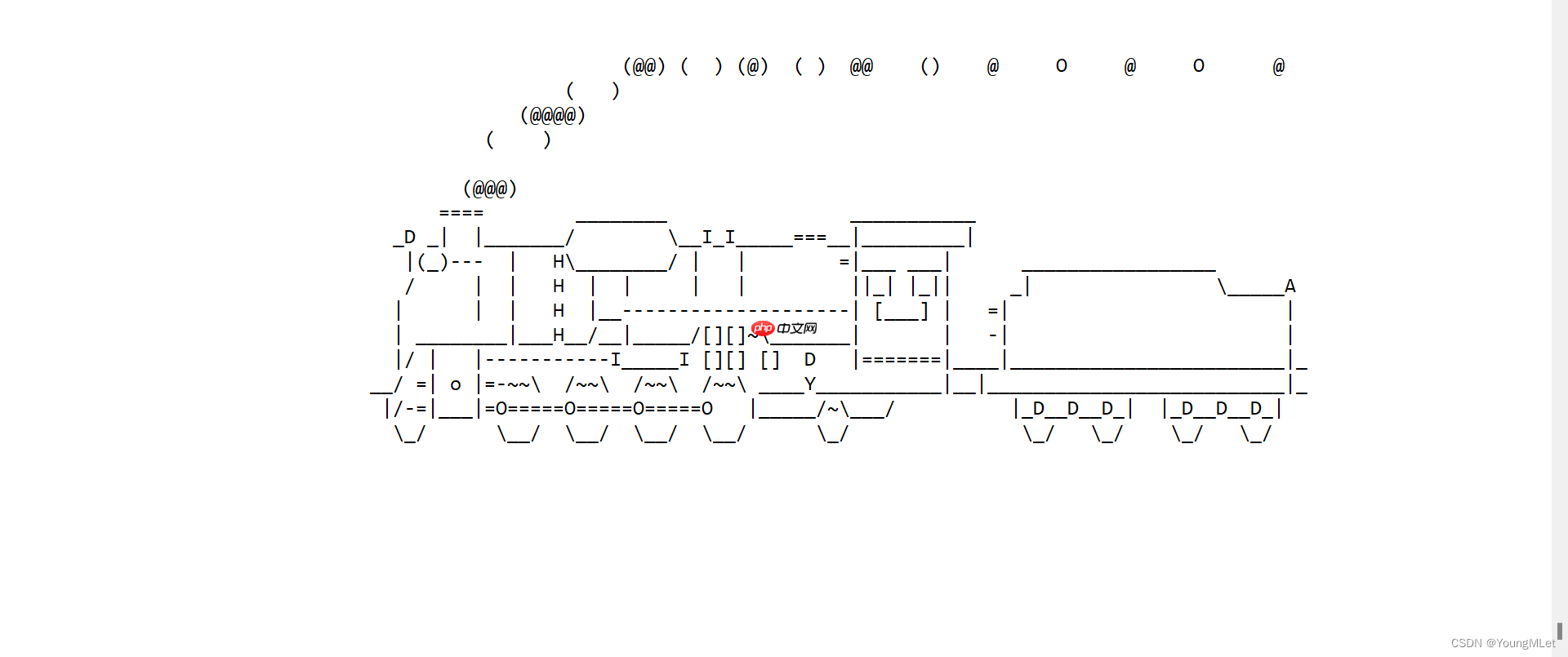
sudo yum install sl。sl 命令是一个有趣的命令,输入 sl 并回车后,屏幕上会出现火车经过。我们先安装 sl 命令,因为安装需要 root 权限,所以在安装时需要在前面加上 sudo,表示以 root 权限执行这条命令,如何使用 sudo 将在后面介绍;如下图:
 执行这条命令后,可能会要求输入当前用户的密码,输入后在短时间内再次使用 sudo 时将无需再次输入密码;
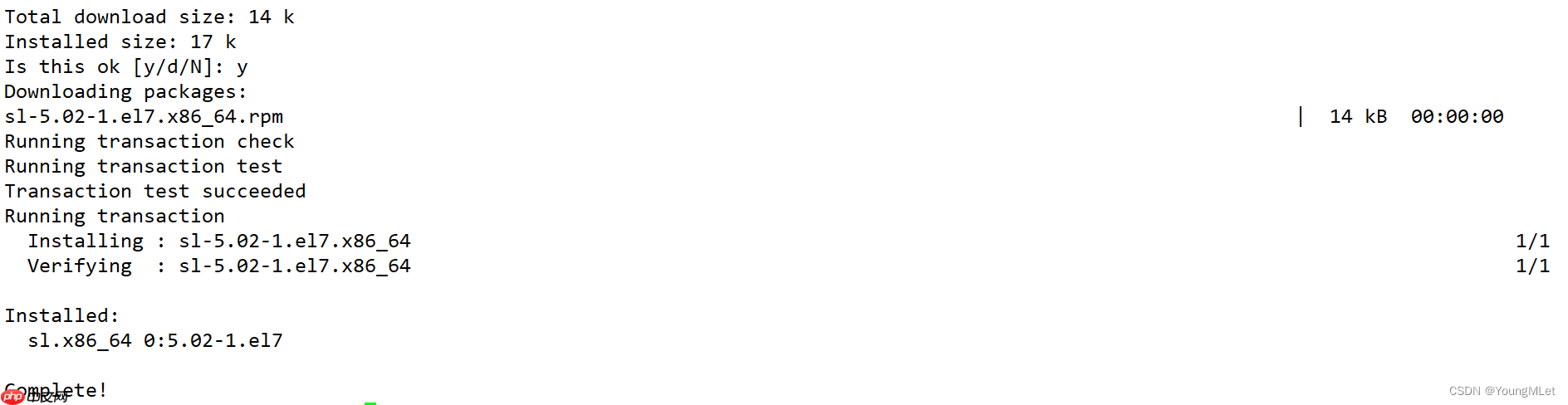
随后将进入安装过程,可能会要求确认是否安装,如下图:
 意思是需要多少内存,是否确认安装,我们输入 y(确认)即可,安装完成后如下图:
 在这里插入图片描述随后我们执行 sl 命令如下:
 在这里插入图片描述如果需要卸载 sl 命令,只需在命令行输入
 sudo yum remove sl 即可,如下图:
 在这里插入图片描述
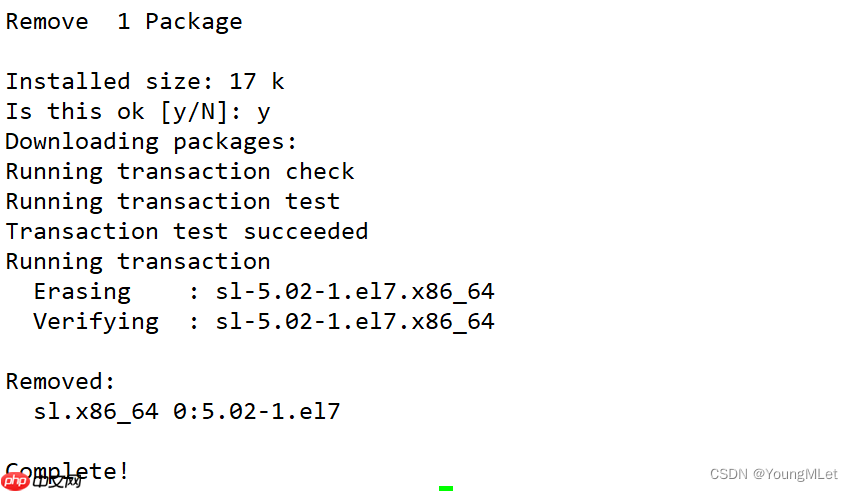 在这里插入图片描述如上图所示,卸载已经成功,我们再次执行 sl 命令时如下:
 在这里插入图片描述说明已经成功卸载。
同时,在进行安装和卸载操作时,可以在命令后加上 -y 选项,即 sudo yum install sl -y,系统将默认确认安装,不会再次询问是否确认安装。
- yum 其他指令的功能
yum makecache命令用于将服务器上的软件包信息缓存到本地;yum search命令可以在所有软件包中搜索包含指定关键字的软件包;yum clean all命令可以清除缓存中老旧的头文件和软件包;yum -y upgrade命令只升级所有包,不升级软件和系统内核,软件和内核保持原样。二、Linux 编辑器 - vim 使用1. vim 的基本概念vim 是一种多模式的文本编辑器。
vi/vim 的区别简单来说,它们都是多模式编辑器,vim 是 vi 的升级版,不仅兼容 vi 的所有指令,还增加了一些新特性。例如语法高亮、可视化操作,不仅可以在终端运行,还可以在 X Window、Mac OS、Windows 上运行。
我们先熟悉 vim 的三种常见模式:命令模式(command mode)、插入模式(Insert mode)和底行模式(last line mode)。
它们之间的转换图如下:
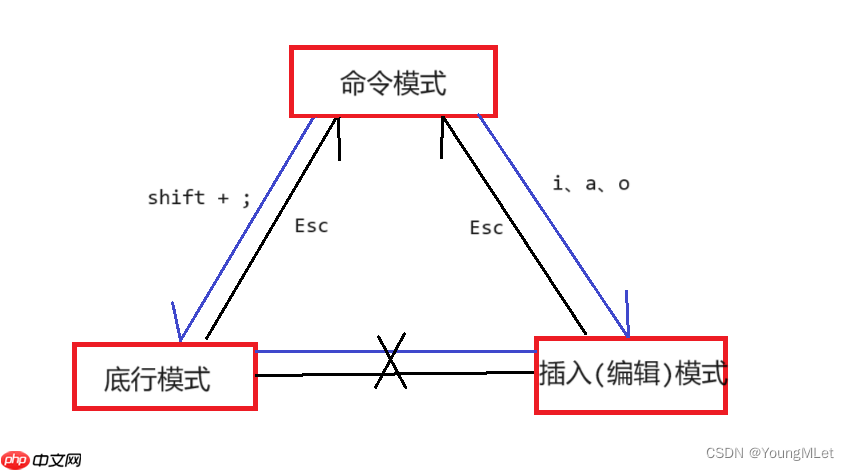 在这里插入图片描述命令模式(Normal mode)用于控制屏幕光标的移动,字符、字或行的删除,移动复制某区段及进入插入模式或底行模式。插入模式(Insert mode)是唯一可以进行文字输入的模式,按「ESC」键可返回命令模式。这是我们最常用的编辑模式。底行模式(last line mode)用于文件保存或退出,也可以进行文件替换、查找字符串、列出行号等操作。在命令模式下,按
 shift+: 即可进入该模式。要查看所有模式,打开 vim,底行模式直接输入 :help vim-modes。例如,我们先使用 touch 命令创建一个 test.c 文件:
 在这里插入图片描述然后使用 vim 打开 test.c:
 在这里插入图片描述
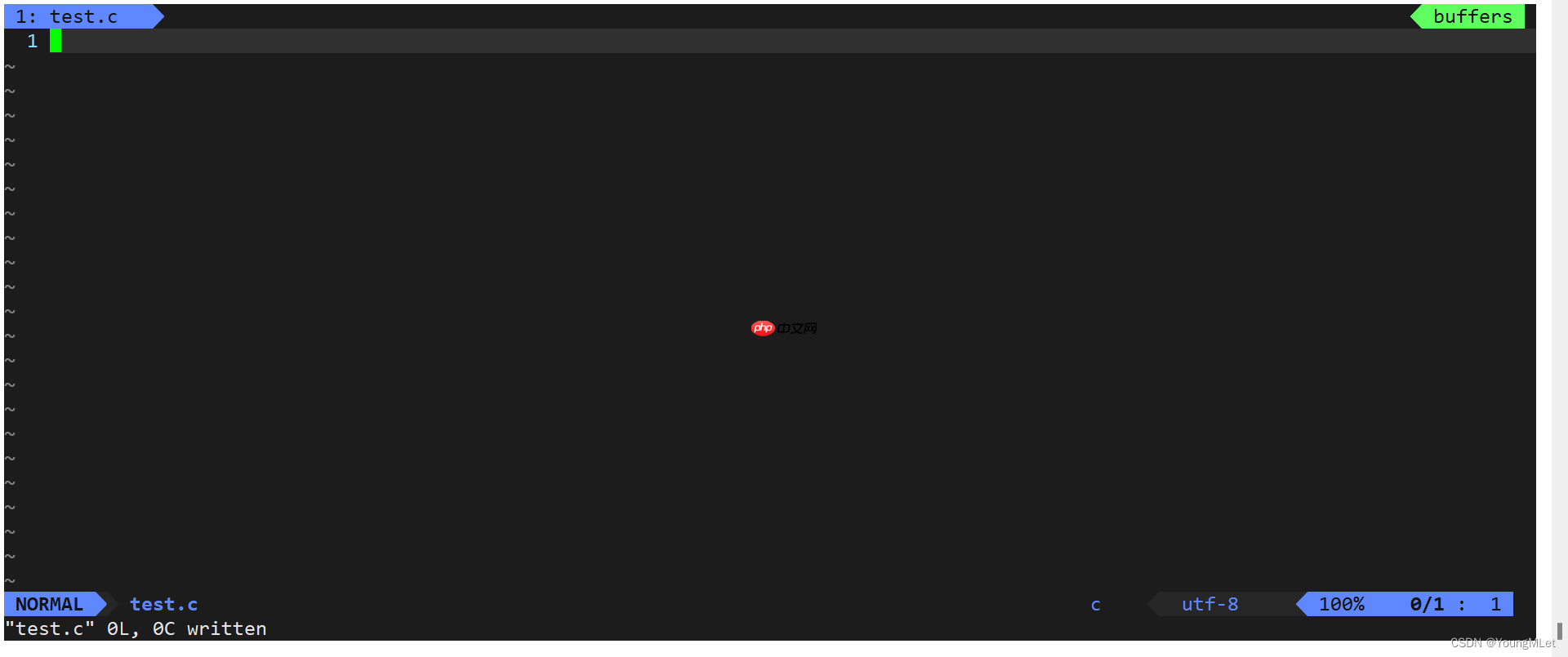 在这里插入图片描述进入 test.c 后,默认处于命令模式。从转换图中可以看到,按下 i(或a、o)可以进入插入模式,左下角会显示 insert 这个单词,如下图:
 在这里插入图片描述此时我们可以对 test.c 文件进行编辑,例如编写一个简单的 .c 文件:
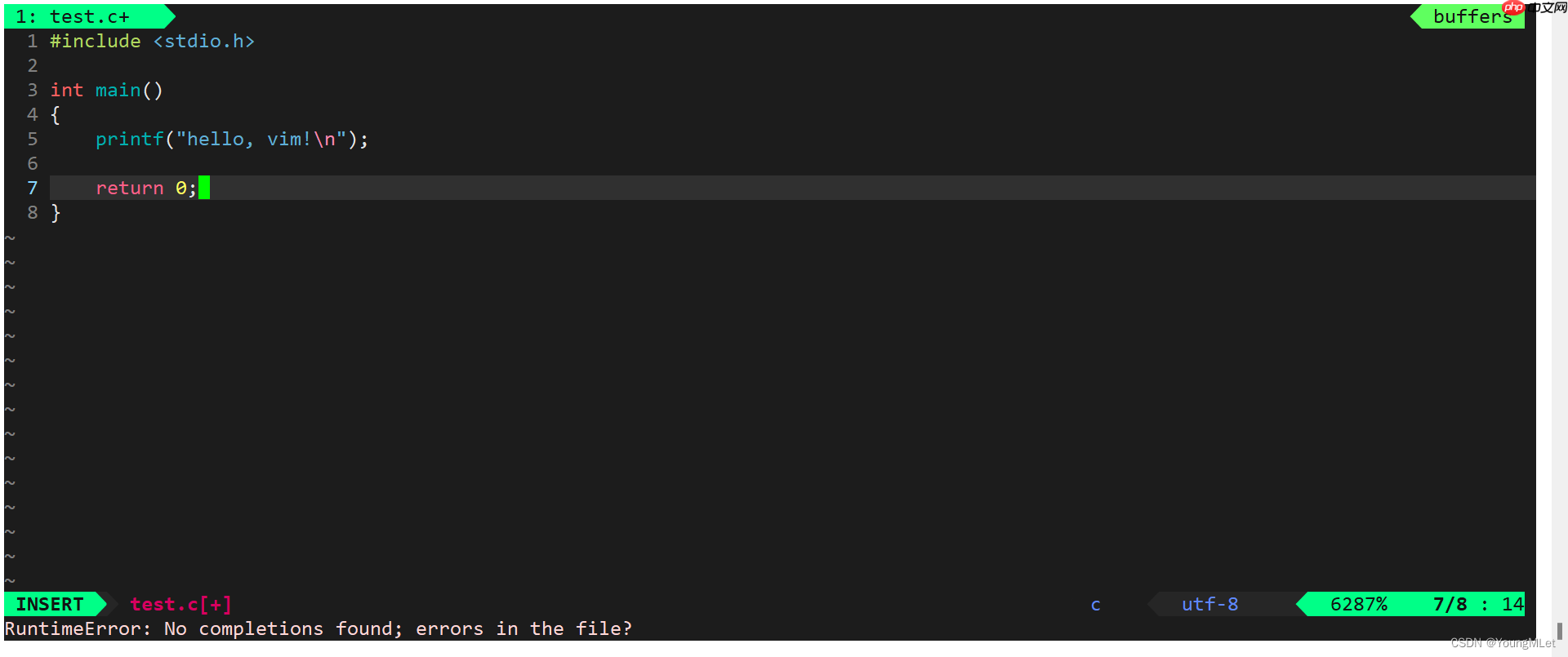 在这里插入图片描述如果我们想进入底行模式,从转换图可以看出,我们先按下 Esc 进入命令模式,再按下 shift + ; 即可进入底行模式。进入底行模式后,左下角会出现一个 :,如下图:
 在这里插入图片描述此时输入我们需要的指令即可。
- vim 的基本操作我们在上面已经知道,vim 默认打开的模式是命令模式,所以我们先熟悉在命令模式下的操作。
(1)光标移动(命令模式)在命令模式下,光标只能通过键盘操作移动。我们可以使用键盘的 ↑ ↓ ← → 移动光标,但更常用的是使用 h、j、k、l 移动。
h:光标向左移动一个单位 j:光标向下移动一个单位 k:光标向上移动一个单位 l:光标向右移动一个单位 (2)光标定位(命令模式)除了上下左右移动光标外,我们还可以在文本中进行特定的定位操作,如下:
gg:定位到代码的第一行shift + g:定位到代码的最后一行(n + shift + g:定位到代码的第n行)shift + 6(^):定位到特定一行的开始shift + 4($):定位到特定一行的结尾w:以单词为单位,向后移动,支持跨行b:以单词为单位,向前移动,支持跨行(3)复制粘贴撤销(命令模式)我们也可以对文本进行复制粘贴等操作:
yy:复制光标所在的一行(n + yy:复制n行)p:粘贴内容到当前行之后(n + p:粘贴n行)dd:剪切/删除光标所在行(n + dd)u:撤销刚刚的操作(即Windows下的Ctrl+Z)ctrl + r:反撤销(Windows下的Ctrl+Y)(4)其他操作(命令模式)shift + `(~):文本大小写相互转换r:替换光标所在的字符(n + r:替换n个字符)x:向后删除一个字符(n + x:向后删除n个字符)shift + x:向前删除一个字符(n + shift + x:向前删除n个字符)shift + 3(#):查找同名单词,按n单次跳转我们简单学习了命令模式下的操作后,再学习一下底行模式的常见操作。
(5)保存并退出(底行模式)在命令模式下按下 Esc,再按下 shift + ;,即可切换到底行模式,在底行模式下可以执行以下操作:
w:保存文本(w!:强制保存文本)q:退出当前文本(q!:强制退出文本)wq:保存并退出(wq!:强制保存并退出)set nu/nonu:为文本设置行号除了我们所学的三个模式之外,我们再简单学习两个模式,分别是替换模式和视图模式,它们之间的模式转换图如下:
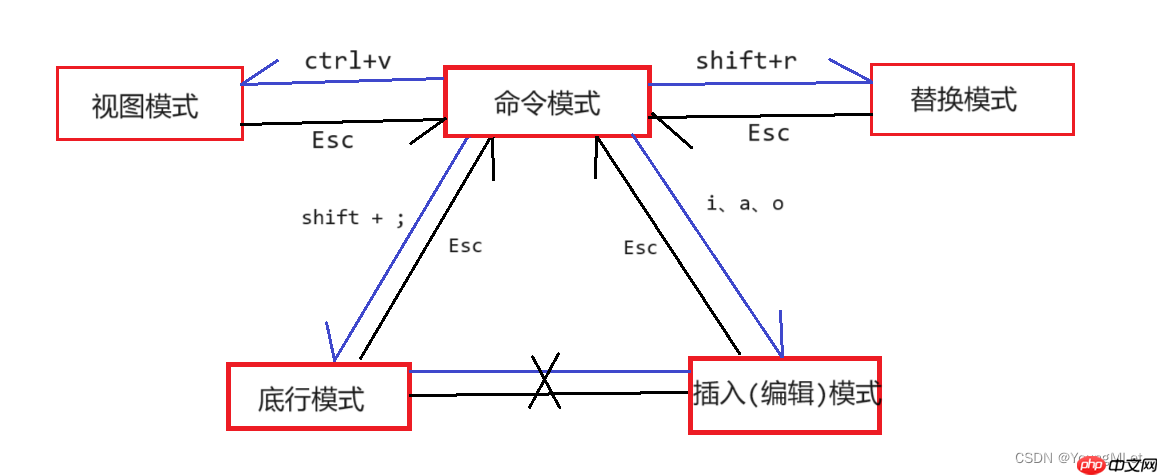 在这里插入图片描述(6)替换模式首先介绍替换模式,在命令模式下按下 shift + r 后,就进入了替换模式,此时左下角会出现 REPLACE 这个单词,如下图:
 在这里插入图片描述此时我们可以直接进行单词替换,替换的是光标所在的单词,每按下一次,就会进行一次单词替换。
(7)视图模式视图模式用于帮助我们完成批量化注释,例如需要注释多行代码,就可以使用视图模式。首先我们需要在命令模式下按下 ctrl + v 进入视图模式,进入视图模式后左下角会显示:
 在这里插入图片描述例如我们的文本如下,需要注释全部的 printf 函数:
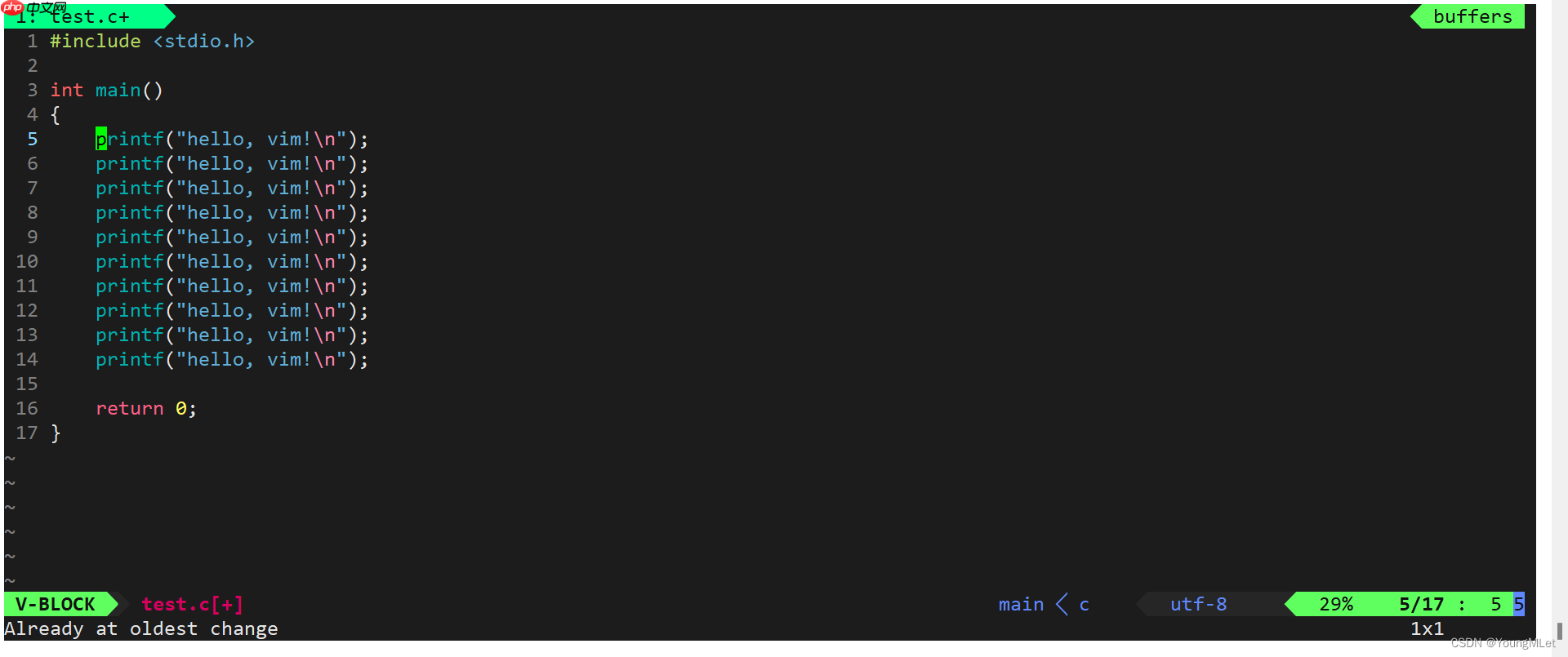 在这里插入图片描述随后我们需要进行批量化注释,按 j/k 两个按键上下选中区域:
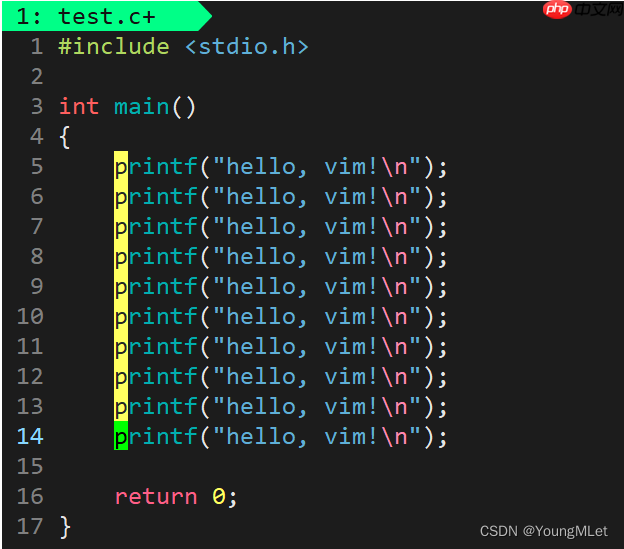 在这里插入图片描述随后按下 shift + i,光标会回到初始的位置:

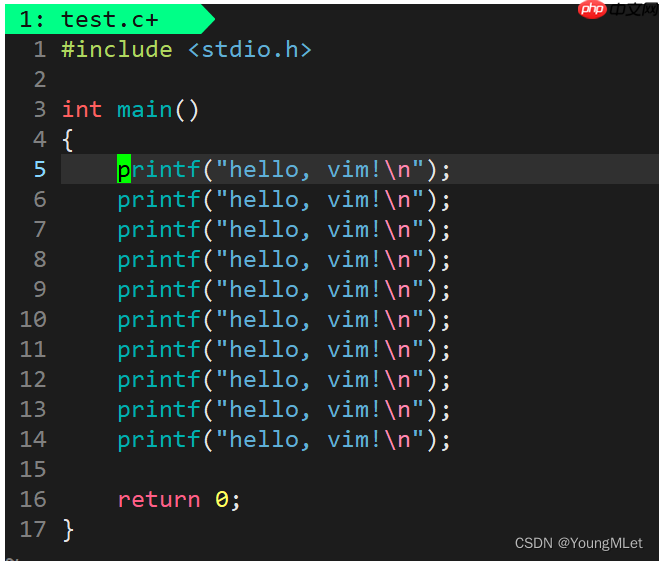 在这里插入图片描述随后我们就在这个位置加上注释符 //,最后按下 Esc:
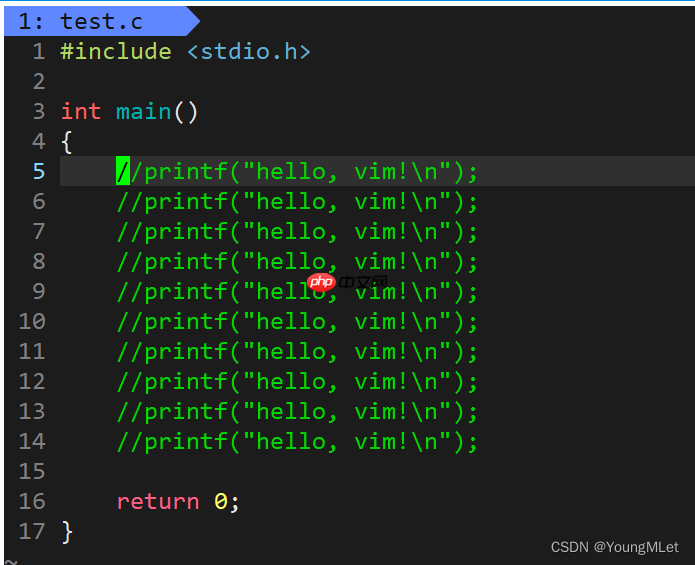 在这里插入图片描述如上图就完成了批量化注释。
总结:完成批量化注释的操作步骤:
在命令模式下:ctrl+v 进入视图模式;j/k 两个按键上下选中需要注释的区域;按下 shift + i;给当前行加上注释符;按下 Esc接下来我们进行批量化删除注释;同样我们先要进入视图模式,然后hjkl 选中区域,以上面注释的代码为例,我们删除全部注释的代码,选中区域后如下:
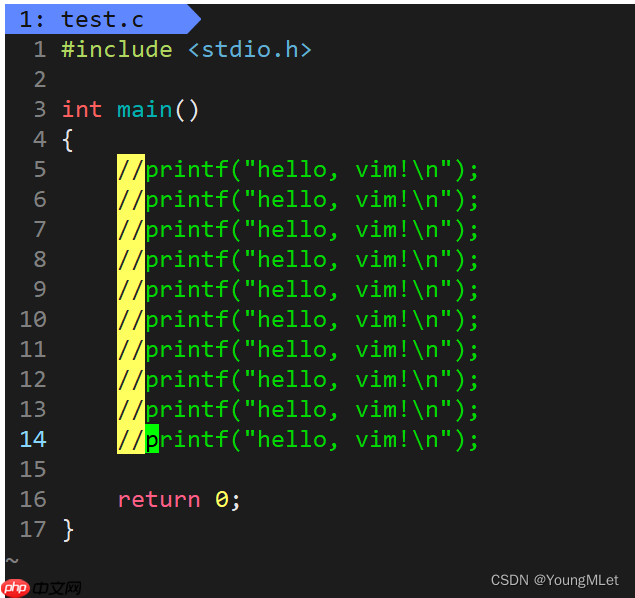 在这里插入图片描述随后按下 d 即可,如下图:
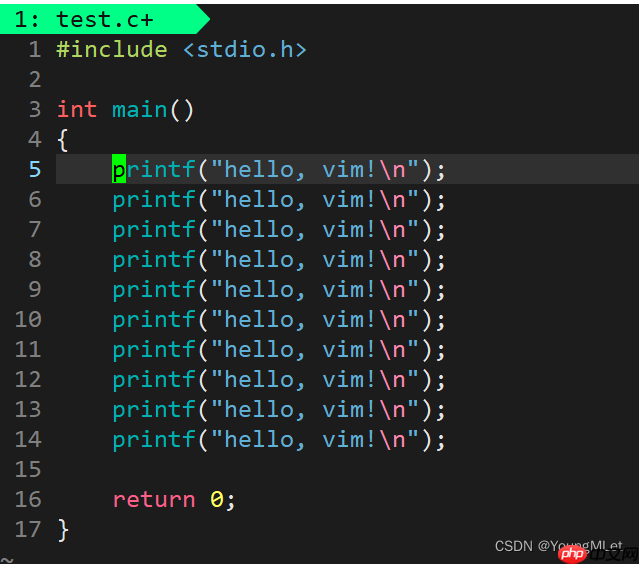 在这里插入图片描述总结:删除批量化注释步骤:
ctrl + v 进入视图模式hjkl 选中区域按下 d 即可在进行选中区域时,有一个小技巧,可以使用命令模式中的 n + shift + g 快速选中需要的区域。
(8)多文件编辑vim 也支持多文件编辑,我们需要先使用 vim 打开一个文本,进入底行模式,在底行模式中输入vs + 需要打开的文本名字,例如下图:
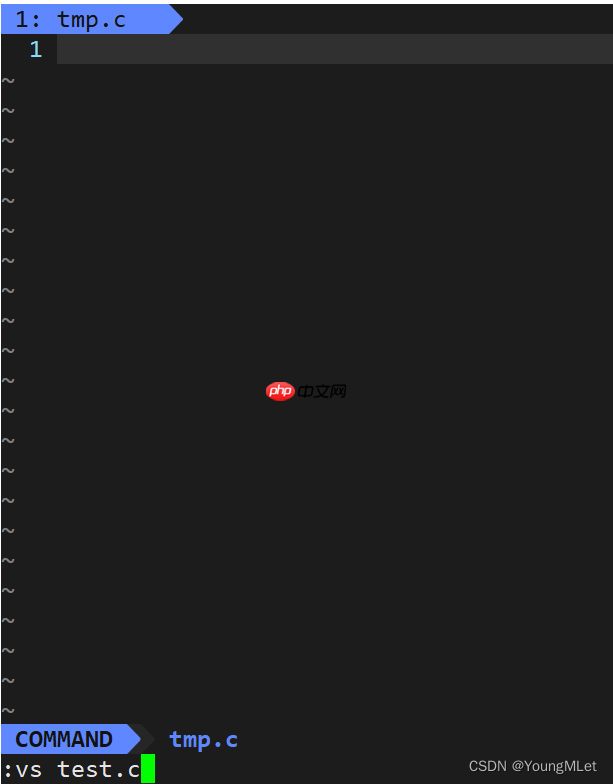 在这里插入图片描述如下图,就可以进行多文件编辑了:
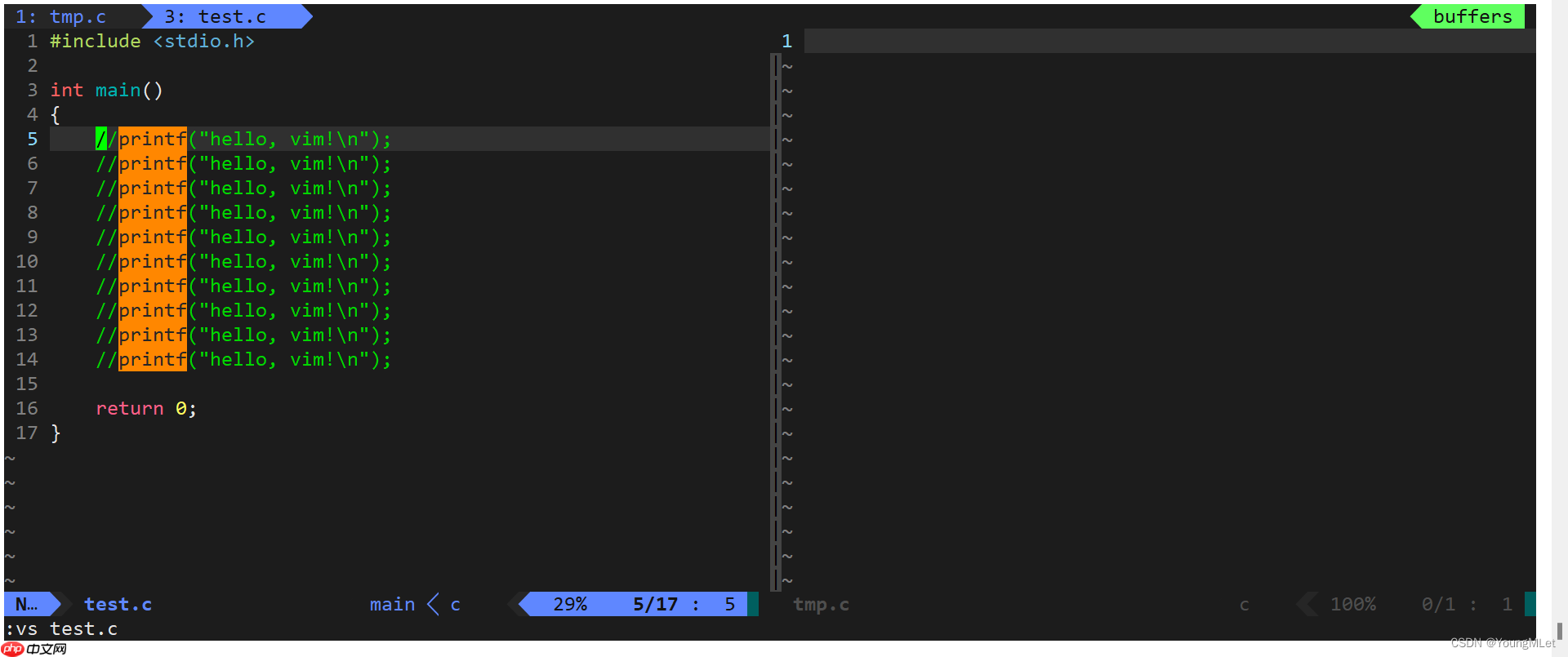 在这里插入图片描述需要注意的是,我们的光标在哪一个文本,操作的就是哪一个文本,我们可以在命令模式下按下
 ctrl + ww 切换光标到下一个文本。
小技巧:在使用 vim 时,打开文本后,光标会停留在我们上一次保存退出后所在的位置,我们可以使用 vim test.c +n 打开 test.c 后直接将光标定位到第 n 行;这是为了方便我们编译文件时,出错后可以直接定位到那一行。
三、Linux 编译器 - gcc/g++ 使用1、程序的翻译过程在学习 gcc/g++ 之前,我们先回顾一下程序的翻译过程,预处理和程序环境;程序的翻译过程包括预处理、编译、汇编、链接。
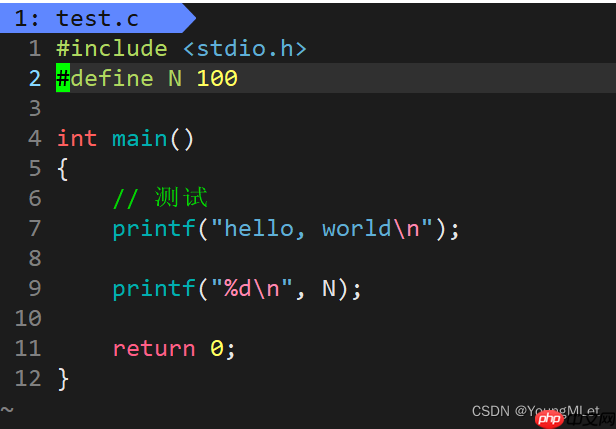
预处理预处理包括头文件展开、去注释、条件编译、宏替换等操作,我们可以使用 gcc 验证这一过程,假设我们在 test.c 文件中有一段以下代码:
 在这里插入图片描述我们只需执行
 gcc -E test.c -o test.i 即可生成预处理后的文件,以 .i 后缀结尾,如下图:
 在这里插入图片描述我们使用 vim 进入 test.i 文件查看,如下图:
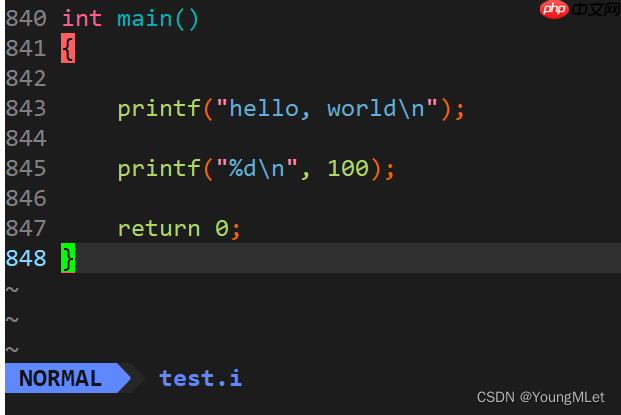 在这里插入图片描述从图中可以看出,我们的代码已经扩展到800多行,说明前面的头文件已经展开,并且注释和宏替换也已经进行。
在 gcc -E test.c -o test.i 这段指令中,其含义是使用 gcc 进行程序的翻译,待处理完预处理后就停下来,并将预处理完的程序生成以 .i 为后缀的文件;其中 -E 就是对文件进行预处理操作;-o + 文件名 就是生成指定文件。
编译编译的过程是将 C语言 转化为汇编语言,我们可以直接从源文件转化为汇编语言,也可以从预处理后的文件转换为汇编语言;
如果从源文件直接转化为汇编语言,其指令为 gcc -S test.c -o test.s;
但是我们上面已经有预处理后的文件,如果直接又从源文件开始,就重复工作了,所以我们直接从 test.i 文件转换为汇编语言,其指令为 gcc -S test.i -o test.s,如下图:
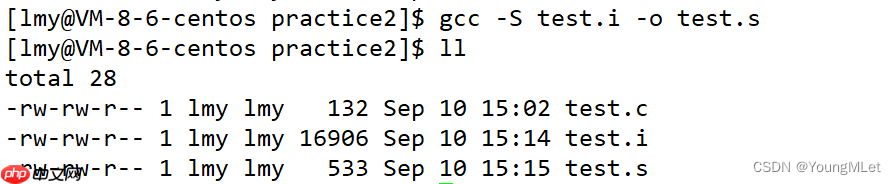 在这里插入图片描述其中
 gcc -S test.i -o test.s 这段指令中,-S 代表开始程序翻译工作,等编译完成后就停下来;其中,编译后的文件应该是以 .s 后缀为结尾的。
汇编汇编的过程是将汇编语言转化为可重定位的二进制文件,同上,我们也可以从源文件直接转化为二进制文件,但是我们已经将文件转为汇编文件了,所以可以从汇编文件开始转化为二进制文件,其指令为 gcc -c test.s -o test.o,如下图:
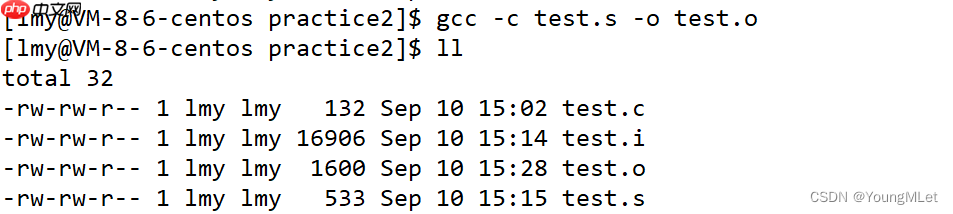 在这里插入图片描述其中
 -c 选项代表汇编工作完成就停下来,可重定位的二进制文件是以 .o 后缀为结尾的文件,test.o 是一个不可执行的文件。
链接链接是将 test.o 文件加上系统库生成可执行程序的过程,其指令为 gcc test.o -o 可执行文件名,如下图:
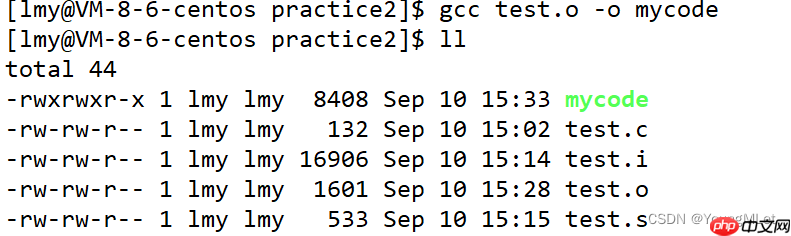 在这里插入图片描述上图中的 mycode 就是一个可执行的程序文件,我们执行它只需输入指令
 ./mycode,如下图:
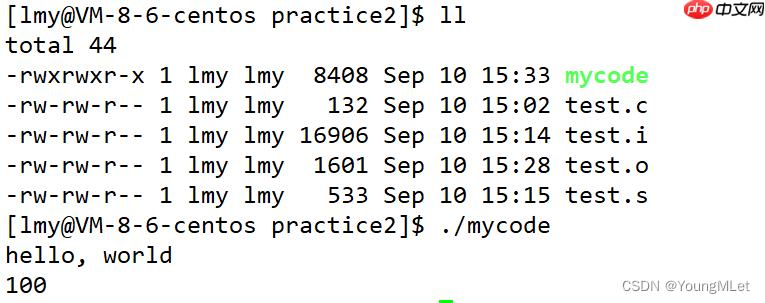 在这里插入图片描述如上图就完成了程序的执行。
上面的四个步骤就是我们程序的翻译过程,但是我们平时想要执行一个程序的时候并不需要分别执行上面的步骤,例如我当前的目录下只有一个 .c 文件,如图:
 在这里插入图片描述我们当前可以直接将 test.c 文件直接生成可执行文件,只需要执行指令
 gcc test.c 即可,如下图:
 在这里插入图片描述系统默认生成的可执行文件的名称为 a.out,我们想要执行它的时候,只需要在当前目录下找到它直接执行即可,其指令为
 ./a.out,如图:
 在这里插入图片描述这样就完成了我们程序的执行;另外,如果我们想要 test.c 文件生成指定名称的可执行文件,可以带上
 -o 选项,即执行 gcc test.c -o 文件名 即可。




