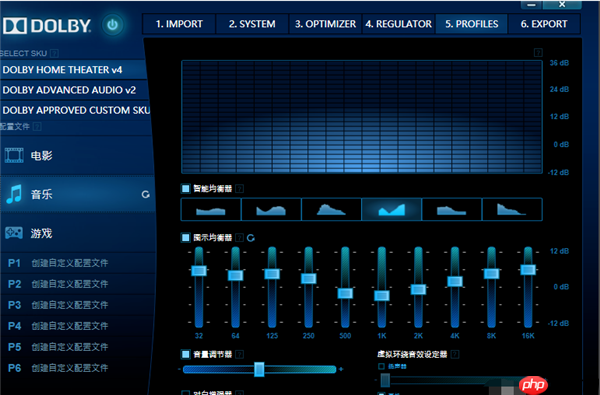
对于使用windows 10系统的朋友们来说,如果想让自己的设备在音频表现上更上一层楼,强烈推荐开启杜比音效功能,这能显著提升电脑的音质体验。不过有不少用户并不清楚win10系统其实内置了杜比音效功能,只是因为缺少相应的驱动而无法正常使用。下面这篇文章就来教大家如何为win10系统添加杜比音效驱动。
Win10系统安装杜比音效驱动的详细步骤:
首先要下载杜比音效增强程序(dolby home theater)的v4.1版本软件,并且卸载掉现有的声卡驱动程序。
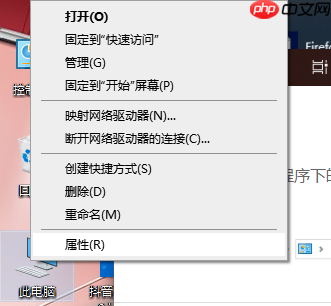
接下来,在桌面空白处右键点击“此电脑”,然后选择【属性】,打开【控制面板】界面。
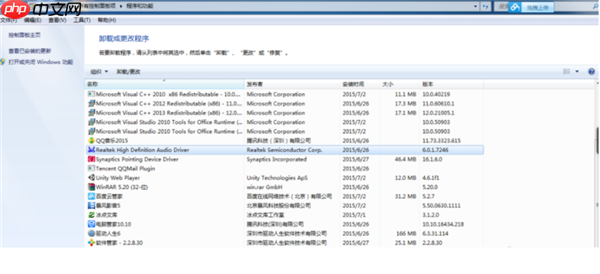
- 在控制面板中找到【程序】部分,然后点击【卸载程序】。

- 在列出的所有程序里找到声卡驱动,右键点击并选择【卸载】。(当然,你也可以借助第三方工具如驱动精灵来进行操作,这样可以更方便地完成驱动的卸载、安装以及备份工作。)
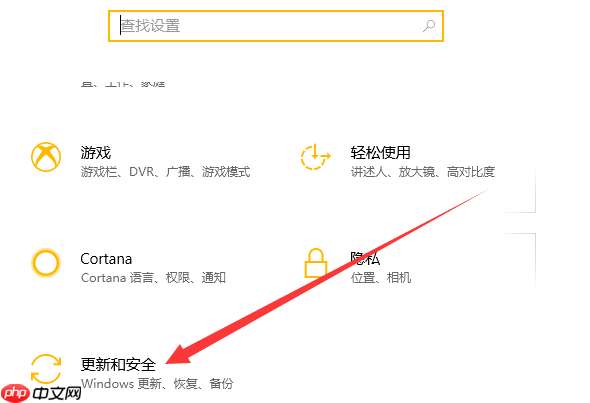
- 完成上述步骤后,回到开始菜单,点击设置图标。

- 在设置页面中选择【更新与安全】。

- 进入【恢复】选项卡,然后点击【立即重启】按钮。

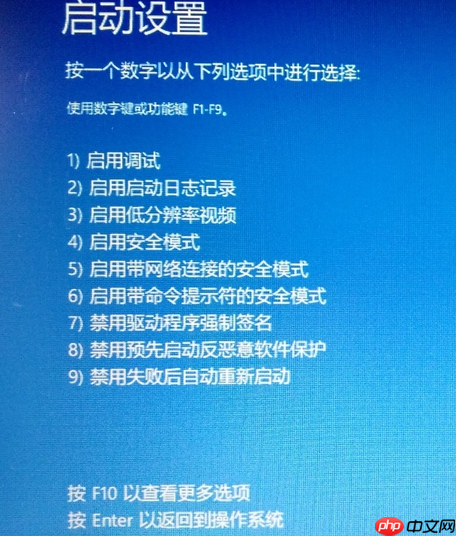
- 重启完成后进入安全模式。依次选择【疑难解答】->【高级选项】->【启动设置】->【重启】,接着按下数字键7以进入“禁用驱动程序强制签名”模式。
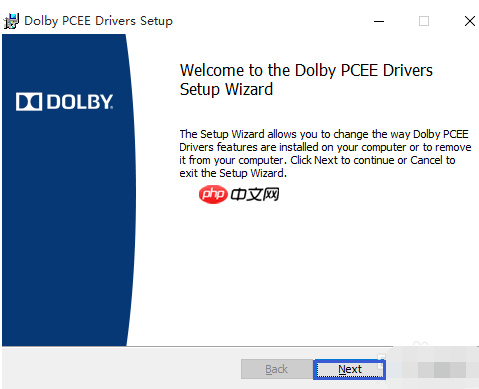
- 将之前下载好的杜比音效驱动安装包解压缩,按照顺序先安装Drivers文件夹中的内容,再安装DTPC模块,整个过程按照屏幕上的指引一步步完成即可。
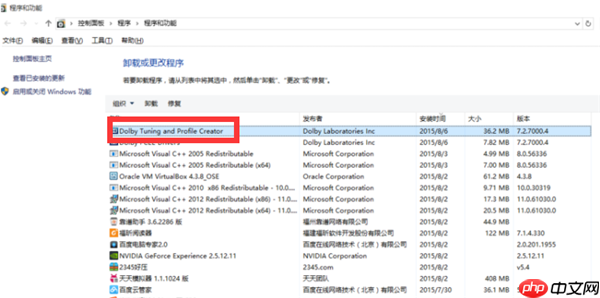
- 安装完毕之后,返回到【程序和功能】列表中,应该能看到新增加的杜比音效声卡驱动项。
- 最后一步是重启计算机。当重新登录系统后,检查任务栏右下角的音量调节图标,如果旁边标注有杜比字样,则说明驱动安装成功啦!