



python-pptx库可实现python对powerpoint的操作。1. 安装方法为pip install python-pptx;2. 基本流程包括创建presentation对象、添加幻灯片、添加形状(如标题、文本框、图片)并保存;3. 支持读取已有ppt并修改内容,如更改特定幻灯片的标题;4. 默认支持中文,可通过设置字体解决乱码问题;5. 可结合excel或csv数据与模板ppt批量生成演示文稿;6. 还支持插入图表,需使用chartdata对象并参考官方文档进一步操作。

Python操作PowerPoint,核心在于python-pptx库。它允许你创建、修改PPT文件,自动化报告生成,甚至批量更新演示文稿,告别手动重复操作。

解决方案
python-pptx库是关键。首先,安装它:pip install python-pptx。
立即学习“Python免费学习笔记(深入)”;

基本流程:
-
创建Presentation对象:
from pptx import Presentation; prs = Presentation() -
添加Slide:
slide_layout = prs.slide_layouts[5]; slide = prs.slides.add_slide(slide_layout)。slide_layouts里有不同的布局,根据需要选择。 -
添加形状(Shape): 例如,添加标题:
title = slide.shapes.title; title.text = "我的报告"。也可以添加文本框、图片等。 -
保存PPT:
prs.save("我的报告.pptx")
更复杂的例子:
from pptx import Presentation
from pptx.util import Inches

prs = Presentation()
title_slide_layout = prs.slide_layouts[0]
slide = prs.slides.add_slide(title_slide_layout)
title = slide.shapes.title
subtitle = slide.placeholders[1]

title.text = "Python与PowerPoint"
subtitle.text = "使用python-pptx库"

bullet_slide_layout = prs.slide_layouts[1]
slide = prs.slides.add_slide(bullet_slide_layout)
shapes = slide.shapes

title_shape = shapes.title
body_shape = shapes.placeholders[1]

title_shape.text = '添加要点'

tf = body_shape.text_frame
tf.text = '第一点:创建幻灯片'

p = tf.add_paragraph()
p.text = '第二点:添加文本'
p.level = 1

p = tf.add_paragraph()
p.text = '第三点:保存幻灯片'
p.level = 2

img_path = 'python_logo.png' # 替换成你的图片路径
left = top = Inches(5.0)
pic = slide.shapes.add_picture(img_path, left, top, width=Inches(2.0))

prs.save("演示.pptx")
这个例子演示了如何创建带有标题、副标题、要点列表以及图片的PPT。注意,图片路径要正确。
如何读取现有的PowerPoint文件并修改?
使用Presentation("existing_presentation.pptx")打开已有的PPT。然后,就可以像创建新PPT一样,访问 slides, shapes 等对象,进行修改。 例如,修改特定幻灯片的文本:
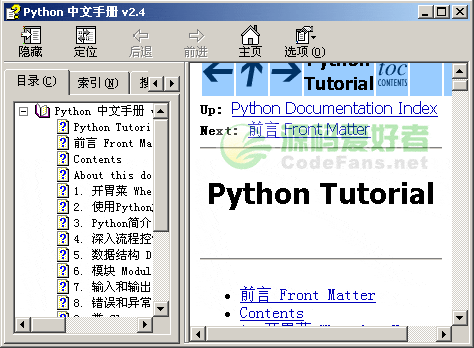
Python v2.4版chm格式的中文手册,内容丰富全面,不但是一本手册,你完全可以把她作为一本Python的入门教程,教你如何使用Python解释器、流程控制、数据结构、模板、输入和输出、错误和异常、类和标准库详解等方面的知识技巧。同时后附的手册可以方便你的查询。
from pptx import Presentation

prs = Presentation("existing_presentation.pptx")
slide = prs.slides[0] # 获取第一张幻灯片
title = slide.shapes.title
title.text = "修改后的标题"

prs.save("modified_presentation.pptx")python-pptx对中文支持如何?
默认情况下,python-pptx对中文支持良好。但需要确保使用的字体支持中文。如果出现乱码,可以尝试设置文本框的字体。例如:
from pptx import Presentation
from pptx.util import Inches, Pt
from pptx.dml.color import RGBColor
from pptx.enum.text import PP_ALIGN

prs = Presentation()
slide = prs.slides.add_slide(prs.slide_layouts[5])
left = top = width = height = Inches(1)
txBox = slide.shapes.add_textbox(left, top, width, height)
tf = txBox.text_frame

tf.text = "你好,世界!"

p = tf.paragraphs[0]
p.font.bold = True
p.font.size = Pt(40)
p.font.color.rgb = RGBColor(0xFF, 0x00, 0x00) # 红色
p.alignment = PP_ALIGN.CENTER

prs.save("chinese_text.pptx")
这个例子设置了字体大小、颜色,并居中对齐。
如何批量生成PPT?
结合数据源(例如Excel、CSV)和模板PPT,可以批量生成PPT。先准备一个模板PPT,其中用占位符标记需要替换的内容。然后,读取数据,循环替换占位符,并保存为新的PPT。
例如,模板PPT中,标题是{{title}},内容是{{content}}。
import pandas as pd
from pptx import Presentation

data = pd.read_excel("data.xlsx") # 假设数据在Excel文件中

prs = Presentation("template.pptx") # 模板PPT

for index, row in data.iterrows():
    slide = prs.slides.add_slide(prs.slide_layouts[1])
    title = slide.shapes.title
    body = slide.placeholders[1]

    title.text = row['title'] # 从Excel读取标题
    body.text = row['content'] # 从Excel读取内容

prs.save(f"report_{index}.pptx") # 保存为不同的PPT这个例子从Excel读取数据,然后根据数据生成多个PPT。注意,data.xlsx和template.pptx需要根据实际情况修改。
除了文本,还能插入图表吗?
当然可以。python-pptx支持插入各种图表。你需要先准备好图表数据,然后使用ChartData对象创建图表,并添加到幻灯片中。这部分稍微复杂一些,需要查阅python-pptx的官方文档,里面有详细的例子。简而言之,就是先创建ChartData,然后用slide.shapes.add_chart()添加。





