



pycharm的下载和安装指南
下载PyCharm时,请访问以下网址:https://www.php.cn/link/1150e7f501e2d0fc1196e0c5bc080418
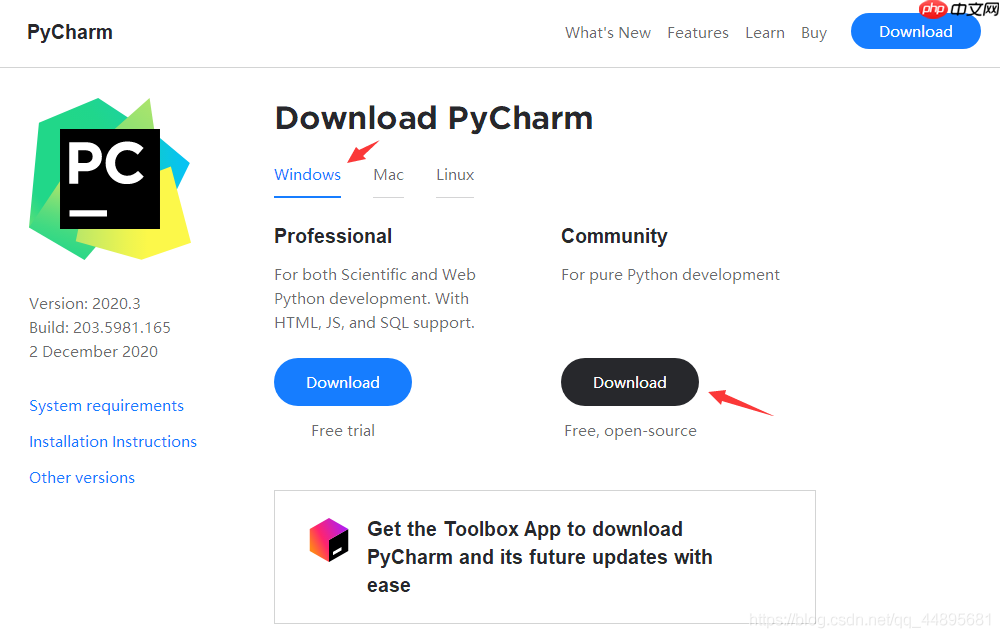 在这里插入图片描述 在下载时,请选择Community(社区版)而不是Professional(专业版),因为社区版是免费的。点击“Download(下载)”按钮后,会弹出PyCharm安装包的下载确认框,下载完成后即可开始安装。
PyCharm的安装过程请按照图示进行操作。
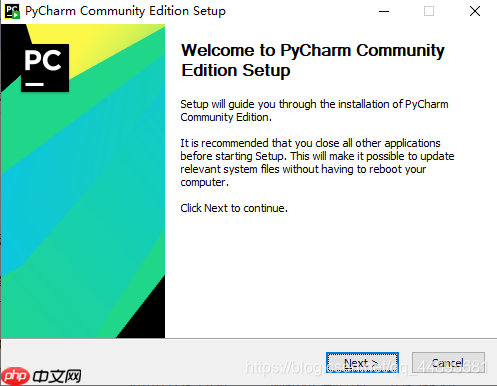 在这里插入图片描述
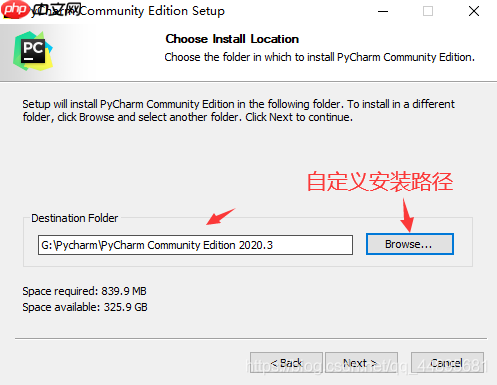 在这里插入图片描述
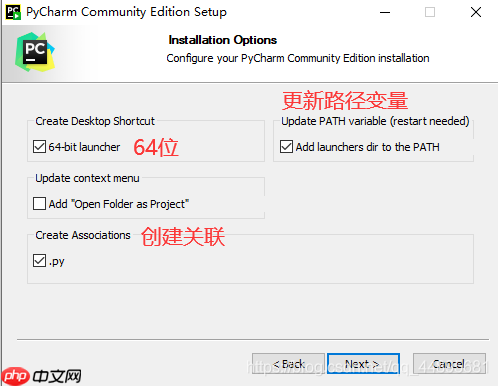 在这里插入图片描述
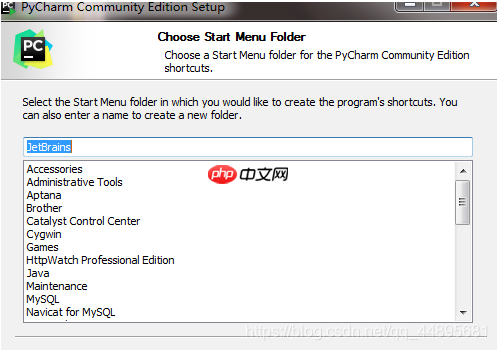 在这里插入图片描述
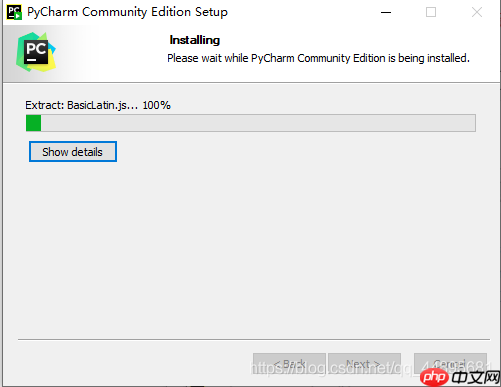 在这里插入图片描述
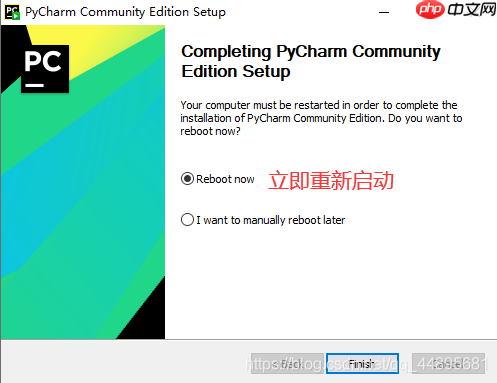 在这里插入图片描述
 注意:这里的“立即重新启动”和“稍后重启”指的是重启操作系统,而不是重启PyCharm软件。
安装Python解释器时,可以选择从Python官方网站下载(速度可能较慢),也可以选择第三方下载(需注意捆绑程序)。
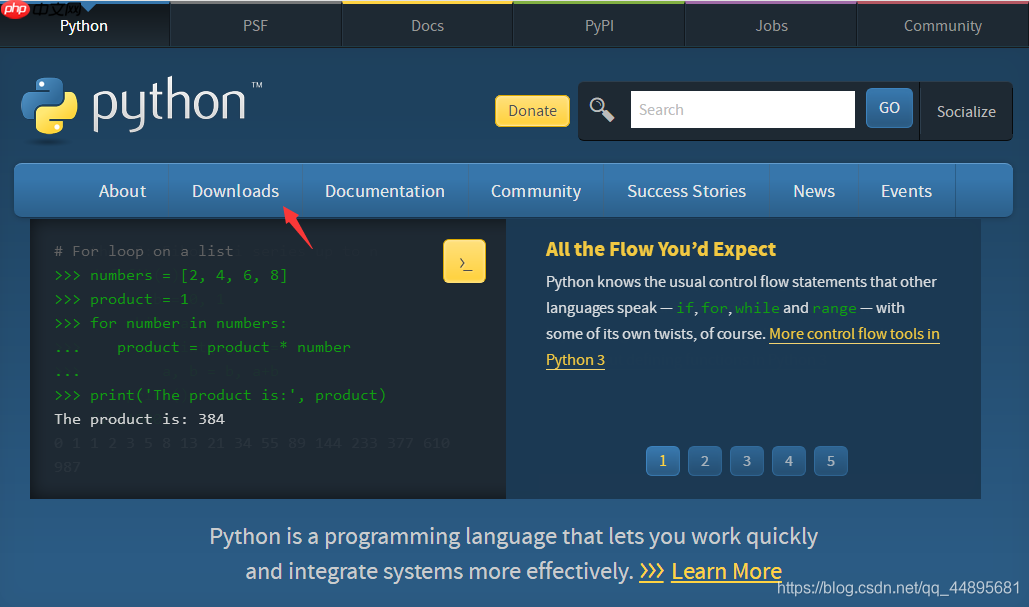 在这里插入图片描述
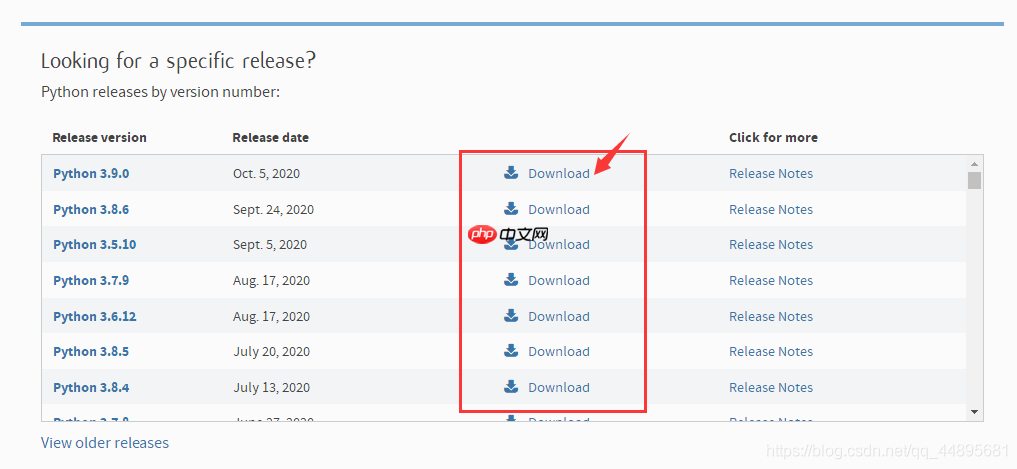 在这里插入图片描述 选择要下载的Python版本,点击“Download”进入下载详情页。
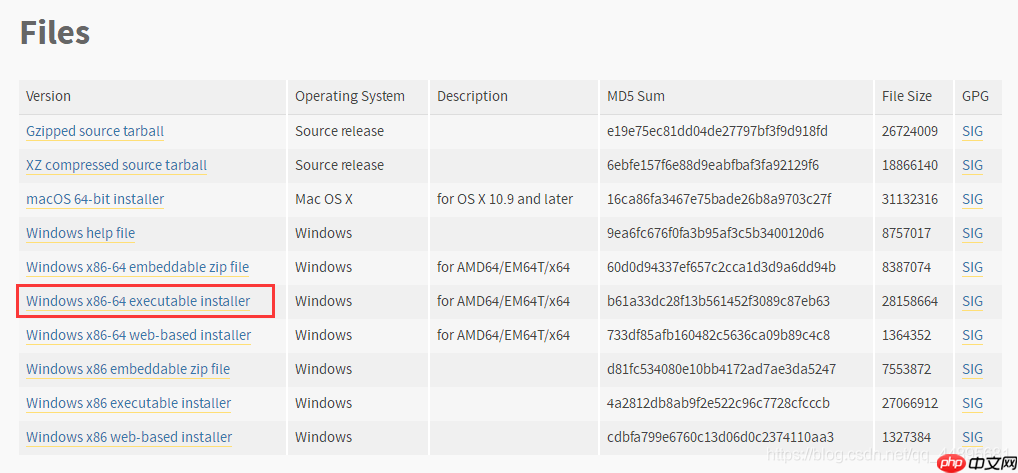 在这里插入图片描述 我选择了
Python3.9.0,由于是在Windows系统下安装Python执行器,所以选择Windows版,有64位和32位可选,然后选择红框中的executable(可执行版),下载完成后直接安装使用;embeddable(嵌入版)需要解压到同一路径,较为麻烦,所以建议直接选择“可执行版”。
 在这里插入图片描述
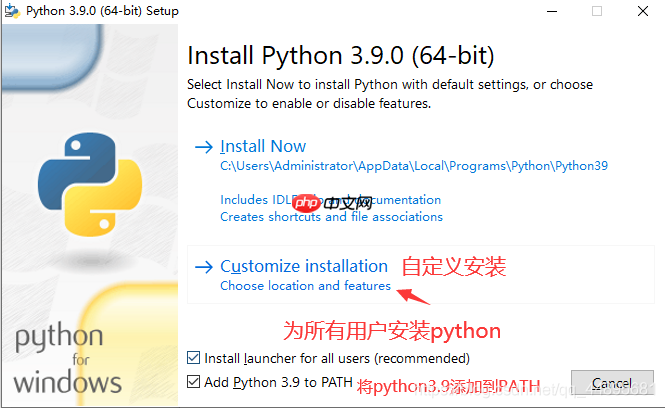 在这里插入图片描述
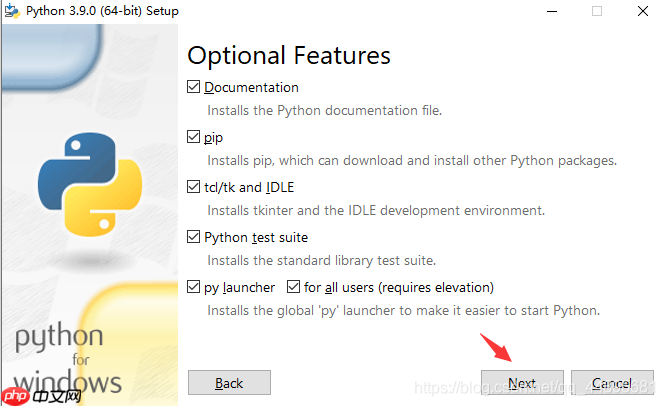 在这里插入图片描述
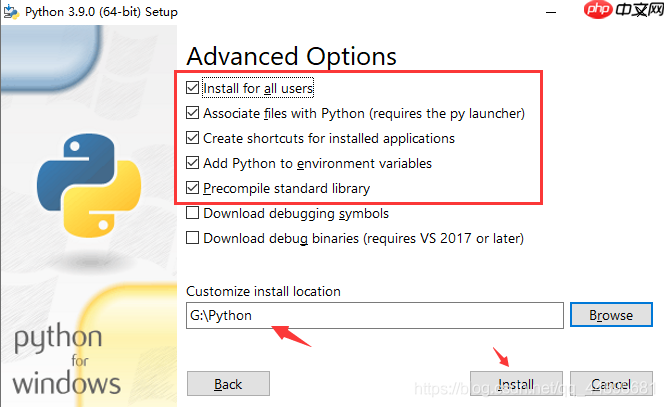 在这里插入图片描述 按照上图中红框的选择,点击“Install”开始安装。
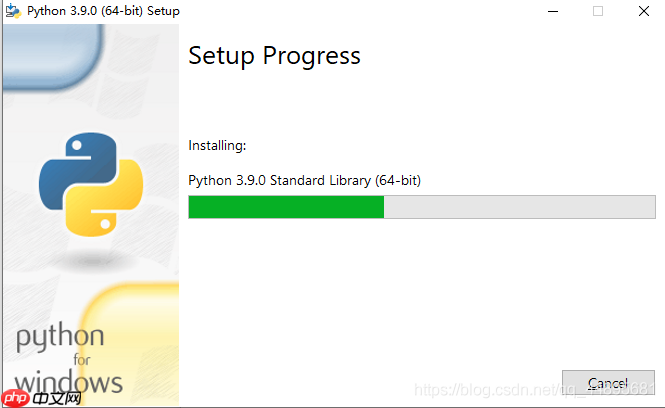 在这里插入图片描述
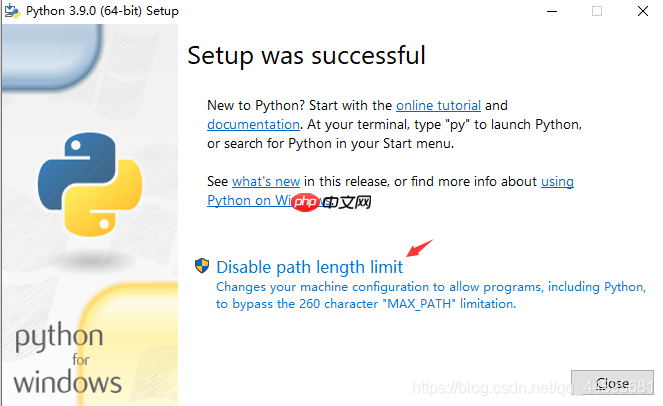 在这里插入图片描述
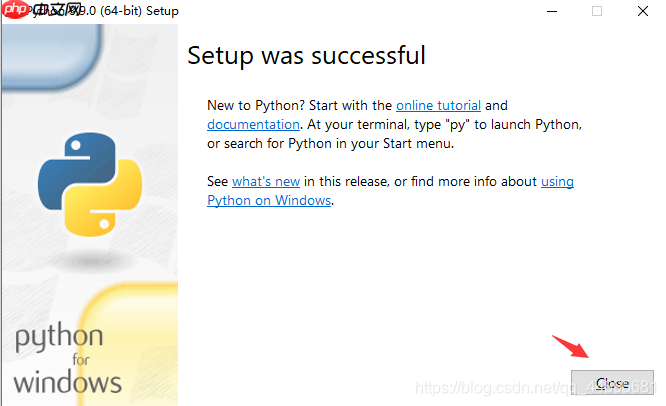 在这里插入图片描述
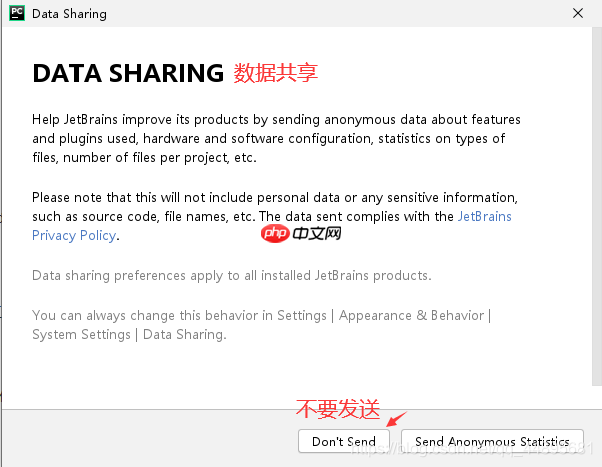
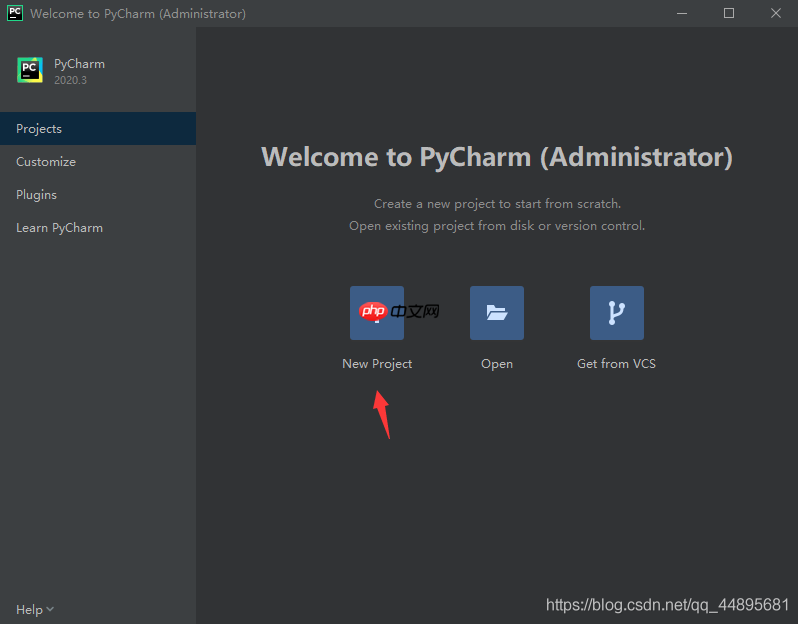
配置PyCharm时,请按照以下步骤进行。
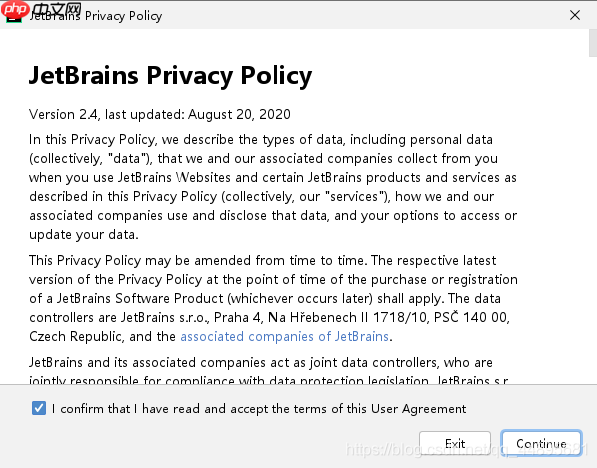 在这里插入图片描述
PHP网络编程技术详解由浅入深,全面、系统地介绍了PHP开发技术,并提供了大量实例,供读者实战演练。另外,笔者专门为本书录制了相应的配套教学视频,以帮助读者更好地学习本书内容。这些视频和书中的实例源代码一起收录于配书光盘中。本书共分4篇。第1篇是PHP准备篇,介绍了PHP的优势、开发环境及安装;第2篇是PHP基础篇,介绍了PHP中的常量与变量、运算符与表达式、流程控制以及函数;第3篇是进阶篇,介绍
 在这里插入图片描述
 在这里插入图片描述
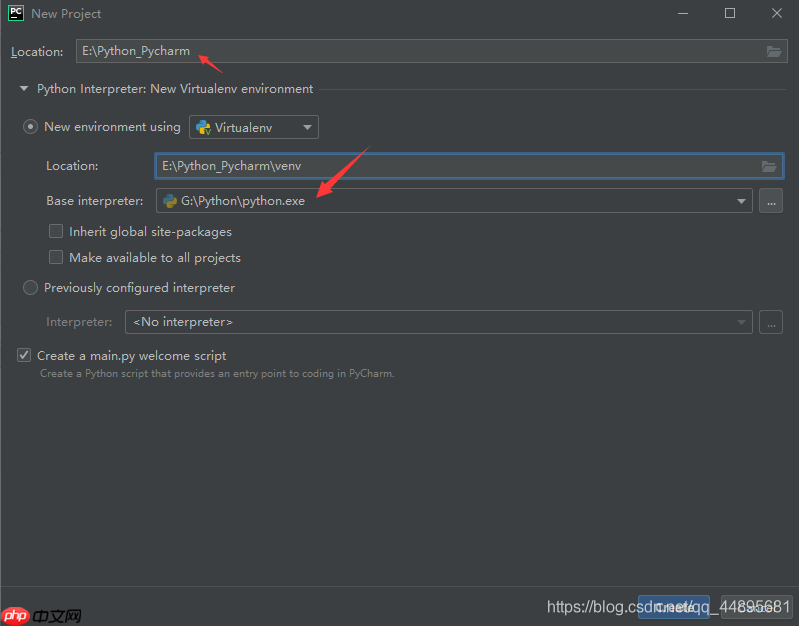 在这里插入图片描述 Location是我们存放工程的路径,点击后面的文件夹标志可以自定义工程路径(自定义的路径文件夹需要为空,不然无法创建);再点击这个Project的三角符号,可以看到PyCharm已经自动获取了我们刚才安装的Python 3.9.0解释器,其他配置保持默认,点击“Create”即可。
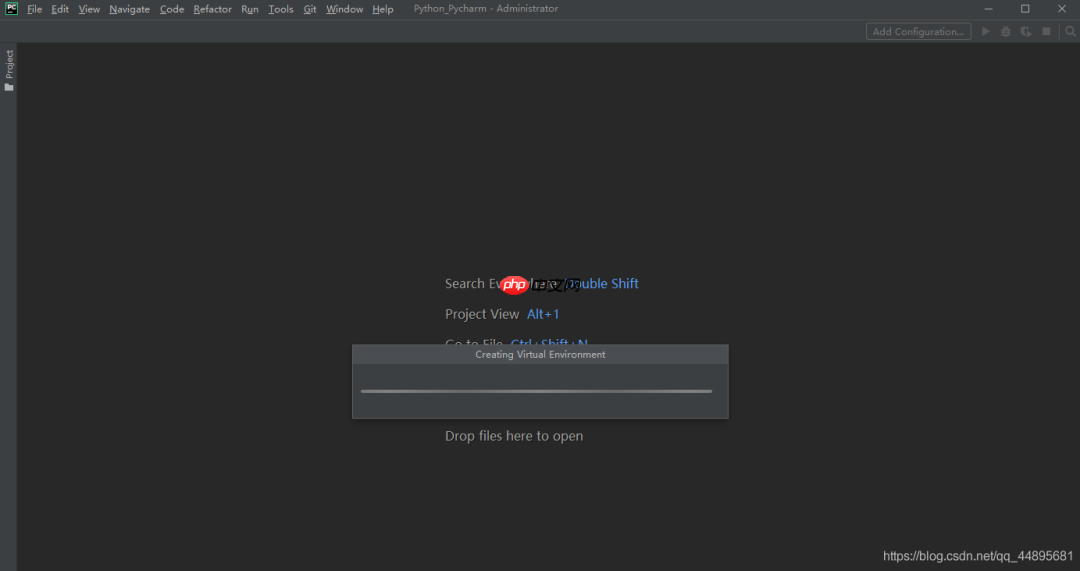 在这里插入图片描述 出现如上界面,说明PyCharm正在配置环境,等待完成,最后弹出的页面选择“Close”关闭即可。
建立Python测试编译环境时,请按照以下步骤进行。
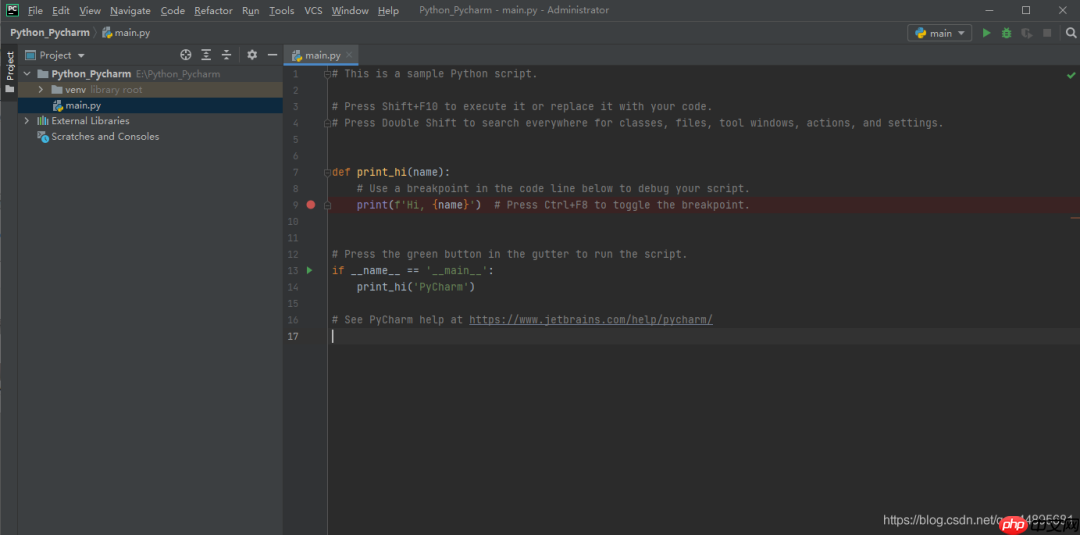 在这里插入图片描述
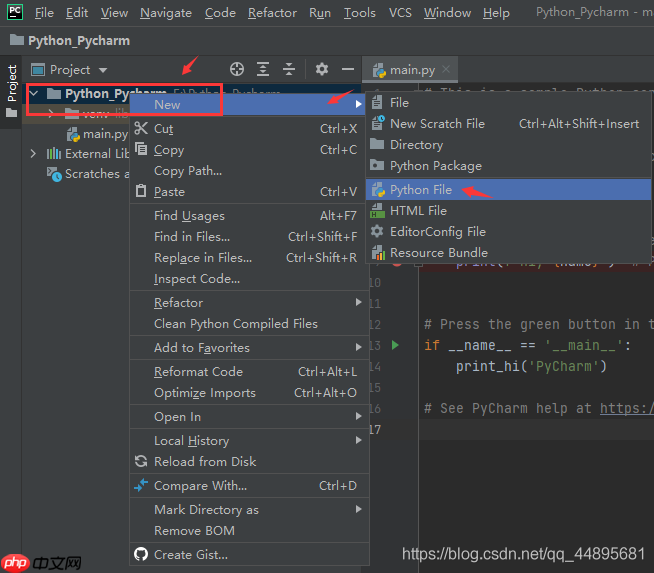 在这里插入图片描述 选中“Python_Pycharm”右键,选择“New”,再点击“Python File”。
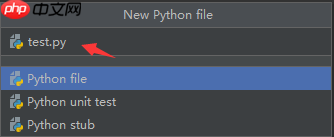 在这里插入图片描述 为新建的项目File取一个名称,回车即可创建完成。
测试编译时,请按照以下步骤进行。
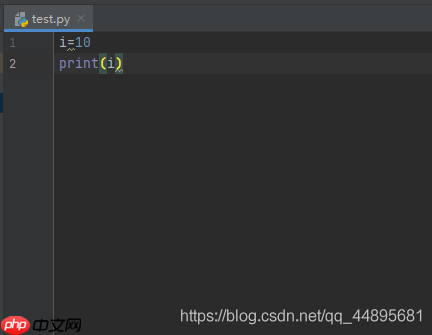 在这里插入图片描述
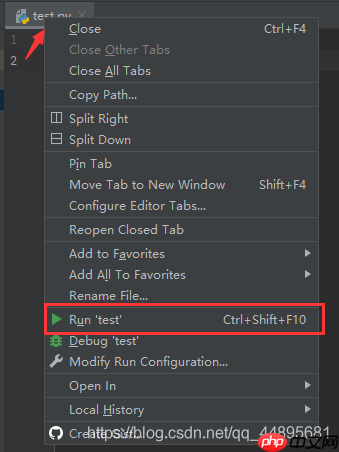 在这里插入图片描述 简单的测试代码书写完成后,可点击“test.py”文件本身,右键点击绿色的“Run”可以直接在下方看到输出结果;也可以点击PyCharm右上角的绿色“Run”按钮直接执行。
 在这里插入图片描述
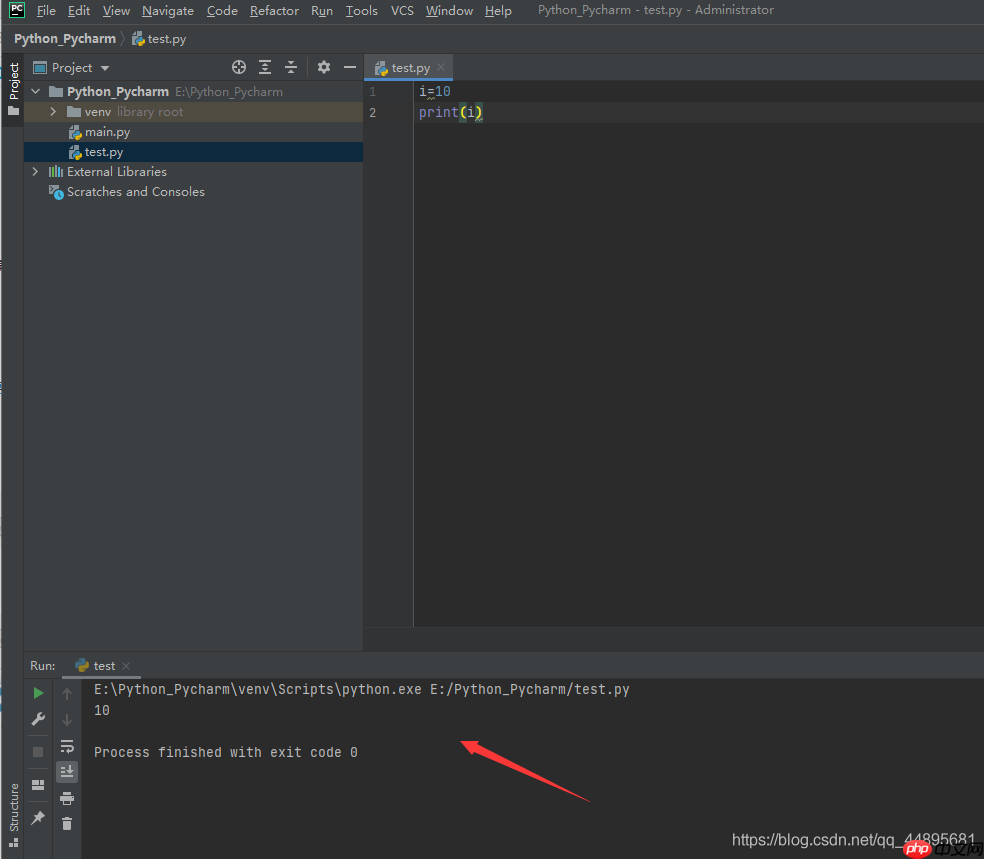 在这里插入图片描述
配置PyCharm的中文版(无需其他第三方包)时,请按照以下步骤进行。在PyCharm的设置中点击插件“Plugins”,搜索“Chinese”,按图中标记方法进行安装。
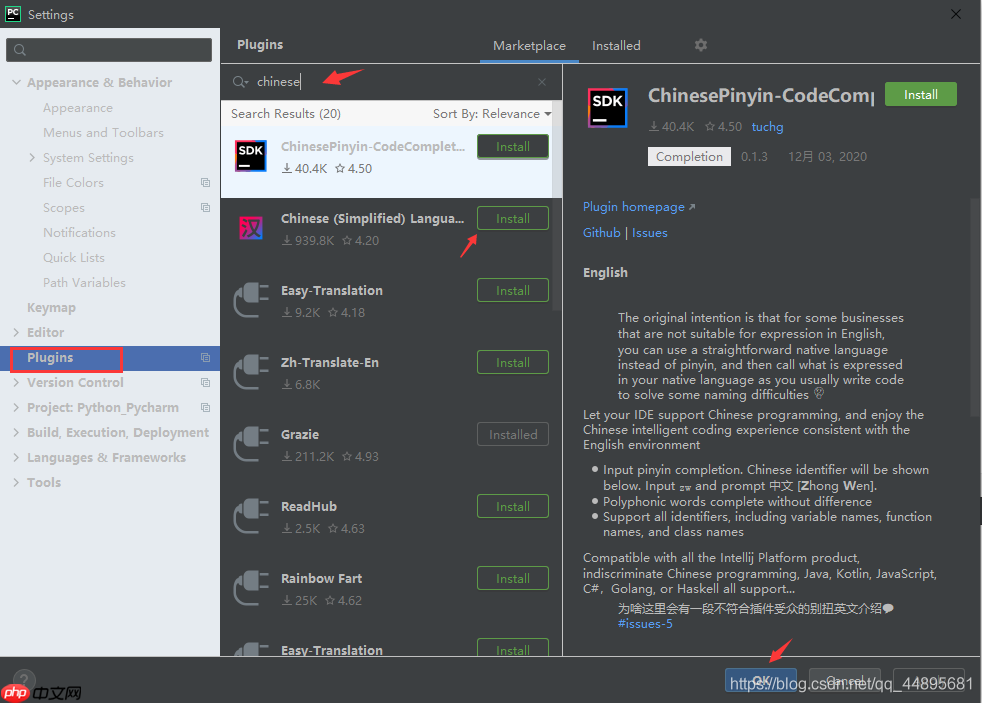 在这里插入图片描述
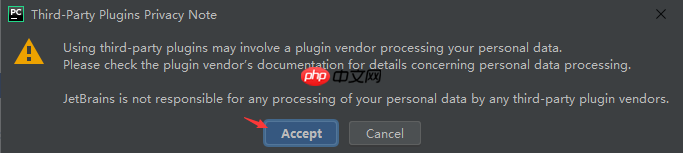 在这里插入图片描述 点击“Accept”后,等待PyCharm安装插件完成。
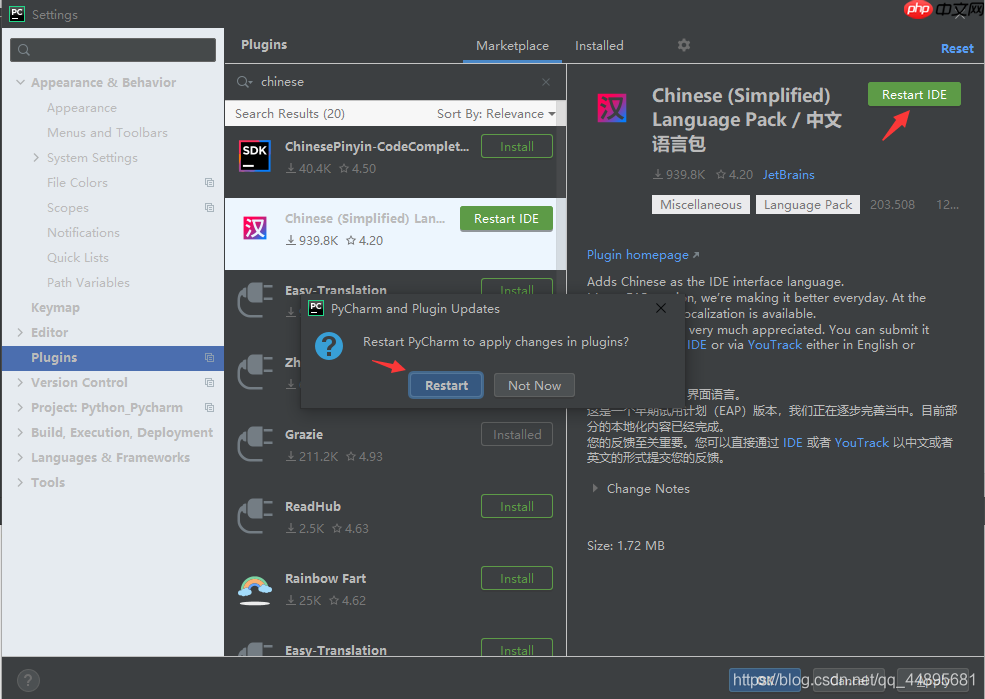 在这里插入图片描述
 插件安装完成后需要重启PyCharm才能生效。
配置PyCharm的主题时,请按照以下步骤进行。
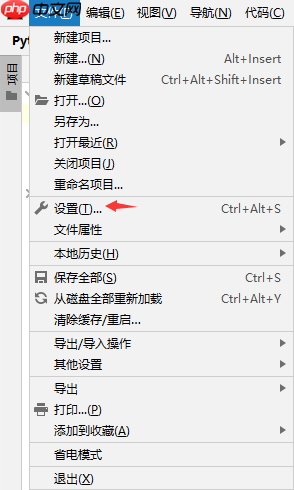 在这里插入图片描述
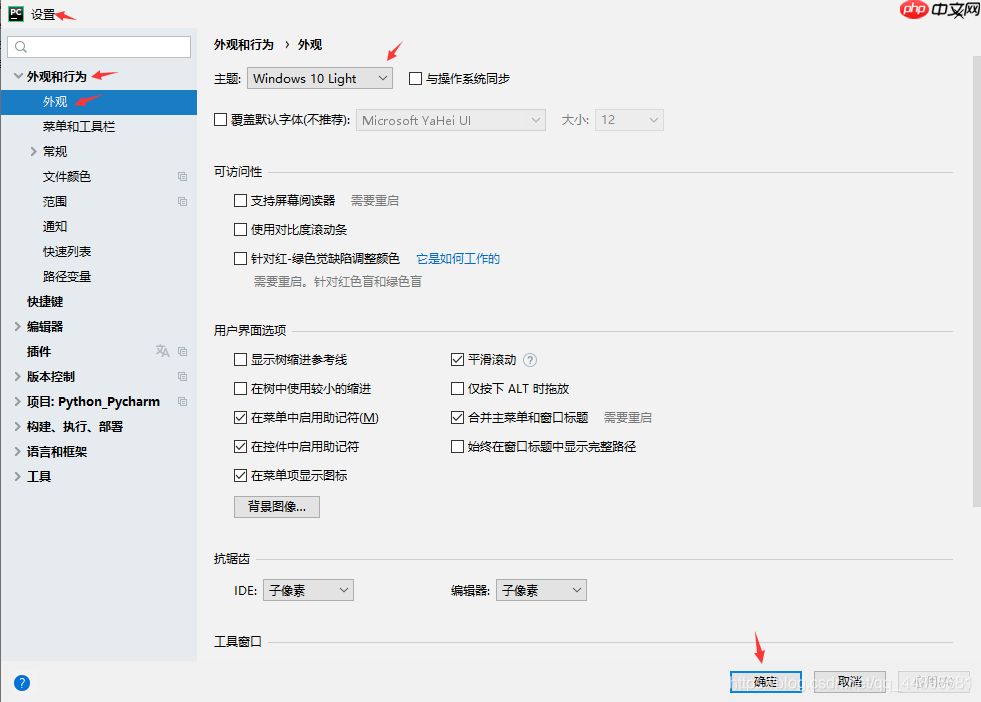 在这里插入图片描述 汉化后,使用起来方便多了,设置里面有很多可配置的东西,看大家需要什么就配置什么即可。




