



vi介绍
vi编辑器 是Unix和Linux系统的标准文本编辑工具,其功能在所有Unix和Linux版本中保持一致,类似于Windows系统中的“记事本”。
掌握vi编辑器后,您可以在任何Linux系统中轻松处理各种文件。
vim介绍:vi和vim都是Linux中的文本编辑器,vim更适合编程使用,功能比vi更加强大。因此,vim可以被视为vi的增强版本。
本文将简要介绍如何在vim编辑器中:
移动光标、切换模式、对文本进行删除、查找、替换、复制、粘贴以及撤销操作。
一、vim的三种模式
- 命令模式(默认打开文件时的模式):
- 编辑模式:
- 末行模式:
二、模式切换方法 打开文本后,默认进入命令模式。输入“:”进入末行模式,按esc返回命令模式。输入i或a进入编辑模式,按esc返回命令模式。

三、打开文件 vim的打开文件方式包括:
(1)#vim 文件路径 (2)#vim +数字 文件路径 (3)#vim +/关键词 文件路径 (4)#vim 文件路径1 文件路径2 文件路径3
四、命令模式
光标移动 ① 移动到行首 ② 移动到行尾 ③ 移动到首行 ④ 移动到末行 ⑤ 快速移动到指定行 ⑥ 翻屏 (1) 向上翻屏: (2) 向下翻屏:
-
复制粘贴操作 ① 复制光标所在行 ② 以光标所在行为准(包含当前行),向下复制指定行数 ③ 可视化复制
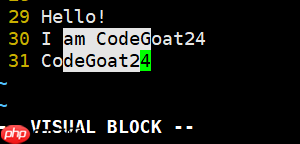 ④ 粘贴:
④ 粘贴: 剪切/删除 ① 剪切/删除光标所在行 注意:如果剪切后不粘贴,相当于删除。 ② 以光标所在行为准(包含当前行),向下删除/剪切指定行数 ③ 剪切/删除光标所在行后面的内容,但删除后下一行不会上移 ④ 可视化删除
撤销/恢复 ① 撤销: ② 恢复:
五、末行模式

- 进入方式:
- 退出方式:
- 常见操作
① 保存操作(write)
② 退出(quit)
③ 保存并退出
④ 强制操作(!)
⑤ 搜索/查找
⑥ 替换(substitute)
- 替换光标所在行的第一个符合条件的内容
- 替换光标所在行的所有符合条件的内容
- 替换整个文档中每行的第一个符合条件的内容
- 替换整个文档的所有符合条件的内容 ⑦ 显示行号(临时,下面会介绍如何配置全局生效)
- 取消显示
六、编辑模式
- 进入方式:
- 退出方式:
七、实用功能 ① 代码着色
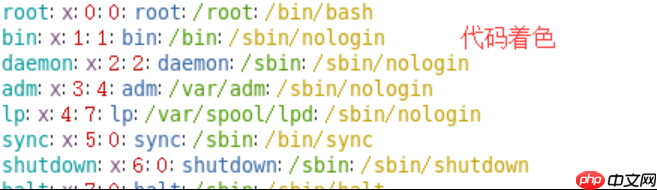 ② vim的配置
vim配置有三种情况:
② vim的配置
vim配置有三种情况:
注意:个人配置优先于全局配置
例如,在个人配置中设置所有文件都显示行号并启用代码着色:
(1) 在~目录下创建.vimrc文件 (2) 输入以下代码即可
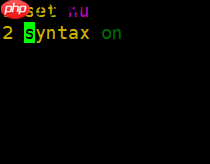
总结 “Linux,一切皆文件”
因此,在Linux系统中,掌握Vim操作文件是必不可少的。
退出文件时,可以输入 :x 。若文件有修改,则会保存并退出;若未修改,则直接退出。
如果大家觉得本文对你们有帮助,请记得点赞哦~




