最近有朋友向小编询问打印机驱动程序安装的具体方法,其实安装打印机驱动程序的步骤并不复杂。如果大家想了解如何安装打印机驱动程序,不妨跟着小编一起看看下面的内容吧!
大家都知道,想要正常使用打印机,首先需要安装对应的驱动程序。通常打印机本身都配备有自己的安装程序,但有时候可能会遇到安装困难的情况。别担心,接下来就让小编为大家演示一下打印机驱动程序的安装步骤。
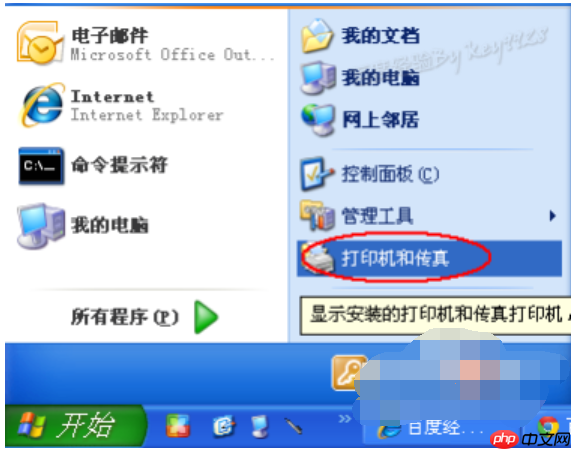
1,点击屏幕左下角的“开始”按钮,然后在弹出的菜单中选择“打印机和传真”选项:
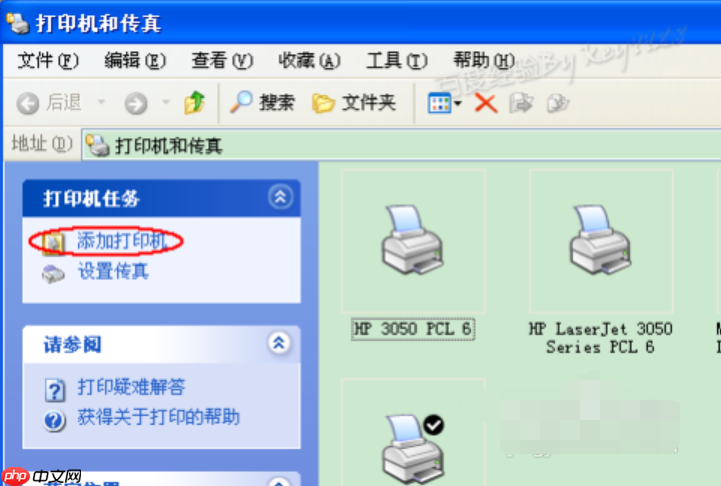
2,在打开的“打印机和传真”窗口里,点击左侧的“添加打印机”命令:
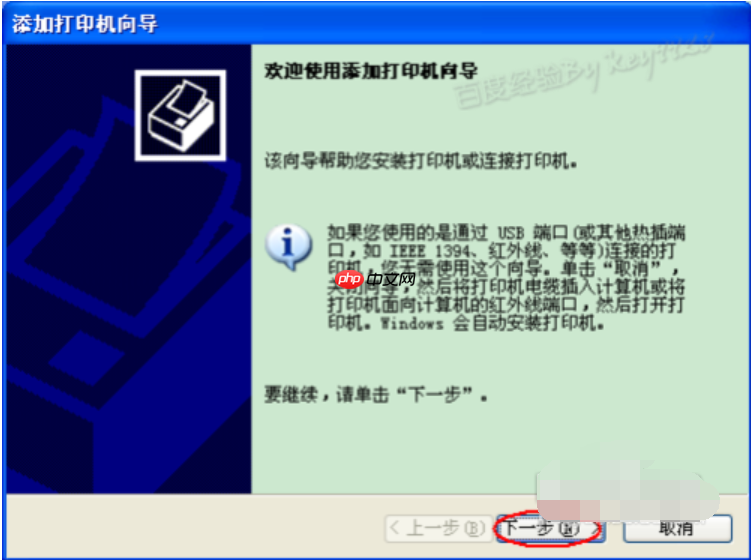
3,接着会出现“添加打印机向导”对话框,点击“下一步”按钮继续操作:
4,一般我们会选择第一种方式,即使用本地打印机,同样点击“下一步”按钮继续:
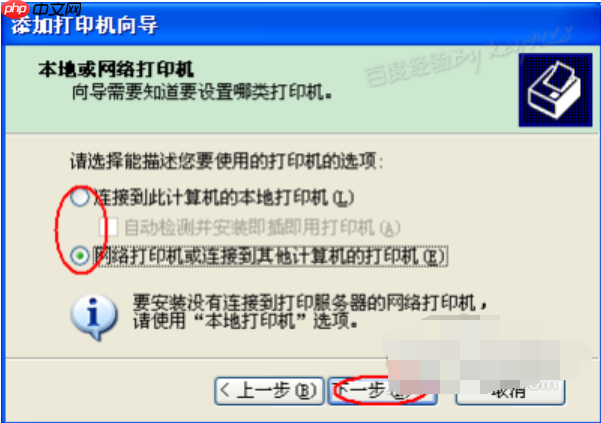
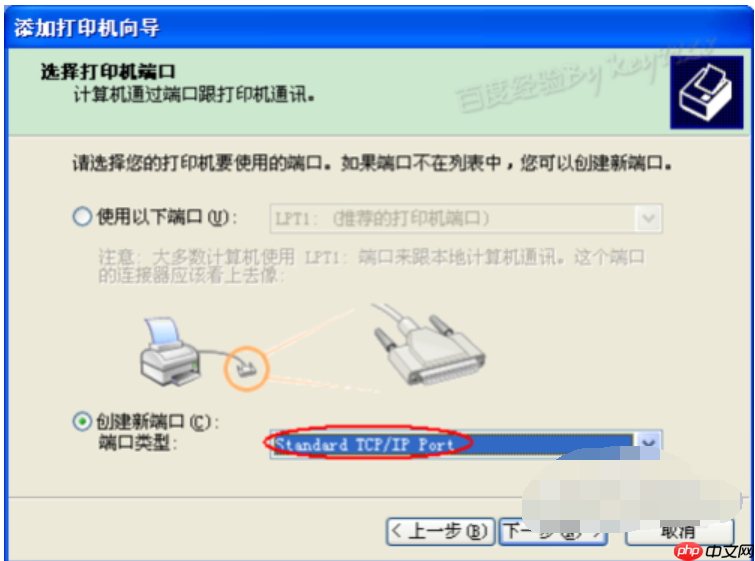
5,随后会提示我们选择创建新端口,并选择“Standard TCP/IP Port”类型,通常情况下这是比较常见的选择:
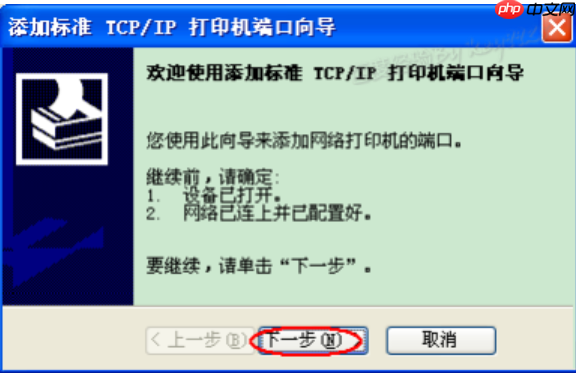
6,点击“下一步”按钮后,会弹出一个新的对话框,此时只需再次点击“下一步”继续:
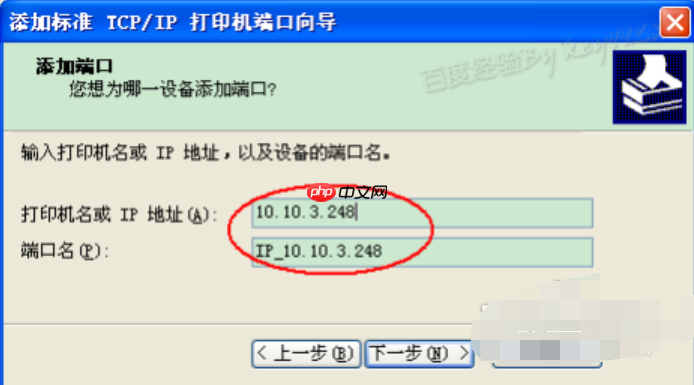
7,接下来就是重要的一步了,输入正确的网络打印机IP地址,然后点击“下一步”按钮:

专为中小型企业定制的网络办公软件,富有竞争力的十大特性: 1、独创 web服务器、数据库和应用程序全部自动傻瓜安装,建立企业信息中枢 只需3分钟。 2、客户机无需安装专用软件,使用浏览器即可实现全球办公。 3、集成Internet邮件管理组件,提供web方式的远程邮件服务。 4、集成语音会议组件,节省长途话费开支。 5、集成手机短信组件,重要信息可直接发送到员工手机。 6、集成网络硬
8,最后确认对话框中点击“完成”按钮:
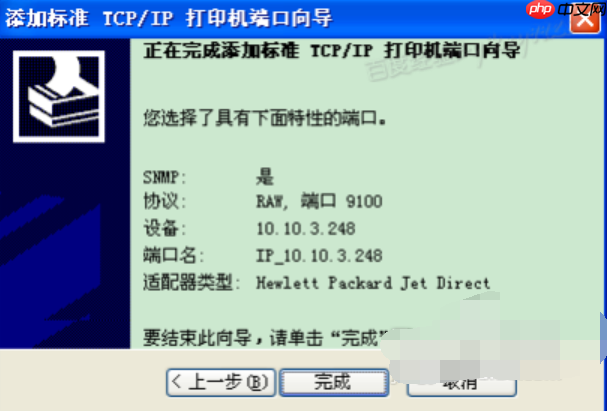
9,稍等片刻后会切换到新的界面,此时点击“从磁盘安装”,并在弹出的对话框中点击“浏览”按钮寻找安装文件:
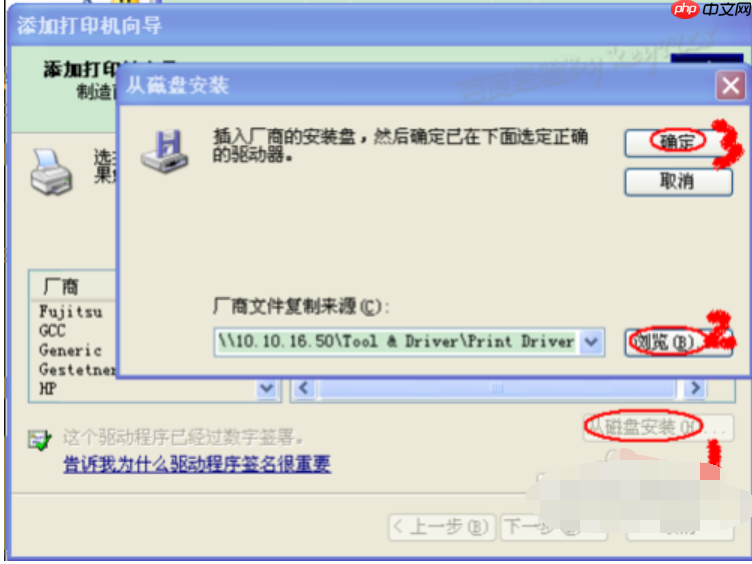
10,点击“确定”按钮后,“添加打印机向导”对话框中会自动列出当前打印机的驱动程序,接着点击“下一步”按钮继续:
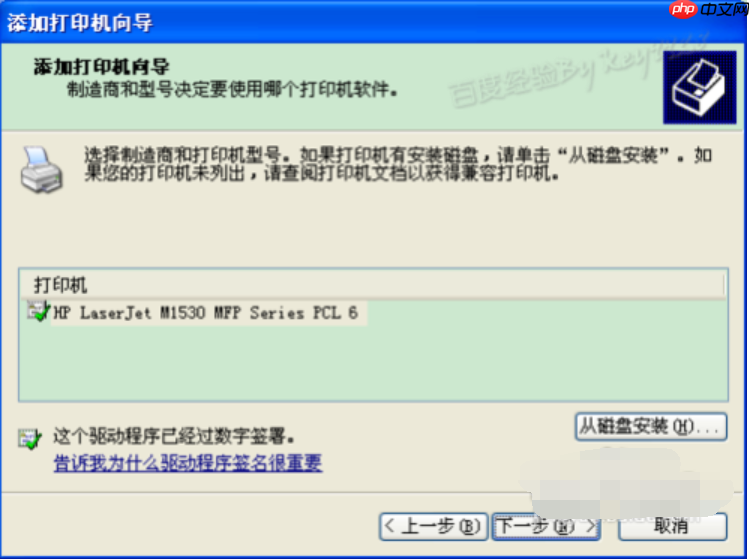
11,之后的操作只需一路点击“下一步”按钮,直至出现最终的“完成”对话框:
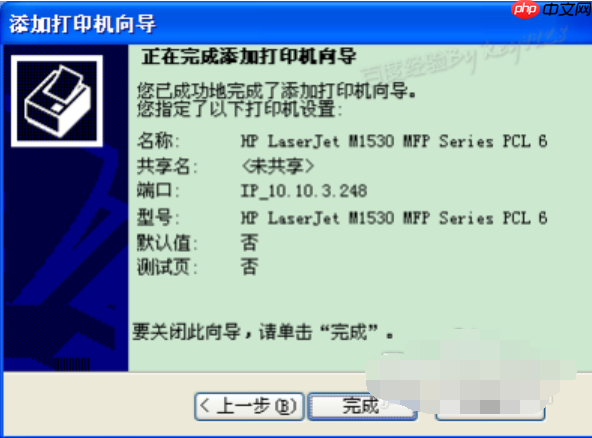
12,点击“完成”按钮后,系统开始安装打印机驱动程序:
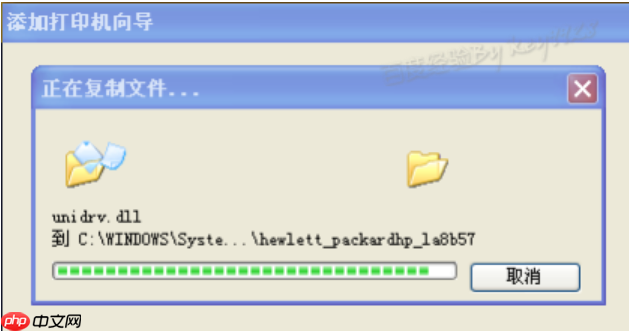
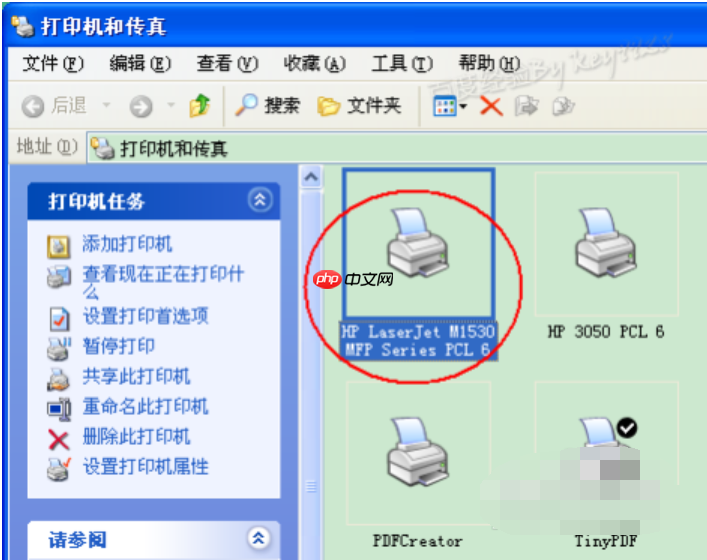
13,等待一会儿后,安装完成,窗口中就会显示刚刚添加好的打印机了: