


我们常常会用到快捷方式来启动软件,那么在win10系统里怎样为软件制作桌面快捷方式呢?接下来就由小编为大家介绍win10创建桌面快捷方式的两种方法,一起来学习一下吧。
方法一、
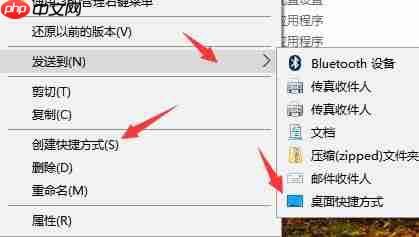
对需要创建快捷方式的程序右击,在弹出的菜单中选择“创建快捷方式”,之后可以把生成的快捷方式复制到桌面,也可以直接选择“发送到”--“桌面快捷方式”。
方法二、
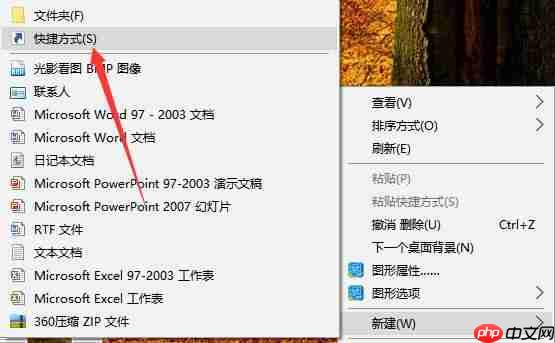
在桌面空白的地方右击鼠标,然后点击“新建”--“快捷方式”;

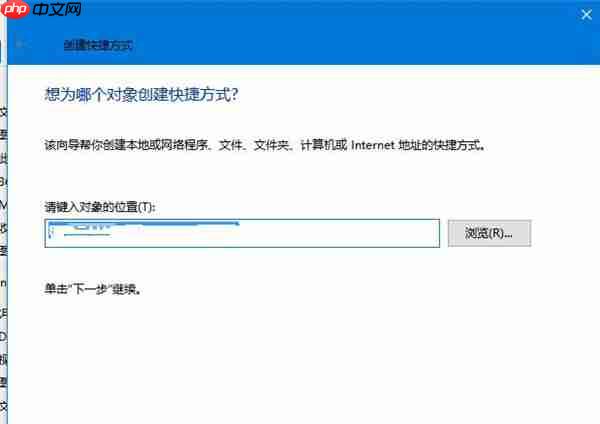
在出现的快捷方式设置窗口中输入软件的路径,接着点击下一步,再设定快捷方式的名字,最后完成操作即可。


0


0

碧海醫心
发布时间:2025-06-13 08:10:02
|1077人浏览过
|来源于php中文网
原创
我们常常会用到快捷方式来启动软件,那么在win10系统里怎样为软件制作桌面快捷方式呢?接下来就由小编为大家介绍win10创建桌面快捷方式的两种方法,一起来学习一下吧。
方法一、
对需要创建快捷方式的程序右击,在弹出的菜单中选择“创建快捷方式”,之后可以把生成的快捷方式复制到桌面,也可以直接选择“发送到”--“桌面快捷方式”。
方法二、
在桌面空白的地方右击鼠标,然后点击“新建”--“快捷方式”;
在出现的快捷方式设置窗口中输入软件的路径,接着点击下一步,再设定快捷方式的名字,最后完成操作即可。
相关文章
windows永久免费系统是什么?Win10/11永久激活免费使用方法详解
Win10电脑闹钟关联日历吗_关联设置教程【说明】
Win11怎么退回Win10系统 Win11降级回退Win10操作步骤【指南】
Win10如何定时自动关机_Win10定时关机设置教程【步骤】
Win10怎样设下载完自动关机_Win10下载完成触发法【步骤】
本站声明:本文内容由网友自发贡献,版权归原作者所有,本站不承担相应法律责任。如您发现有涉嫌抄袭侵权的内容,请联系admin@php.cn
热门AI工具
Copyright 2014-2026 https://www.php.cn/ All Rights Reserved | php.cn | 湘ICP备2023035733号




