



在使用win7系统时,有时为了更舒适地查看屏幕内容,我们需要调整字体大小。以下为您详细介绍设置方法。
一、通过控制面板设置
1. 打开“控制面板”。您可以通过点击屏幕左下角的开始菜单,在弹出的菜单中找到“控制面板”选项并点击打开。
2. 在控制面板中,找到“外观和个性化”类别并点击进入。

3. 进入“外观和个性化”页面后,找到“显示”选项。
4. 在“显示”设置窗口中,点击左侧的“调整分辨率”链接。
5. 在弹出的“更改显示器设置”窗口中,找到“放大或缩小文本和其他项目”选项,点击进入。
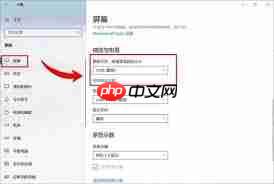
6. 在“显示”窗口中,您可以看到“仅更改文本大小”和“使文本和其他项目更大或更小”两个设置区域。如果您只想调整系统默认字体大小,可在“仅更改文本大小”下拉菜单中选择要更改的项目,如“栏”“菜单”等,然后通过右侧的滑块调整大小。若想更全面地调整系统整体显示比例,可在“使文本和其他项目更大或更小”区域,选择预设的缩放比例,如100%(默认)、125%、150%等,选择后点击“应用”即可看到效果。

技术上面应用了三层结构,AJAX框架,URL重写等基础的开发。并用了动软的代码生成器及数据访问类,加进了一些自己用到的小功能,算是整理了一些自己的操作类。系统设计上面说不出用什么模式,大体设计是后台分两级分类,设置好一级之后,再设置二级并选择栏目类型,如内容,列表,上传文件,新窗口等。这样就可以生成无限多个二级分类,也就是网站栏目。对于扩展性来说,如果有新的需求可以直接加一个栏目类型并新加功能操作
二、使用个性化设置
1. 在桌面空白处右键单击,选择“个性化”。
2. 在个性化窗口中,点击左下角的“显示”。
3. 后续操作与上述通过控制面板进入“显示”设置的步骤4至6相同,同样可以调整字体大小和显示比例。
通过以上两种常见方法,您就能轻松地根据自己的需求设置win7系统的字体大小,让屏幕显示更符合您的使用习惯。无论是为了更清晰地阅读文字,还是为了获得更开阔的视觉体验,都能通过简单的设置实现。





