



这篇文章介绍关于linux系统的安装以及网络配置,关于虚拟机配置中网络的三个模式区别进行详细讲解。学习linux对于后端开发人员是很有必要的,结合实际开发,linux服务器是开发小组共享的,正式上线的项目运行在公网上,因此需要开发者用远程登陆到linux进行项目的管理和开发。
如果你想在计算机行业深入下去建议去系统学习,因为Windows隐藏了太多的操作系统细节,通过学习linux你会开阔很多眼界,而且就java本身而言,它也更适合linux,因为绝大多数的Java服务器都是linux的。
同样作为学习使用,我们建议安装虚拟机,我们这里选择VMware软件,虚拟机可以使你在一台机器上同时运行多个操作系统。
VWare 是一个“虚拟PC”软件公司.它的产品可以使你在一台机器上同时运行二个或更多Windows、DOS、LINUX系统。安装在VMware操作系统性能上比直接安装在硬盘上的系统低不少,因此,比较适合学习和测试。
Linux,M和Windows的关系:
VM就是一款软件,安装在我们的母机上(Windows),它可以帮我们虚拟一个操作系统出来。首先通过VM来创建一个虚拟机空间。在虚拟机空间里安装CentOS。
安装后的CentOS系统就是一系列的文件,同样可以把装好后的"一系列文件"移植到别的操作系统上。别的操作系统也必须使用Vm打开,这种移植对测试服务器的压力等非常有帮助。Centos是linux系统的一个发行版本。
安装CentOS 7:
关于VMware的安装这里不再介绍,直接点击下一步就可以了。VM软件可以参考历史链接:连接虚拟机数据库 来获取安装包,本教材使用CentOS 7发行版本,下载链接:http://mirrors.163.com/centos/7/isos/x86_64/ ,CentOS 是Linux操作系统的一个发行版本。
打开虚拟机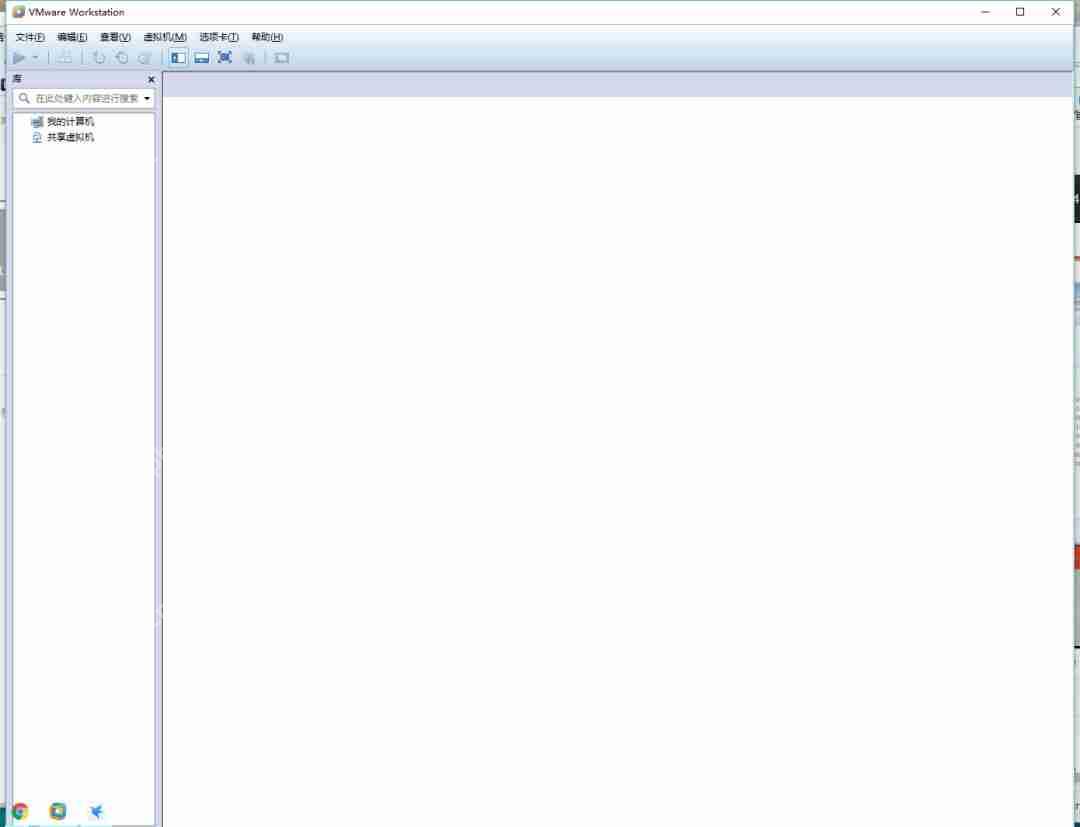
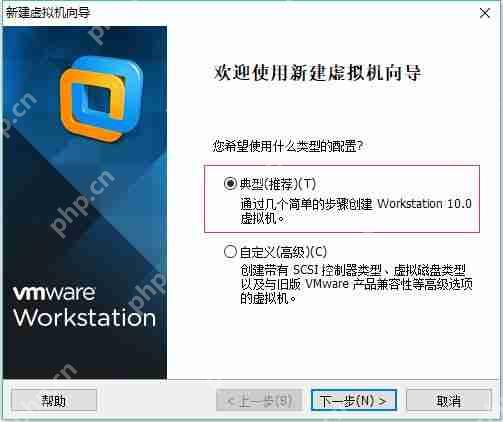
2. 新建虚拟机,选择典型
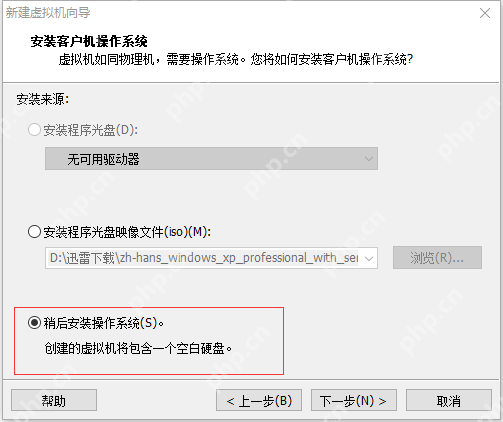
3. 选择:稍后安装操作系统
4. 选择Linux,版本选择CentOS 64位

5. 修改虚拟机名称(任意),虚拟机保存位置

6. 指定磁盘容量大小,建议不少于20G。这里分配不是立马吃掉20G,可以根据设置,随着使用慢慢增加到20G。

7. 完成

8. 红色箭头位虚拟机配置
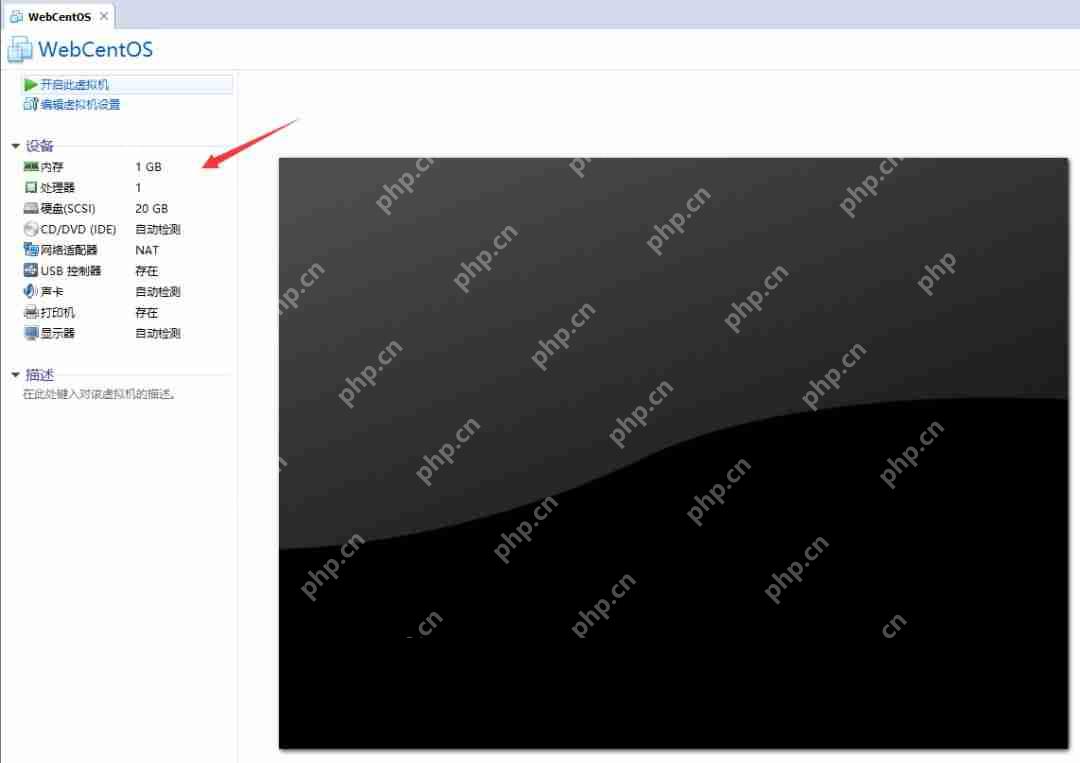
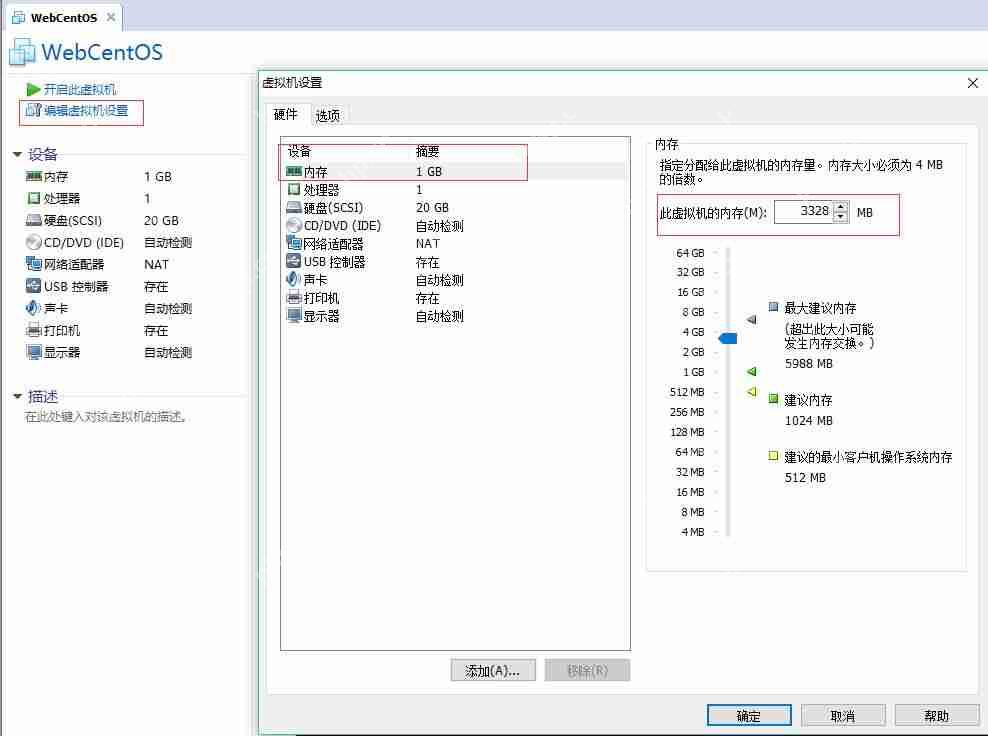
9. 点击编辑虚拟机设置->内存,根据Windows的内存进行适当调高。小编内存是8G,所以虚拟机选择了3G。
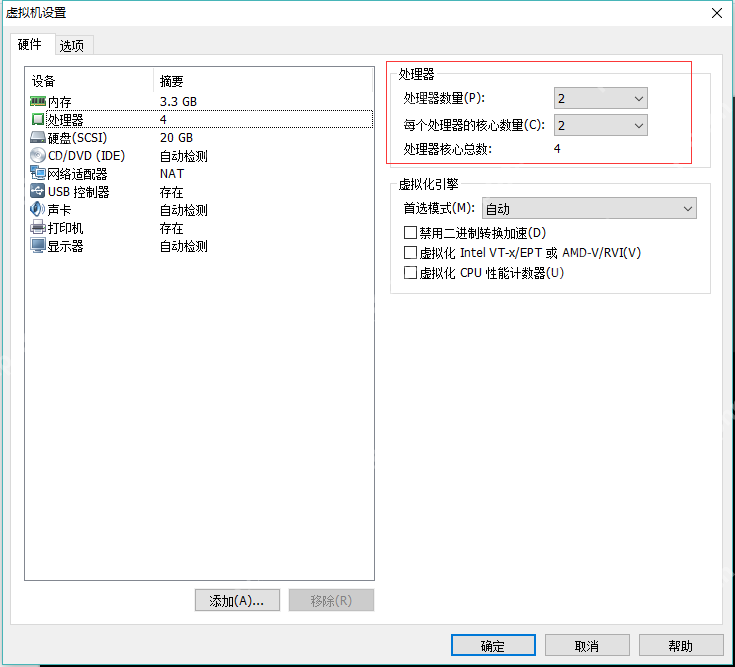
10. 选择处理器->更改处理器数量和核数,母鸡的核数配置可以在任务管理器中查看
11. 网络适配器:NAT模式
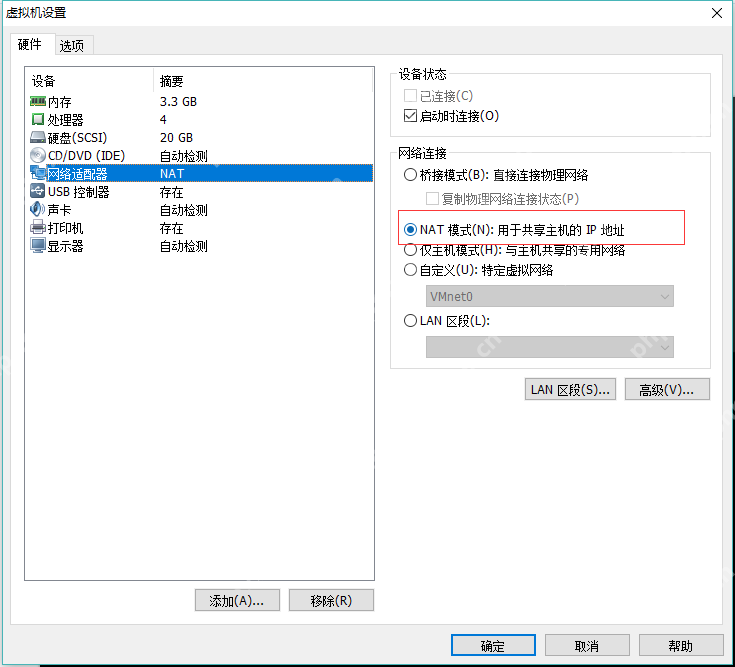
关于上方的网络适配器的配置中,我们为什么选择NAT模式,它和另外的模式有什么区别,这里详细讲解:
桥接模式:
我们假设有一个教室的网络环境,里面有一台小白的电脑:windows操作系统,IP地址为:192.168.0.10;在这个教室中还有另外一个人小黑的电脑windows,192.168.0.20,他们可以相互通信。
小黑的Windows装了一个VM虚拟机,并且安装了CentOS系统,网络设置选择了:桥接模式,那么安装的CentOS系统的ip地址也是192.168.0.xx。

小白的电脑可以与小黑的电脑通信,小白的电脑还可以与小黑安装的CentOS虚拟机进行通信。
这样固然好,但是我们学习过网络原理的知识明白,192.168.0.xx网段可分配的地址只有200多个,如果网络环境中主机很多,可能会造成ip地址冲突,所以我们不选择桥接模式。
NAT模式(建议):
Linux可以访问外网,不会造成IP冲突。
假设教室网络环境中又多了一个小绿的主机,它在主机上装了CentOS的操作系统,网络配置选择的NAT模式。

采用NAT模式后,安装虚拟机的Windows会增加一个ip地址,192.168.100.200。
192.168.100.200和192.168.100.50可以通信,这样小绿的电脑有了两个ip地址,采用NAT模式的话,小绿创建的虚拟机的ip地址不会占用192.168.0.xx这个网段。
这种方式不会出现ip冲突,但是小黑小白是无法和小绿安装的CentOS通信的。但是小绿安装的运用NAT模式的CentOS可以和公网(即:小白和小黑的电脑)通信(小绿另一个ip地址代理)。
仅主机模式:
虚拟机CentOS是一个独立的主机,不可以访问外网。
12. 综上,我们选择:NAT模式
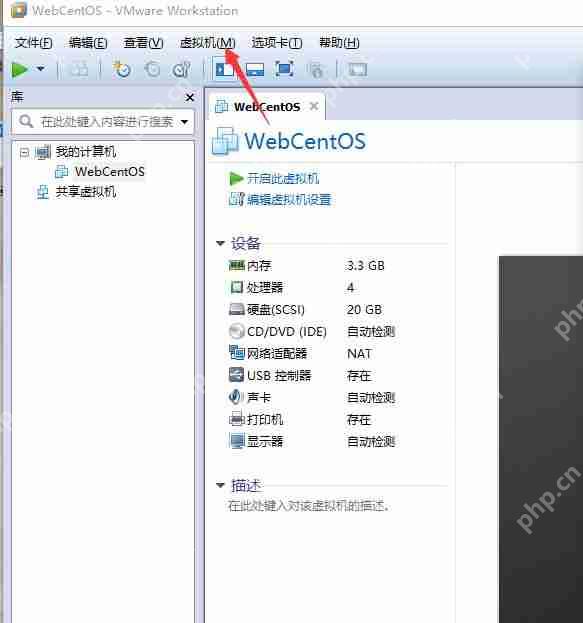
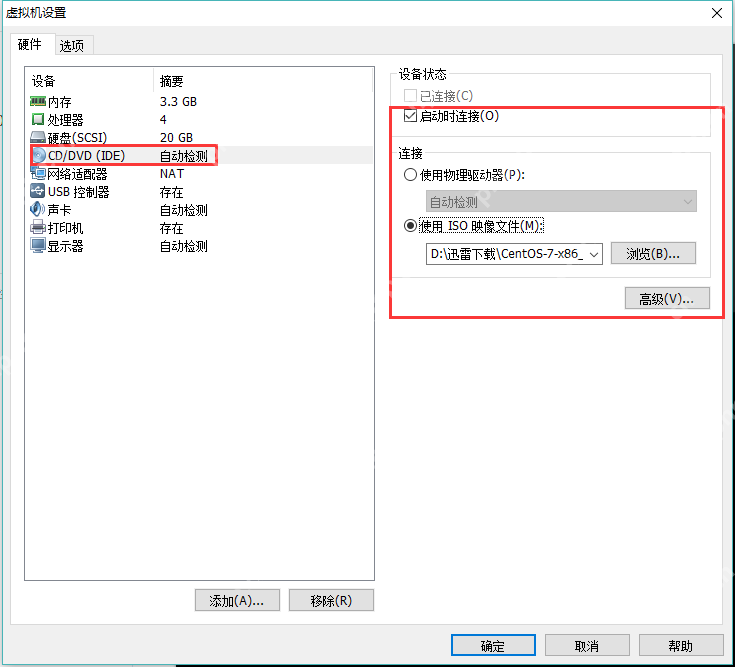
13. 点击虚拟机-设置
13. CD/DVD(IDE)->使用ISO镜像文件,选中我们下载的CentOS 7 的镜像
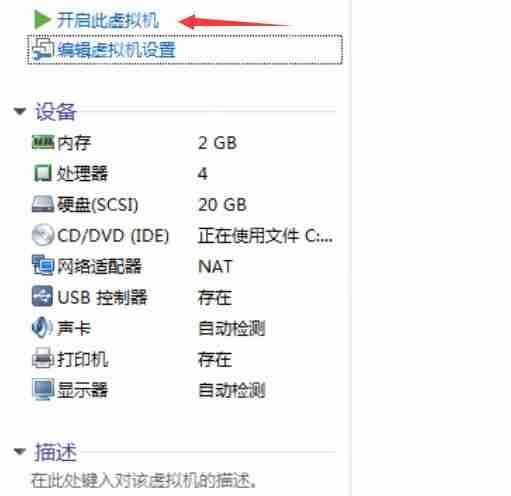
14. 配置完成点击开启此虚拟机
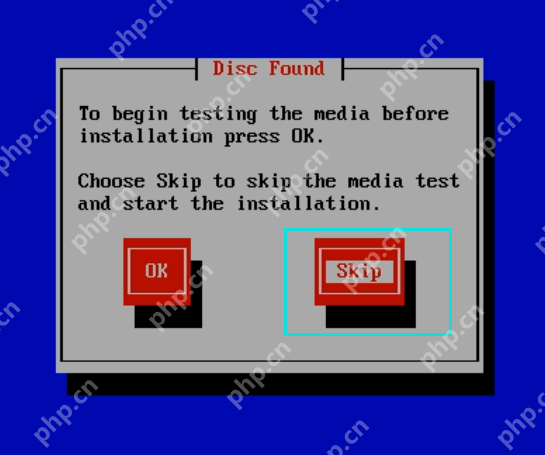
15. 打开虚拟机的过程可能出现下方的选择,一定选择Skip(Tab建切换)
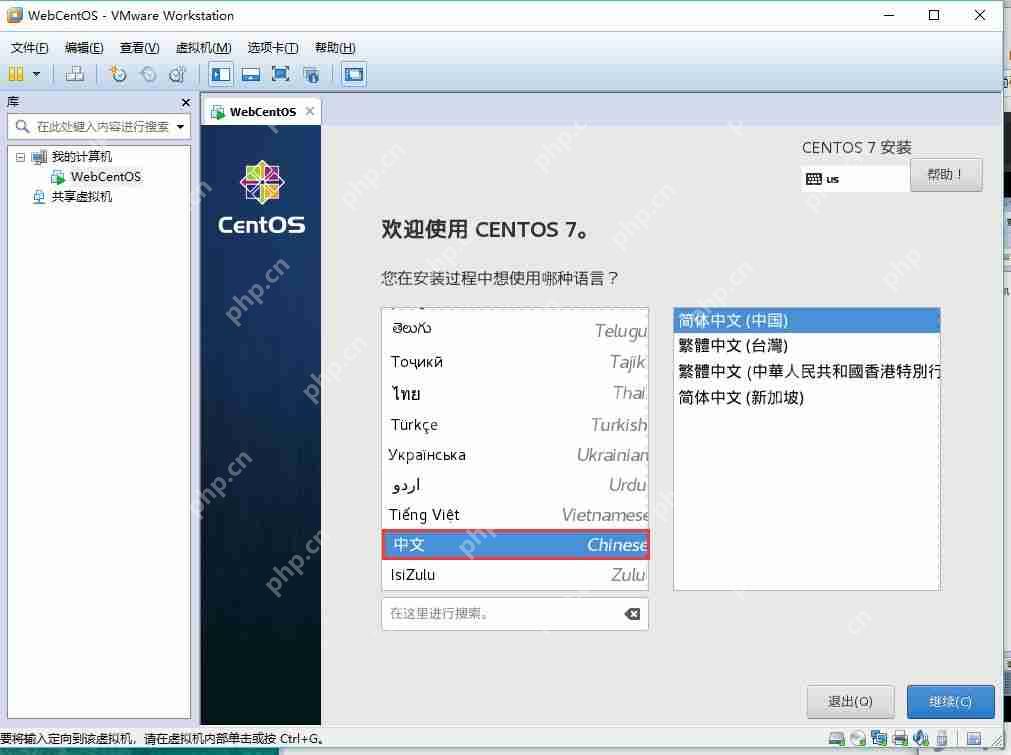
16. 选择语言:中文
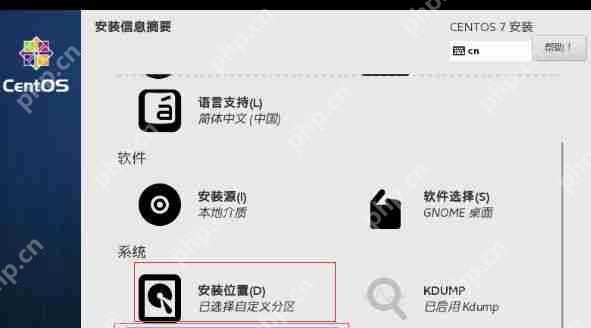
17. 这里需要等半分钟,等待加载完毕后:选择安装位置进行配置

华友协同办公管理系统(华友OA),基于微软最新的.net 2.0平台和SQL Server数据库,集成强大的Ajax技术,采用多层分布式架构,实现统一办公平台,功能强大、价格便宜,是适用于企事业单位的通用型网络协同办公系统。 系统秉承协同办公的思想,集成即时通讯、日记管理、通知管理、邮件管理、新闻、考勤管理、短信管理、个人文件柜、日程安排、工作计划、工作日清、通讯录、公文流转、论坛、在线调查、
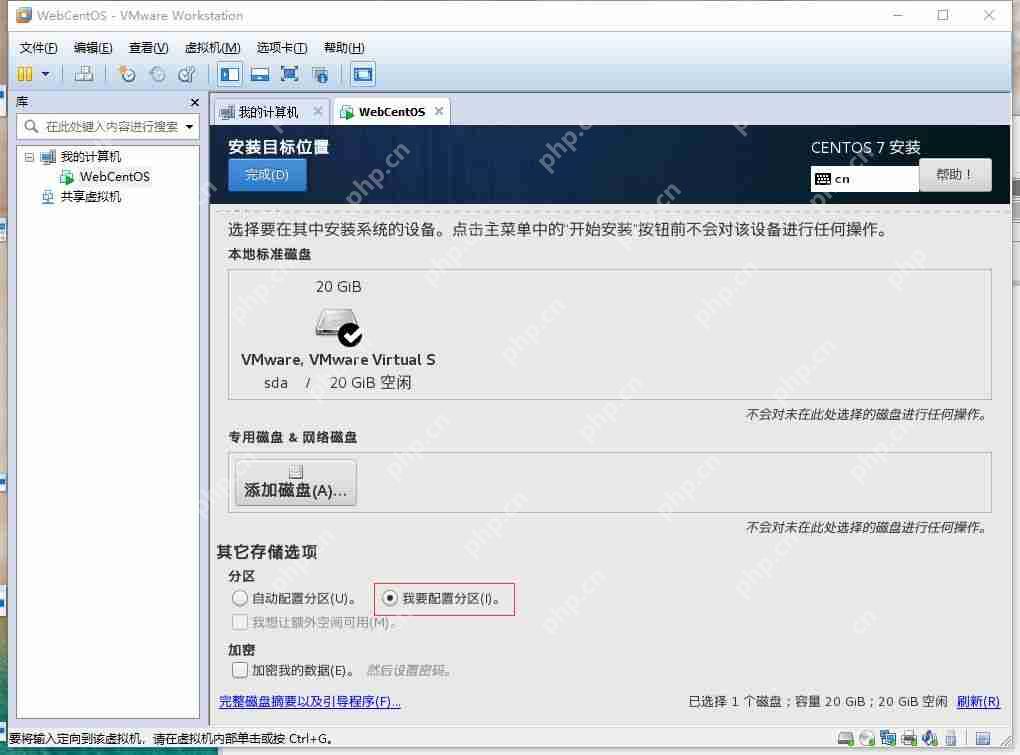
18. 选择:我要配置分区
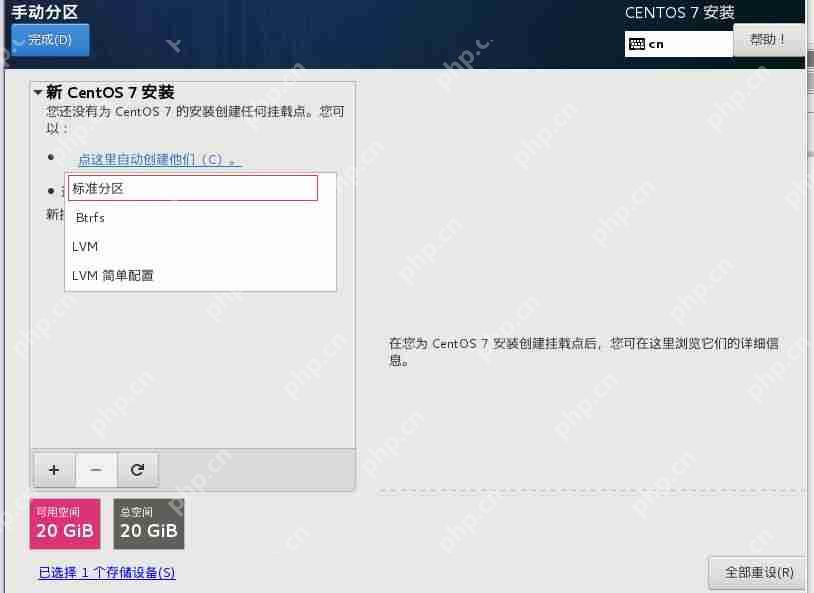
19. 选择标准分区
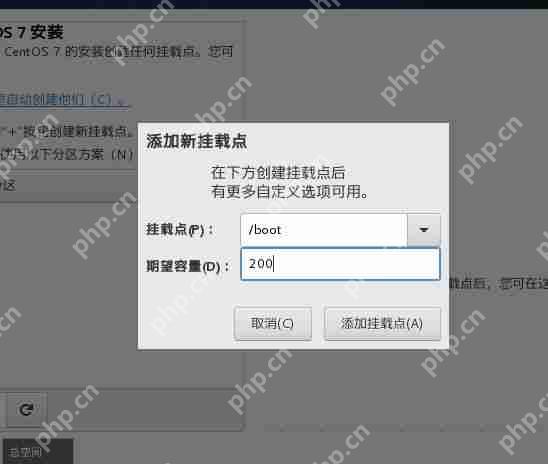
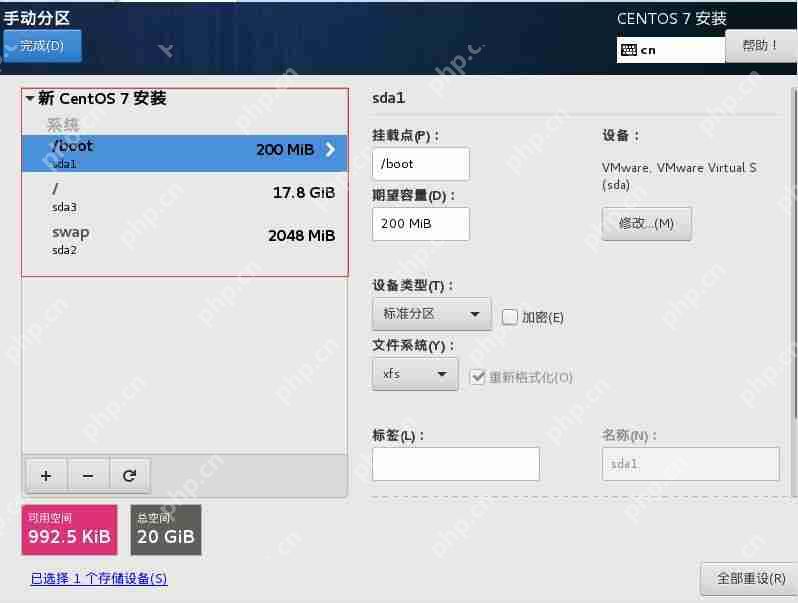
20. 点击"+"号,增加下方的挂载点:/boot ,把容量设置为200
/boot:引导分区,Centos启动时的引导文件
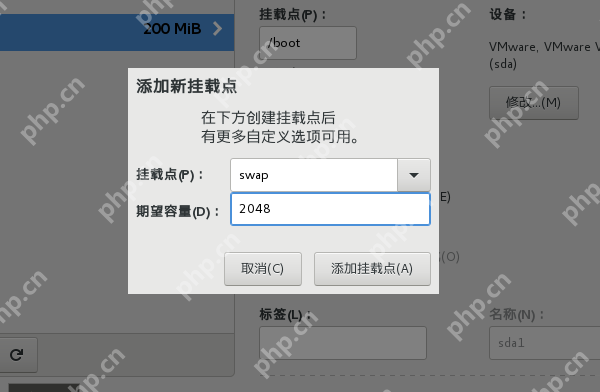
21. 再添加一个设置:swap ,期望容量:2048
swap:交换分区,用于系统内存不够用,可用swap暂时的替代系统内存,分配内存的1.5倍-2倍之间。
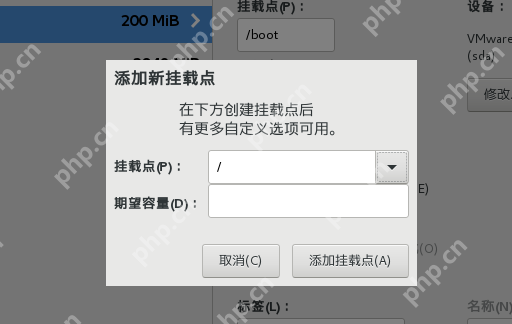
22. 添加一个分区:/ 根分区 ,期望容量不设置,其余的放在根分区。
23. 分区完成就应该是下方红框中->完成
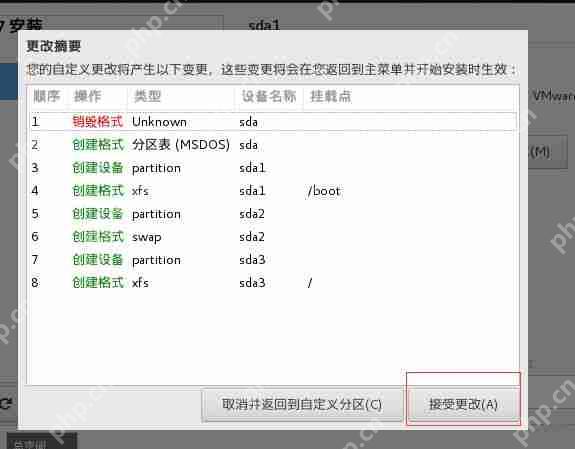
24. 接受更改
25. 软件选择
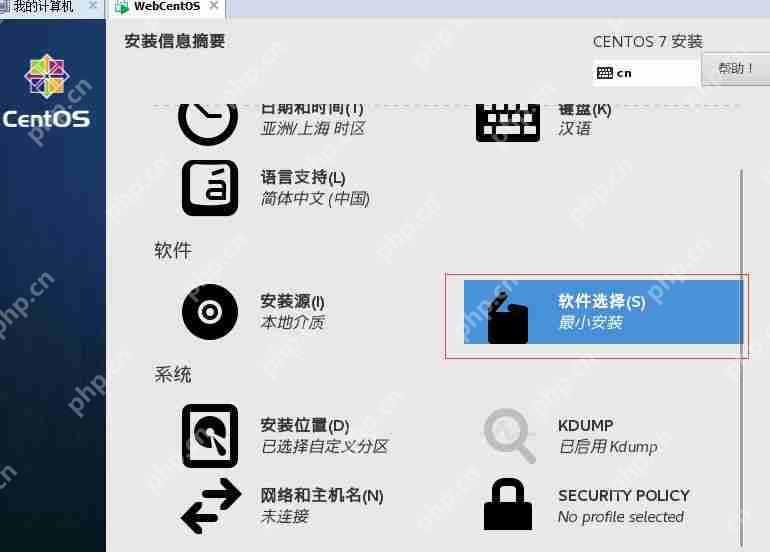
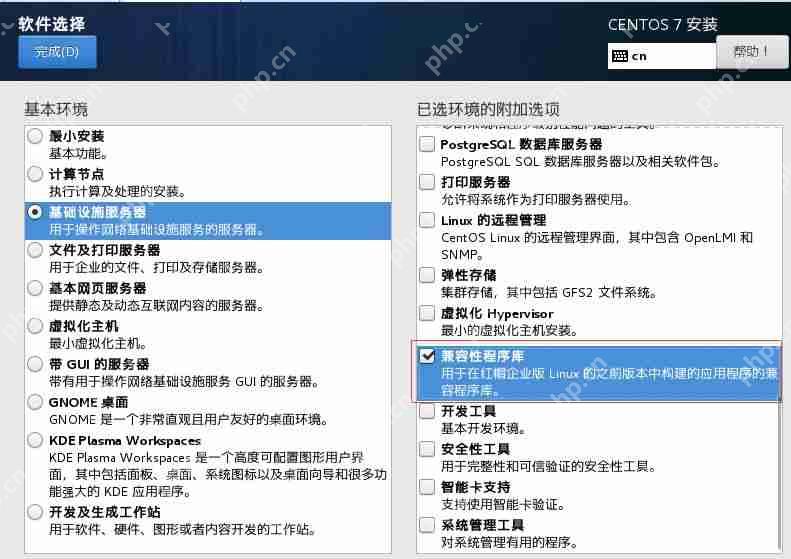
26. 基础设备服务器->兼容性程序库
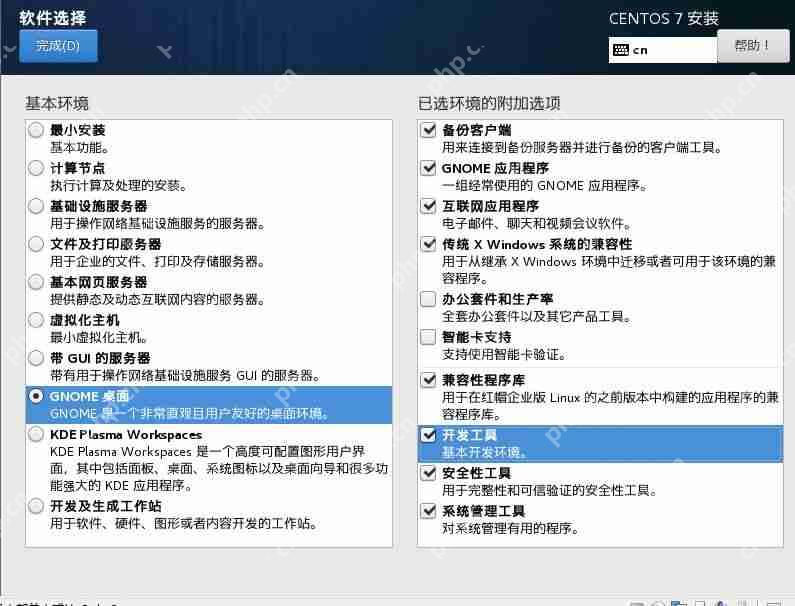
27. GNOME桌面->把用不到的办公套件取消掉。根据下图勾选上需要用到的选项
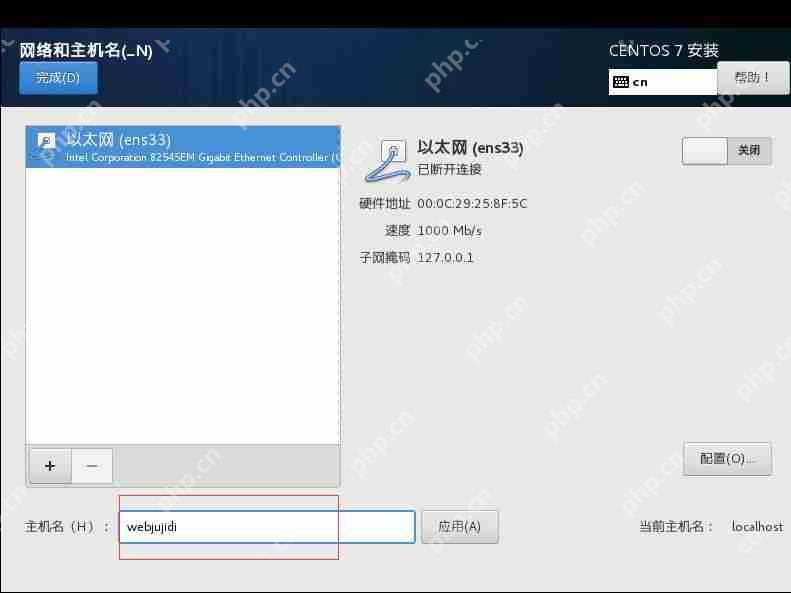
28. 选择网络和主机名
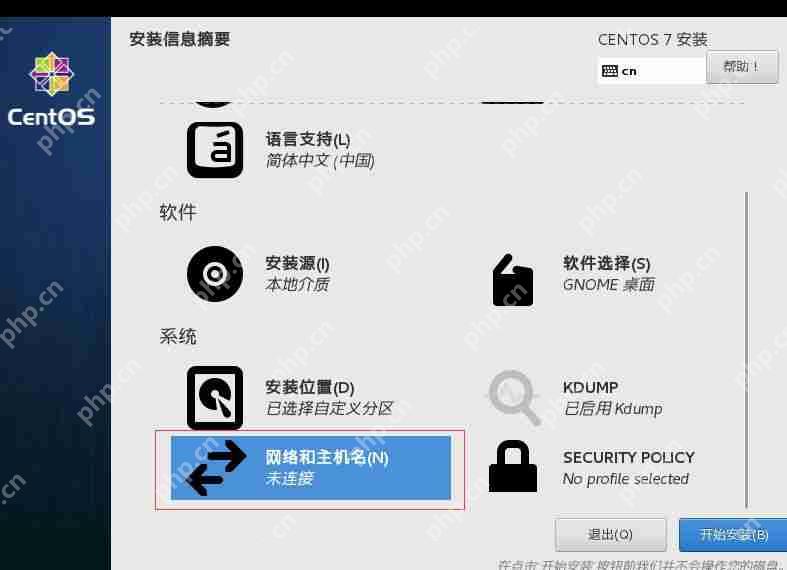
29. 图中红框更改主机名
30. ROOT密码:点击设置自己的密码。
ROOT密码:生成环境不能太简单,生成复杂密码。
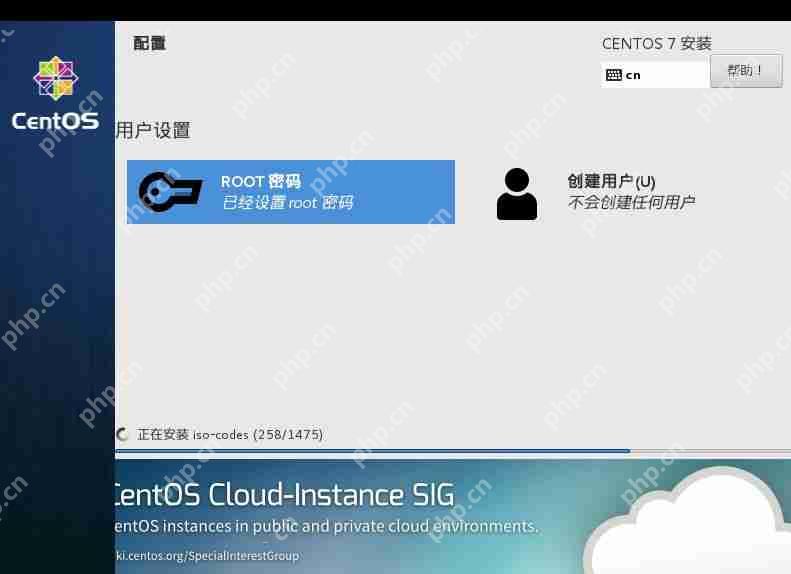
31. 接下来就是漫长的等待过程:重启,然后就是下图。点击LICENSE .....
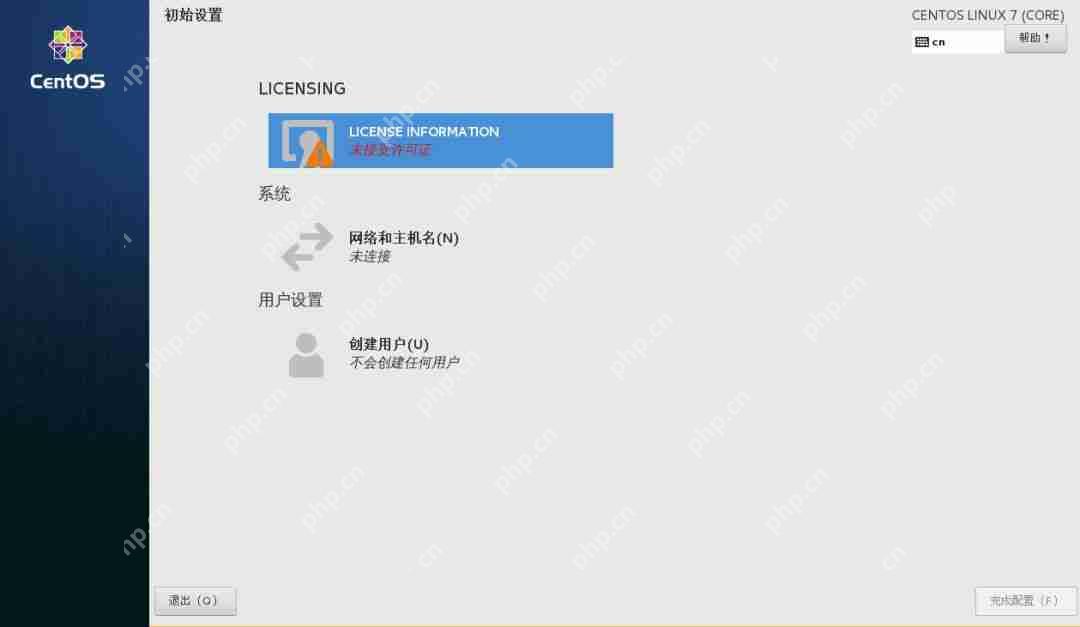
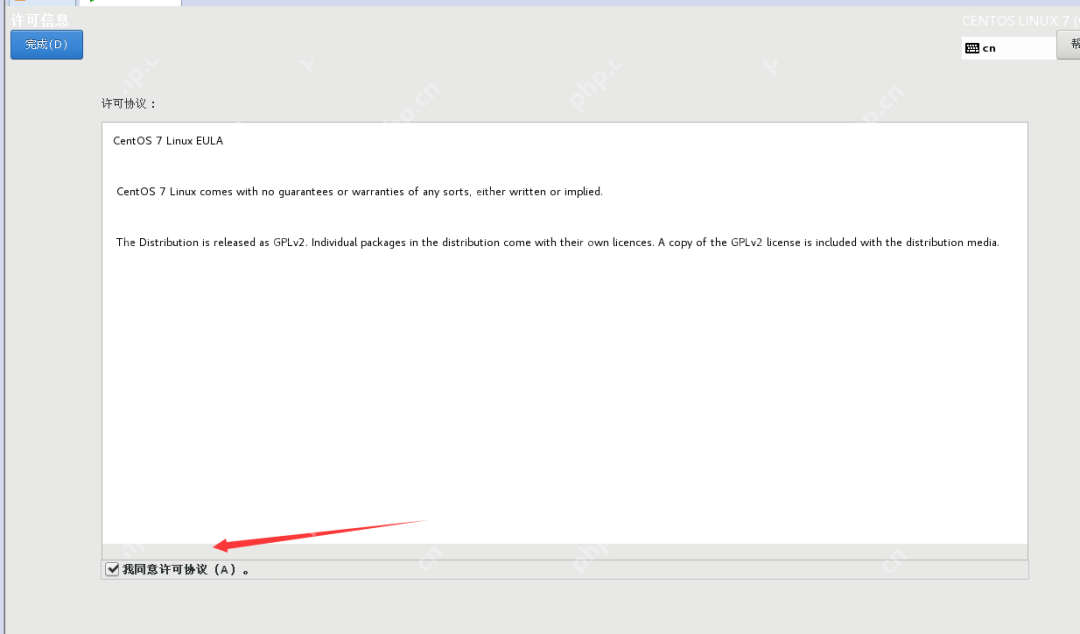
32. 勾选我同意许可
33. 中文

34. 汉语
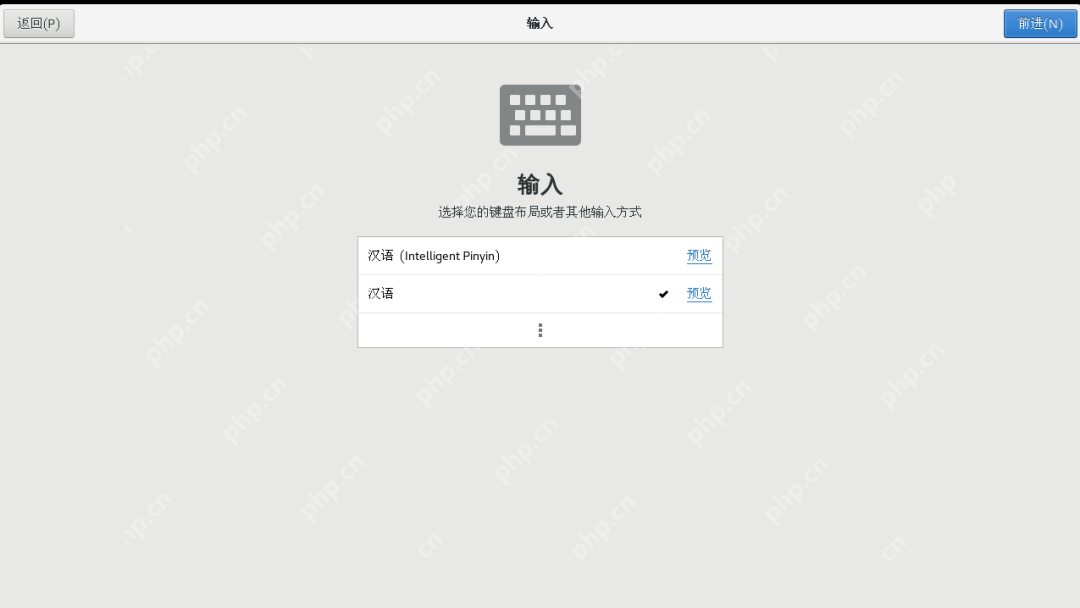
35. 可选可不选
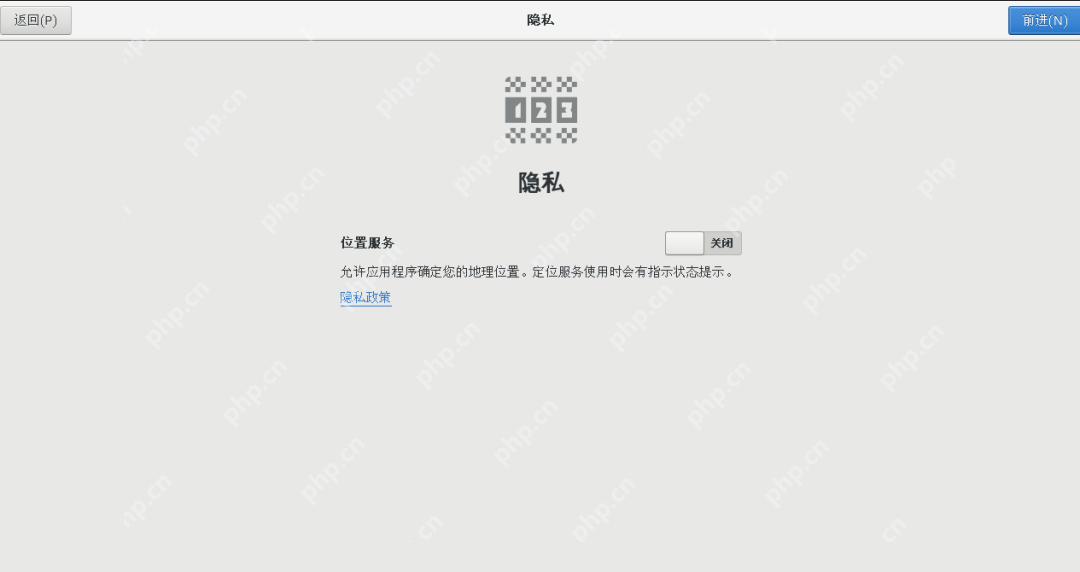
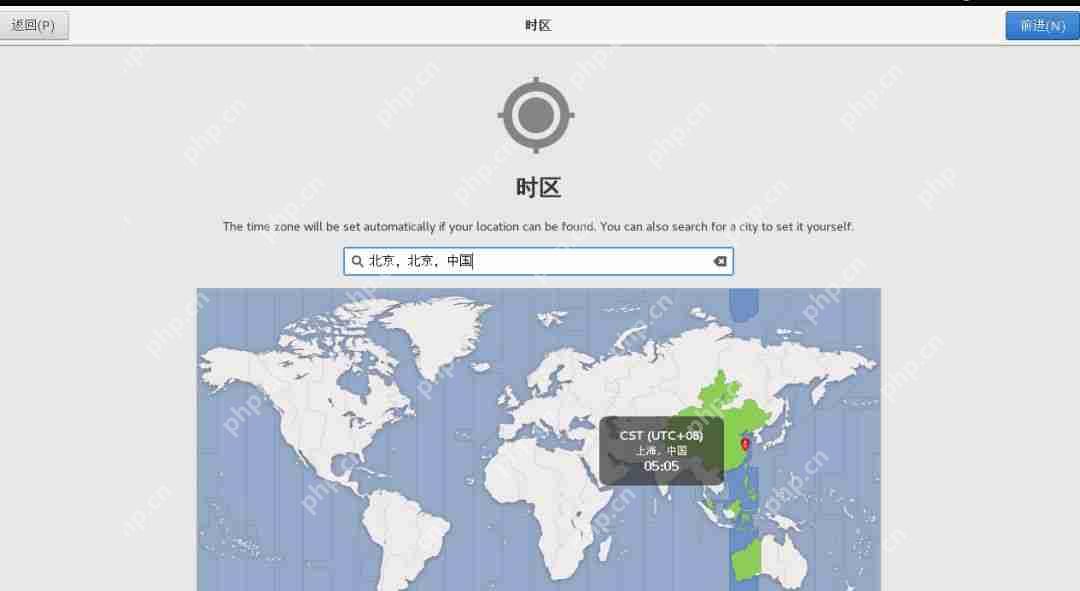
36. 设置时区
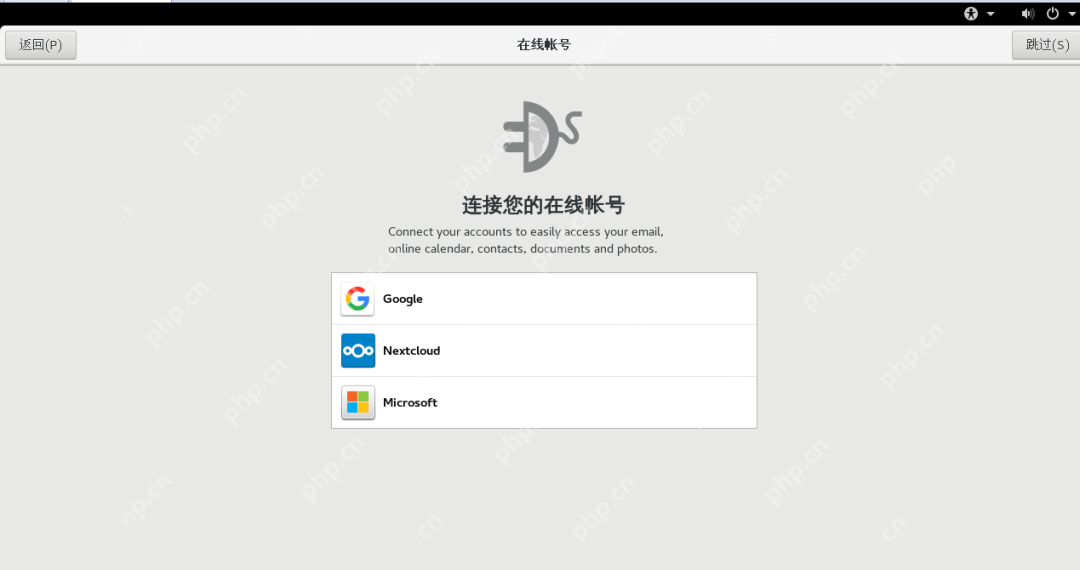
37. 可登陆可不登陆
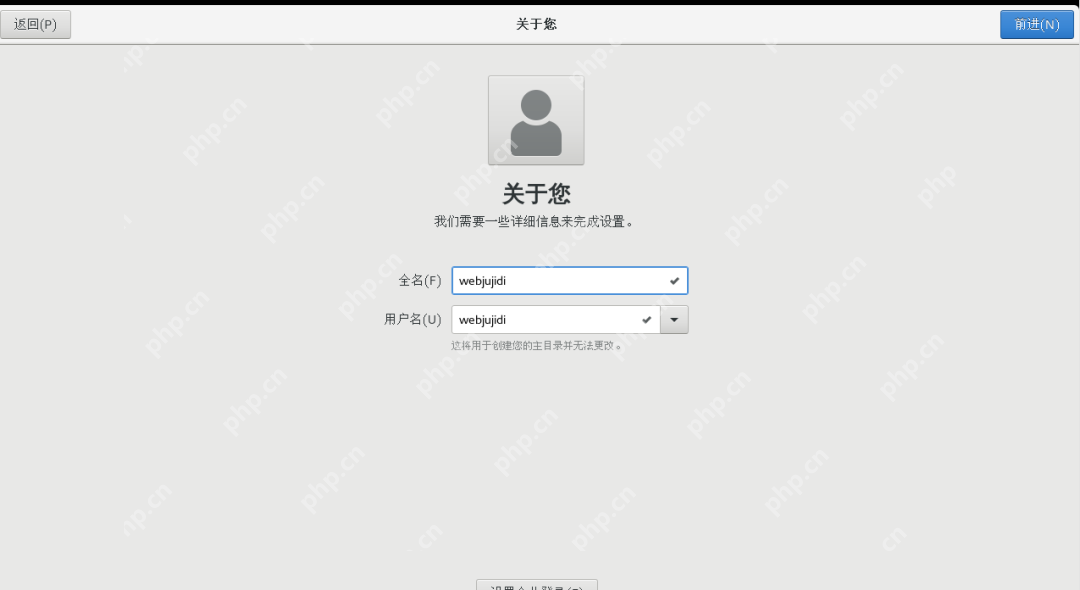
38. 全名,用户名
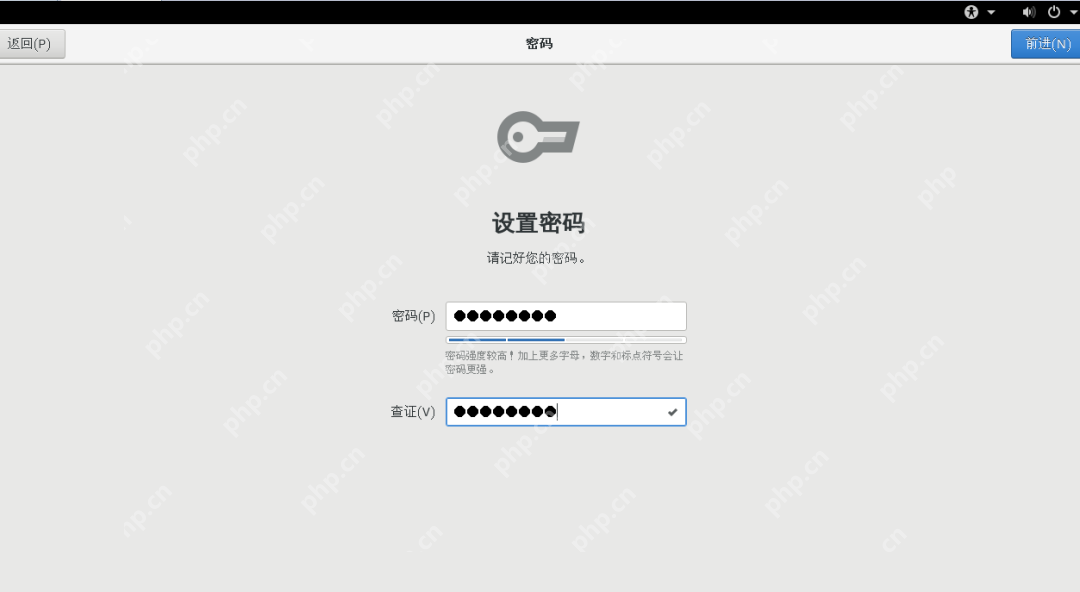
39. 设置密码
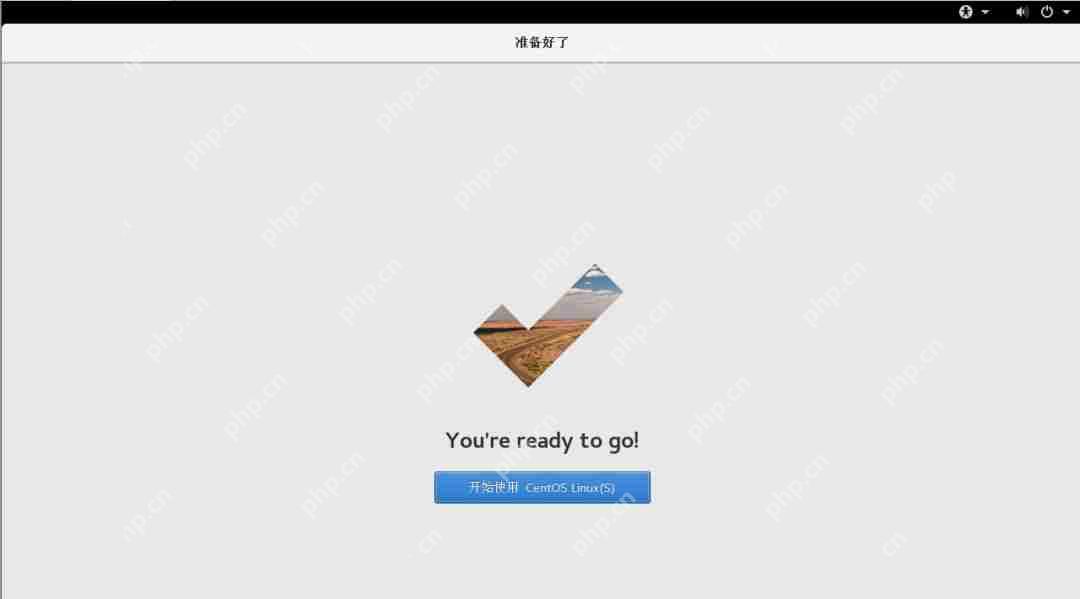
40. 完成安装
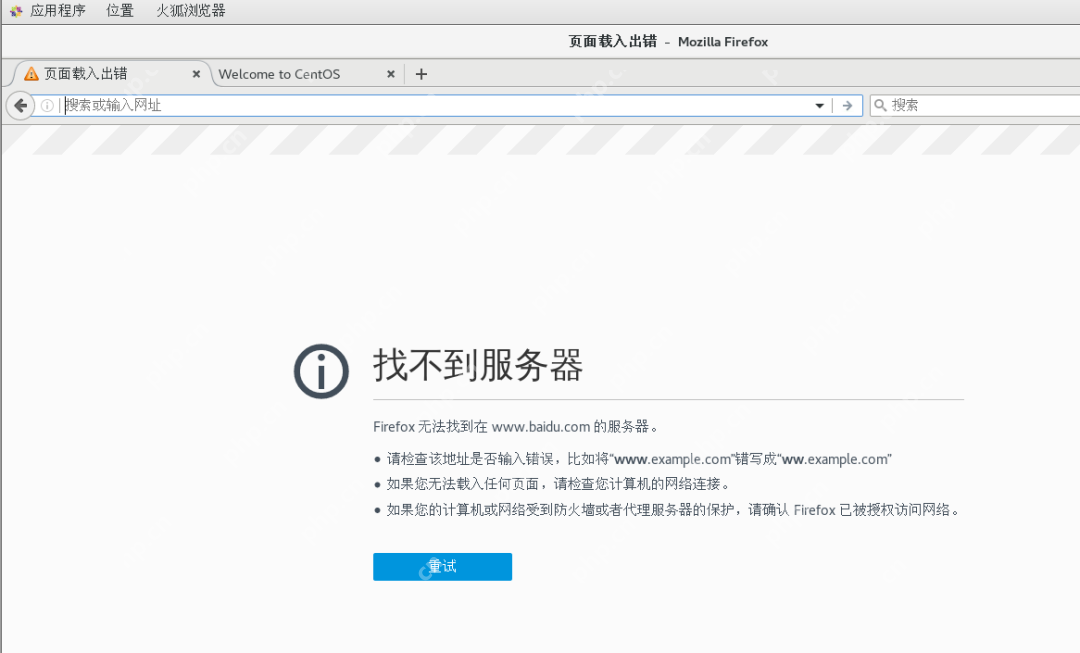
网络设置
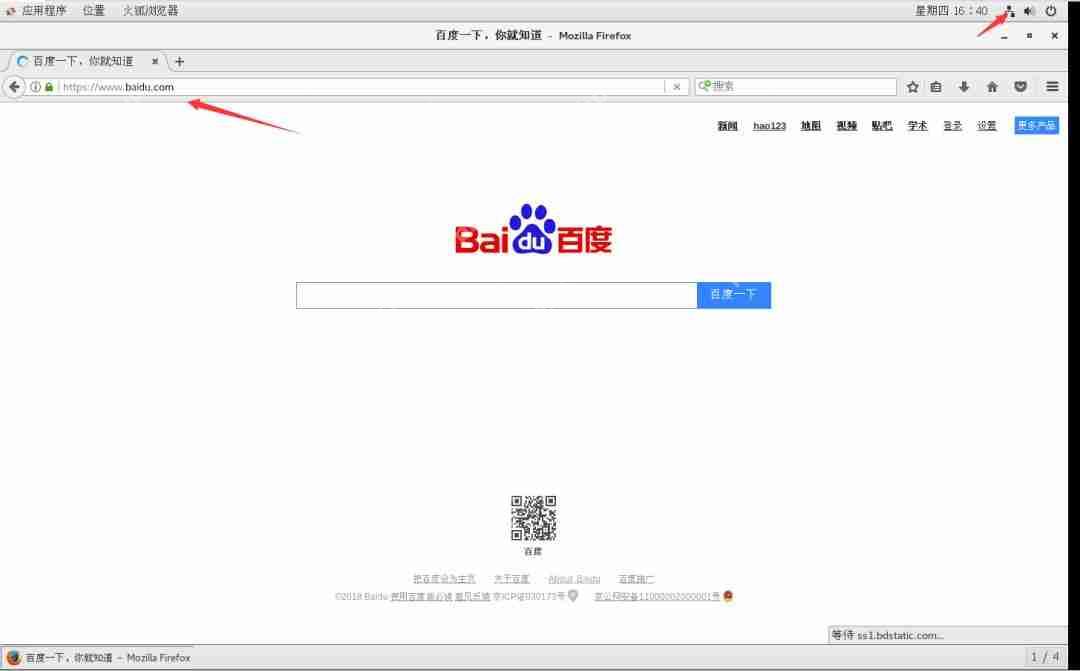
这时候打开浏览器,是连不上网的,我们需要网络设置。
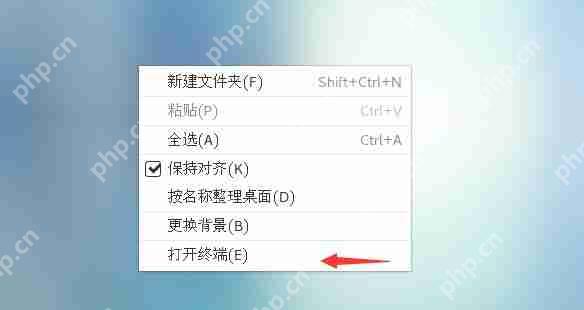
41. 右键屏幕:打开终端
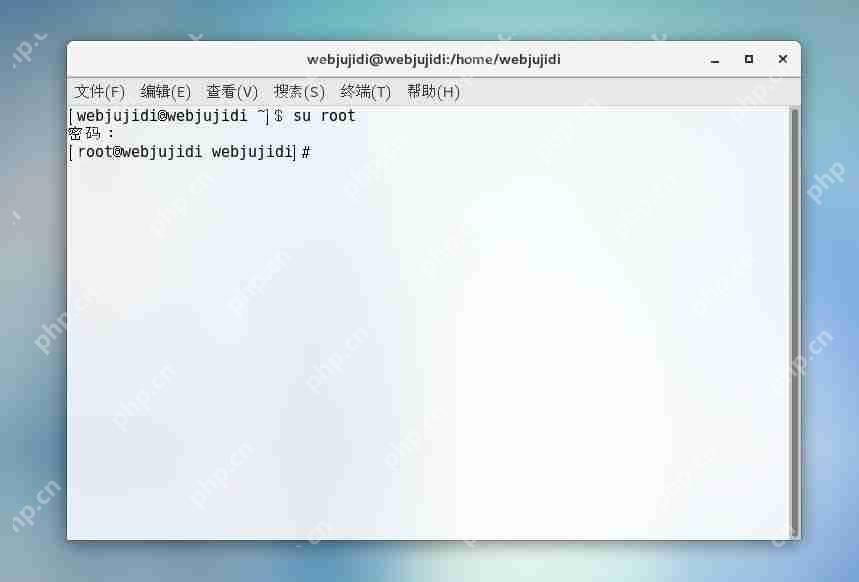
42. 键入:su root 然后 输入密码,注意密码是不会回显的
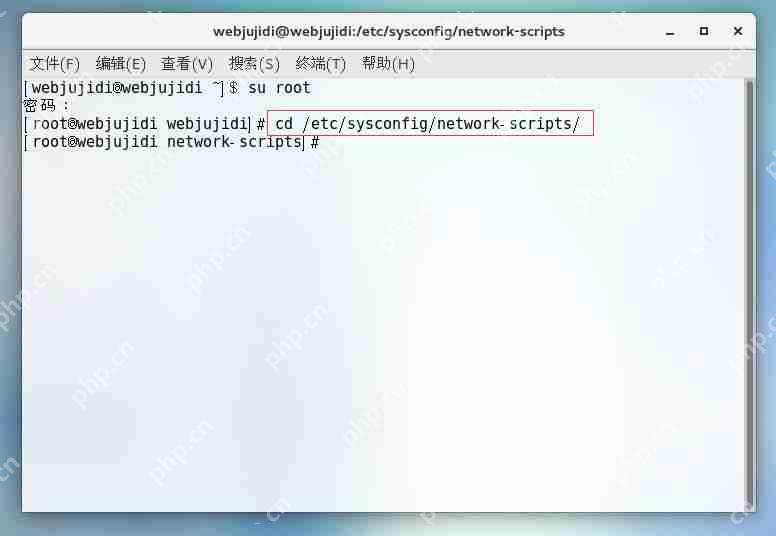
43. 输入cd /etc/sysconfig/network-scripts/
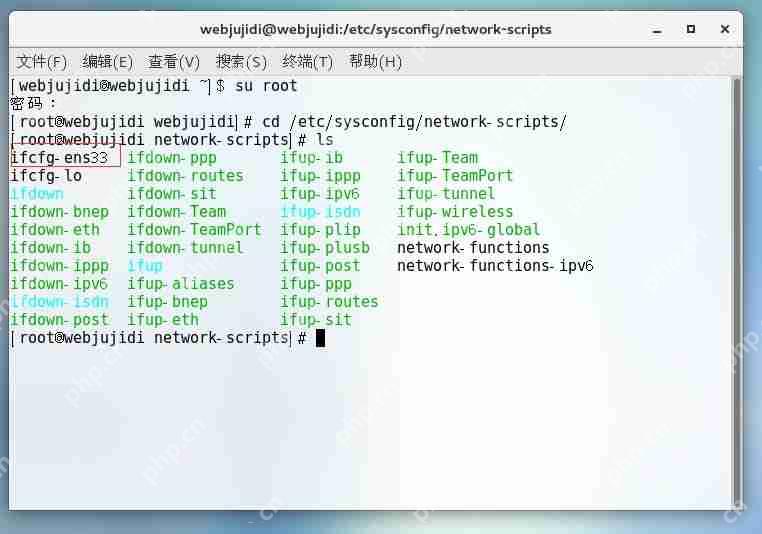
44. 输入命令 : ls 查看文件,找到文件ifcfg-ens33(你们可能不一样,只要是 ifcfg-ensxx就可以)
45. 输入命令 vi ifcfg-ens33
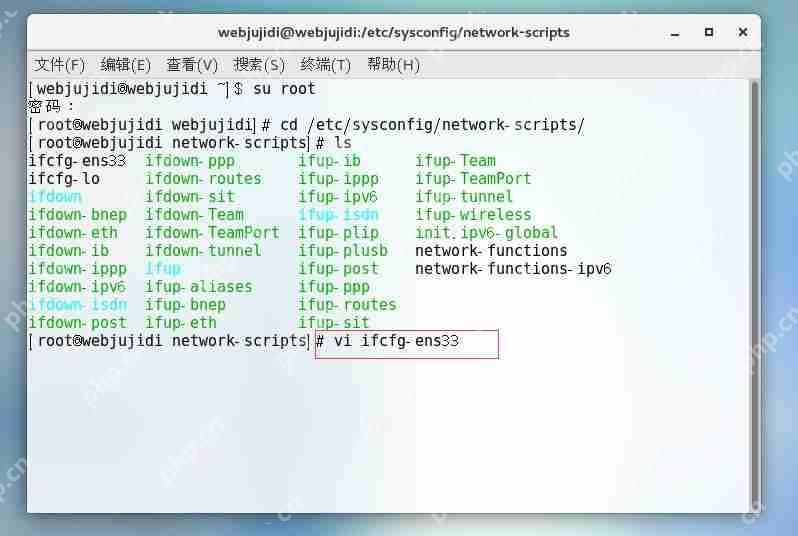
46. 先输入 i 进入编辑模式,找到ONBOOT=no
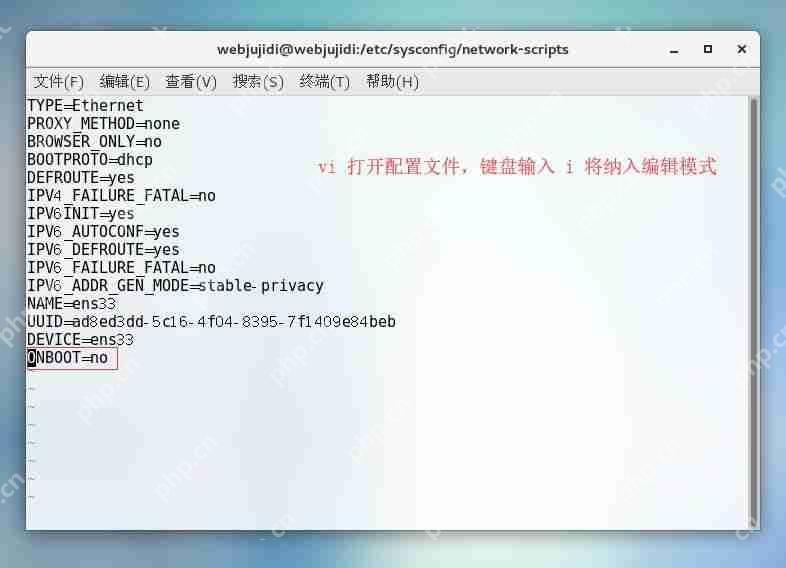
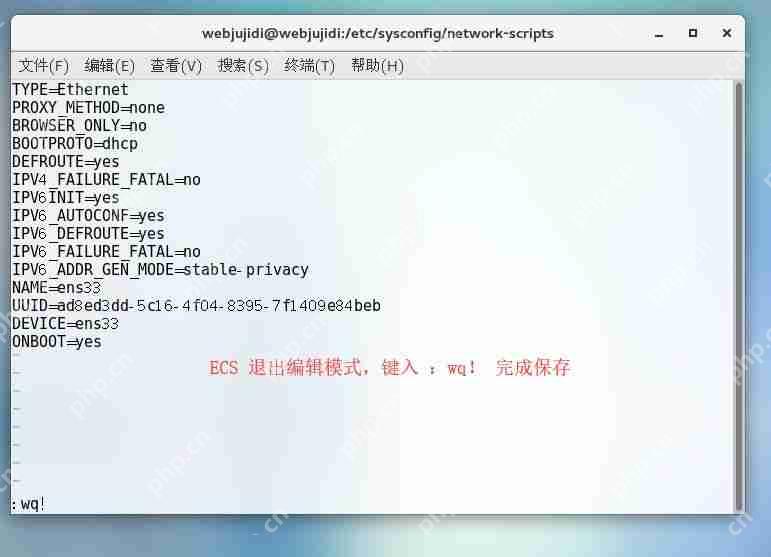
47. 把 ONBOOT=no 修改为 ONBOOT=yes
然后ESC退出编辑模式,输入 :wq! 回车完成保存
48. 重新启动CentOS,就可以上网了。
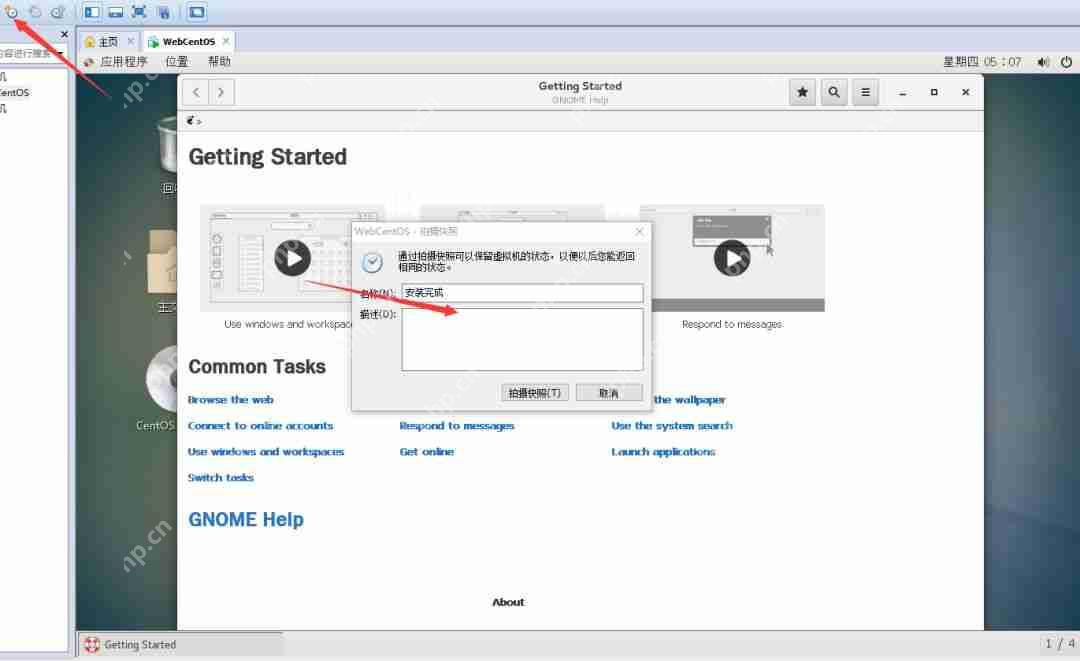
49. 这个时候务必保存一下快照。
参考:韩顺平老师课程;CSDN博客;百度;




