



word文档目录自动更新技巧,告别手动更新的繁琐!本文将介绍四种高效便捷的word目录自动更新方法,助您提升文档管理效率。
四种Word目录自动更新方法
方法一:快捷键更新
- 定位光标: 将光标移动到目录区域。
-
按下F9键: 按下键盘上的
F9键,Word将自动更新目录内容。
方法二:右键菜单更新
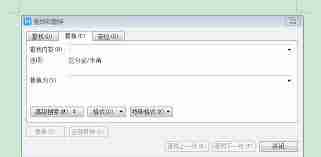
- 右键点击: 右键单击目录区域。
- 选择“更新域”: 在右键菜单中选择“更新域”。
- 选择更新范围: 选择“仅更新页码”或“更新整个目录”。
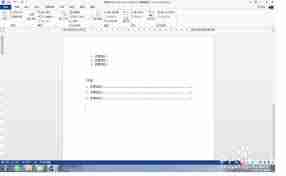
方法三:引用选项卡更新

威流淘宝客返现程序(淘客返利)
下载
威流淘宝客返现程序(淘客返利) v4.0更新内容: 将网站编码改为utf-8 修改后台不能导入报表 淘宝客返现程序(淘客返利)整合支付宝用户登录,注册会员可以推广本网站。用户登录后自动返现。 威流淘宝客返现程序(淘客返利)安装 解压文件传至服务器FTP目录下wwwroot目录, 如果放在子目录,请将该目录(如fanxian)设置为虚拟目录, 或者直接将bin目录和web.config放至网站根目录
- 打开“引用”选项卡: 在Word顶部菜单栏点击“引用”选项卡。
- 点击“更新目录”: 在“目录”组中找到并点击“更新目录”按钮。
- 设置更新选项: 在弹出的对话框中选择更新选项,然后点击“确定”。
方法四:导航窗格辅助更新
- 打开导航窗格: 在“视图”选项卡中勾选“导航窗格”。
- 检查目录结构: 在导航窗格中检查目录结构是否正确。
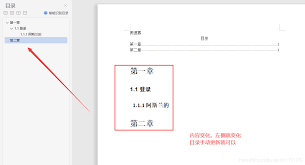
- 执行更新: 导航窗格本身不直接更新目录,但检查完结构后,您可以使用以上任意方法快速更新目录。
掌握以上四种方法,即可轻松实现Word文档目录的自动更新,确保文档内容的准确性和易读性。




