



在microsoft word中,快速识别文档修改内容,提高效率的关键在于设置修改文本的视觉提示。本文将指导您如何将word中所有修改过的文本字体颜色自动设置为蓝色。
-
启用修订模式:
- 打开您的Word文档。
- 点击“审阅”选项卡。
- 点击“修订”按钮,启用修订功能。
-
自定义修订格式:
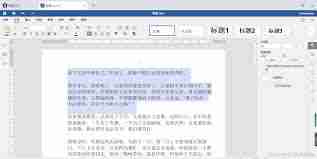
- 在“审阅”选项卡中,点击“修订”按钮右侧的下拉箭头,选择“修订选项”。
- 勾选“显示标记的格式更改”复选框。
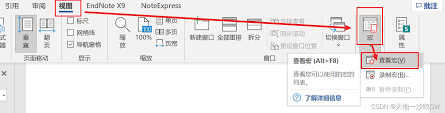
- 点击“跟踪”区域中的“高级设置”按钮。

- 在弹出的对话框中,选择“格式”选项卡。
- 在“格式标记的颜色”下拉菜单中,选择“蓝色”。
-
开始编辑:
- 现在开始编辑文档,所有新增、删除或格式更改都会以蓝色字体高亮显示。

通过以上简便步骤,您便可在Word中轻松设置修改文本的字体颜色为蓝色,从而更有效地管理和审核文档内容。




