



chromedriver:下载、安装和配置详解
本文将深入讲解ChromeDriver是什么、如何下载安装以及如何配置,帮助您快速上手并解决常见问题。

一、ChromeDriver简介
ChromeDriver是Chrome浏览器的自动化测试驱动程序,用于在自动化测试和网页数据抓取中控制和交互Chrome浏览器。它是Chrome团队开发和维护的开源项目。
二、下载和安装ChromeDriver
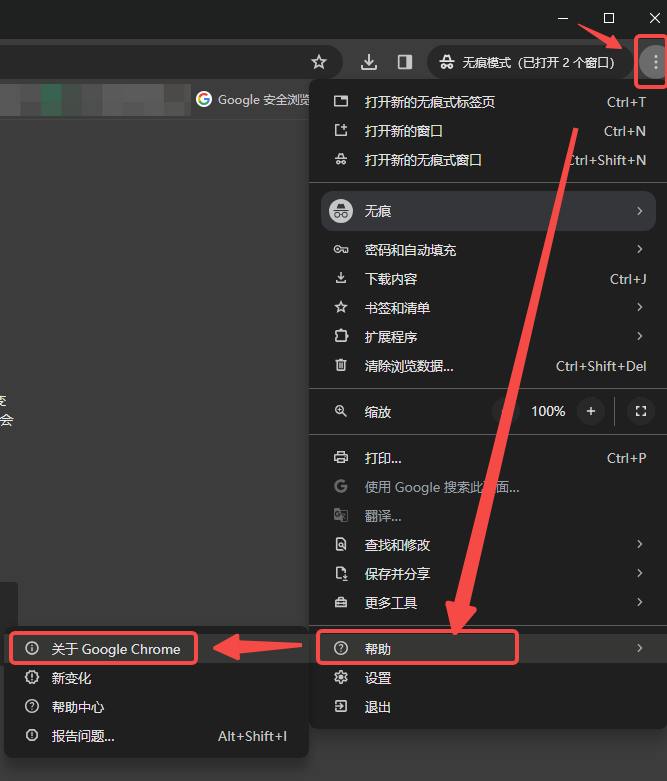
- 检查Chrome版本: 首先,确定您电脑上Chrome浏览器的版本。打开Chrome浏览器,点击“帮助”>“关于Google Chrome”,查看版本号(例如:123.0.6300.3)。
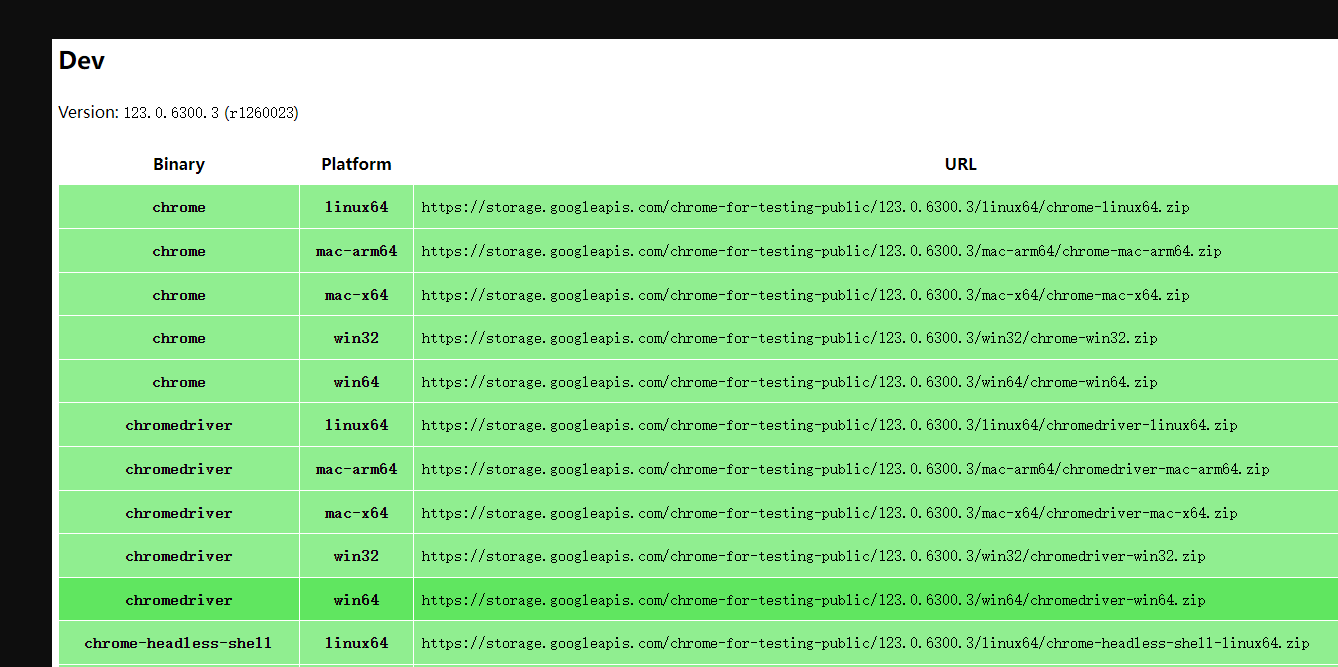
- 下载ChromeDriver: 访问ChromeDriver的官方镜像站点(例如:https://www.php.cn/link/d54a439ba19be7fe2b18622f6e53587e),选择与您的Chrome版本匹配的ChromeDriver版本下载。 请注意选择与您的系统(例如Windows 64位)相匹配的版本。 您也可以通过其他可靠的软件下载网站搜索并下载。

-
安装ChromeDriver: 下载完成后,解压ChromeDriver压缩包。 无需安装程序,只需将解压后的chromedriver.exe文件放置到合适的目录即可。 建议将其放置在以下位置之一:
-
与Chrome安装目录相同:
C:\Users\AppData\Local\Google\Chrome\Application(请根据您的实际安装路径调整) - Python环境: 如果您使用Python进行自动化测试,建议将chromedriver.exe放置在您的Python解释器目录下,或者添加到您的项目目录中。
-
Anaconda环境: 将chromedriver.exe放置在
D:\Anaconda\Scripts目录下 (请根据您的实际Anaconda安装路径调整)。
-
与Chrome安装目录相同:
三、ChromeDriver配置
-
配置环境变量: 将ChromeDriver的路径添加到系统的环境变量PATH中。 具体步骤:
- 打开系统属性(搜索“环境变量”即可)。
- 点击“环境变量”。
- 在“系统变量”中找到名为“Path”的变量,点击“编辑”。
- 点击“新建”,添加ChromeDriver.exe所在的目录路径。
- 点击“确定”保存更改。 请注意,您可能需要重启电脑或IDE才能使更改生效。

- 验证配置: 运行一个简单的测试脚本(例如,使用Selenium),尝试启动Chrome浏览器。如果成功启动,则表示ChromeDriver配置成功。
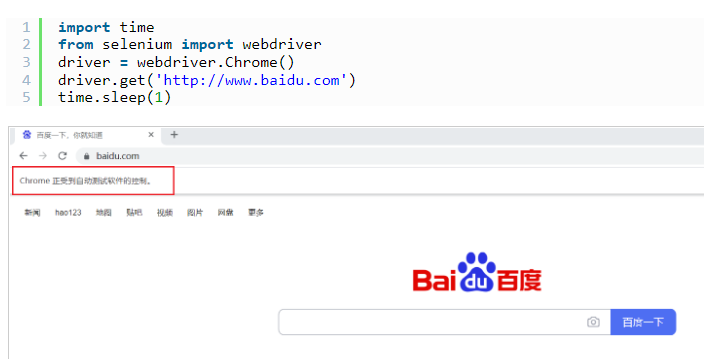
通过以上步骤,您就可以成功下载、安装和配置ChromeDriver,为您的自动化测试或网页数据抓取任务做好准备。 请注意,ChromeDriver版本需要与Chrome浏览器版本相匹配,否则可能出现兼容性问题。




