



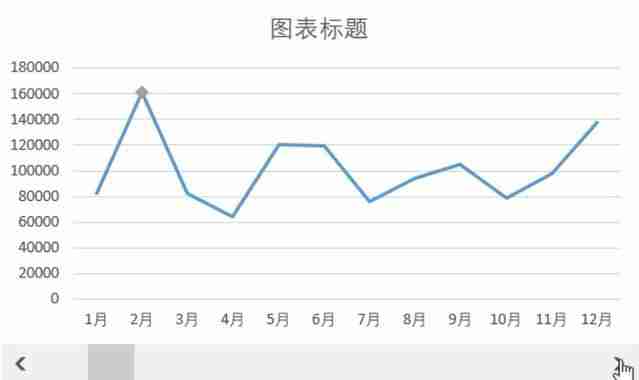
本文将为您演示如何制作一个动态图表,通过滚动条控制,直观地展现数据变化。告别静态图表,让您的数据分析更具吸引力!
效果图如下:
步骤详解:
1. 插入滚动条控件
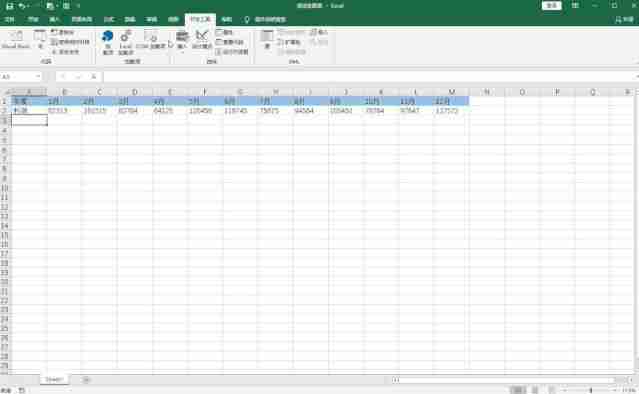
在“开发工具”菜单下,依次点击“控件”—“插入”—“滚动条(窗体控件)”,然后在工作表中拖拽出一个滚动条。右键点击滚动条,选择“设置控件格式”,设置如下:
- 最小值:1
- 最大值:12
- 单元格链接:选择A4单元格 (或您选择的单元格)
2. 输入公式
在B3单元格输入以下公式,并向右填充至M列:=IF(INDEX($B$2:$M$2,0,$A$4)=B2,B2,NA())
公式解析:
-
INDEX($B$2:$M$2,0,$A$4):INDEX函数用于根据行号和列号返回单元格的值。这里,$B$2:$M$2是数据区域,0表示忽略行号,$A$4(滚动条链接单元格) 表示列号,即根据滚动条的位置选择相应的列。 -
IF(INDEX(...)=B2,B2,NA()):IF函数用于判断条件。如果INDEX函数返回的值等于 B2 单元格的值,则返回 B2 单元格的值;否则返回NA(),在图表中显示为空值。
3. 插入图表

网趣购物系统静态版支持网站一键静态生成,采用动态进度条模式生成静态,生成过程更加清晰明确,商品管理上增加淘宝数据包导入功能,与淘宝数据同步更新!采用领先的AJAX+XML相融技术,速度更快更高效!系统进行了大量的实用性更新,如优化核心算法、增加商品图片批量上传、谷歌地图浏览插入等,静态版独特的生成算法技术使静态生成过程可随意掌控,从而可以大大减轻服务器的负担,结合多种强大的SEO优化方式于一体,使
点击“插入”—“图表”—“推荐的图表”,选择折线图。
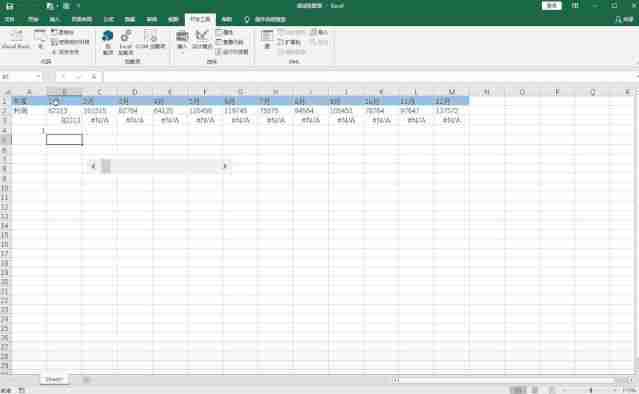
4. 更改图表类型
右键点击图表,选择“更改图表类型”,选择“组合”,将系列1设为折线图,系列2设为带数据标记的折线图。
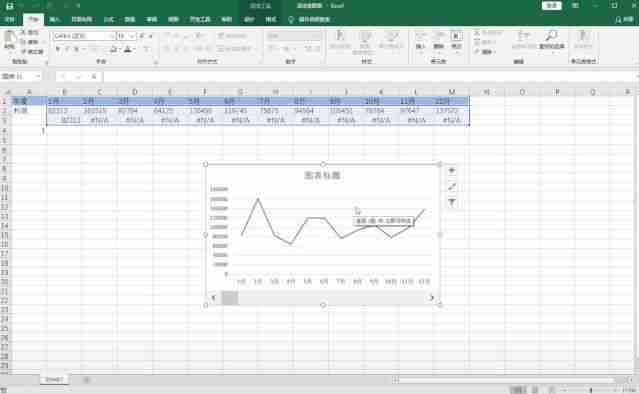
5. 设置数据标记格式
(可选) 右键点击图表中的数据点,选择“设置数据系列格式”,调整数据标记的形状、大小、填充和边框颜色等,完善图表细节。
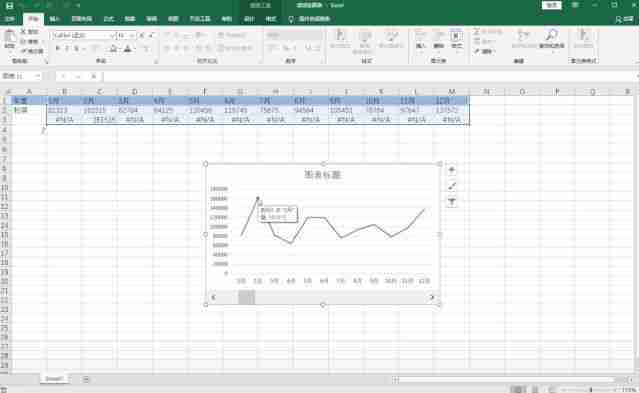
完成以上步骤,您的动态图表就制作完成了! 通过拖动滚动条,您可以动态查看图表数据变化。
希望本教程对您有所帮助!




