



goodnotes截图技巧:高效保存重要教材图像
对于GoodNotes用户来说,教材中的重要图像如何高效保存?本文将为您详细介绍GoodNotes自带套索工具的截图方法。

GoodNotes截图步骤:
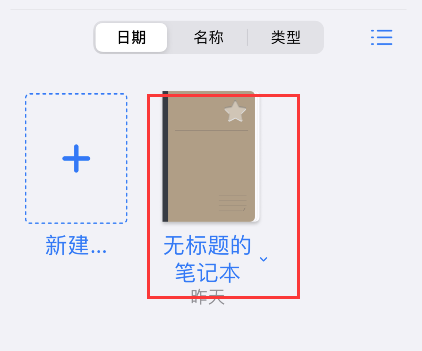
- 打开笔记: 在GoodNotes中打开包含需要截图的教材笔记。

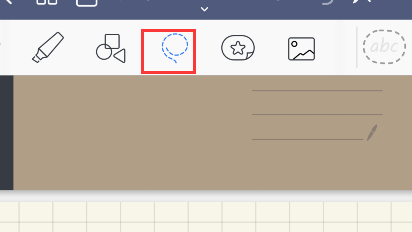
- 选择套索工具: 选择GoodNotes工具栏中的套索工具(通常是一个虚线圈)。
- 框选区域: 使用套索工具精确框选您需要截图的图像区域。
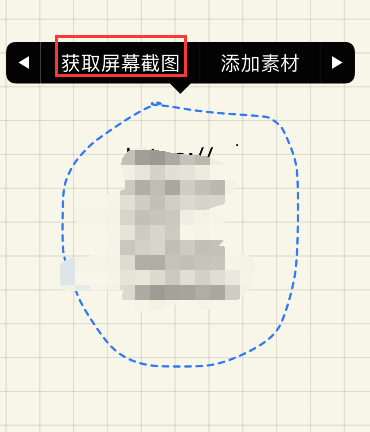
- 保存截图: 在弹出的菜单中选择“获取屏幕截图”或类似选项,即可将截图保存到您的设备相册。
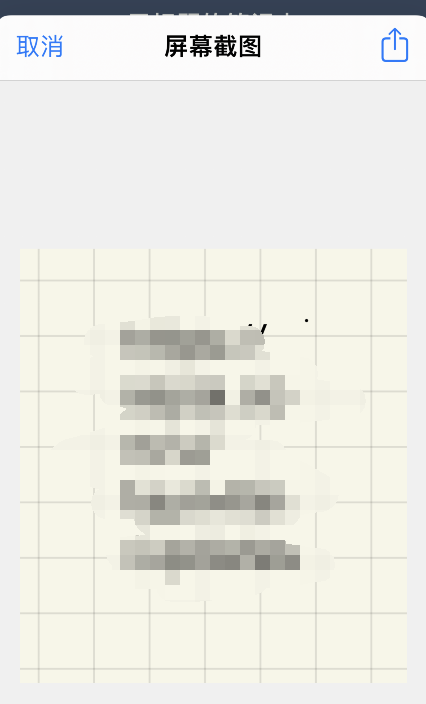
通过以上四个简单的步骤,您可以轻松地将GoodNotes中的重要教材图像保存到您的设备,方便日后复习和查阅。




