



在windows server 2019上安装mysql 8.0详细指南

准备工作
一、系统环境:
操作系统:Windows Server 2019
Web服务器:IIS 10
MySQL版本:8.0.32
二、所需软件:
-
Visual C++ Redistributable for Visual Studio 2015 (安装PHP和MySQL必需,已安装可忽略)
-
MySQL安装程序:MySQL Installer Community 8.0.32.0
 免费商城免费网店系统asp.net 2.0+sql2005下载
开发环境: 1、开发语言:asp.net 2.0(C#) 2、数据库sql 2005 3、开发平台:windows 2003+Microsoft .NET Framework v2.0 +Microsoft SQL server 2005+IIS6.0 配置环境要求: 1、操作系统须为windows 2003,须已安装IIS Web 6.0以上服务 (从Windows组件中安装IIS) 2、须已安
MySQL 8.0安装步骤
- 双击运行
mysql-installer-community-8.0.32.0.msi,选择“Custom”自定义安装,点击“Next”。

- 点击“Edit”,选择64位MySQL Server,并将其移动到右侧窗口。
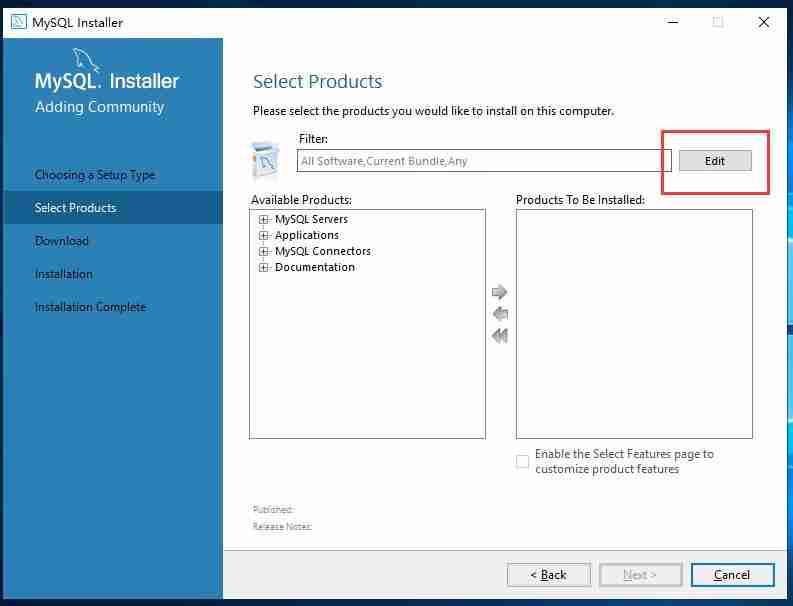

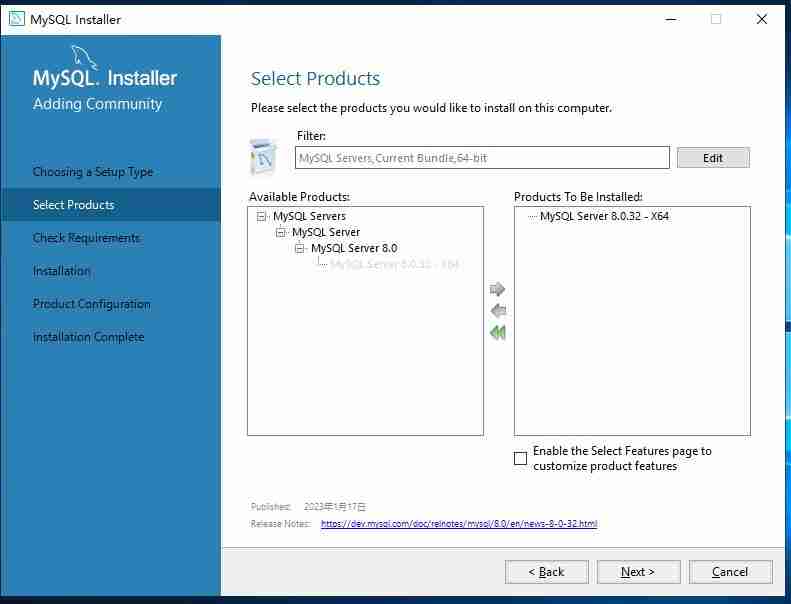
- 点击“Next”,“Execute”,然后继续点击“Next”直到完成所有必要的步骤。
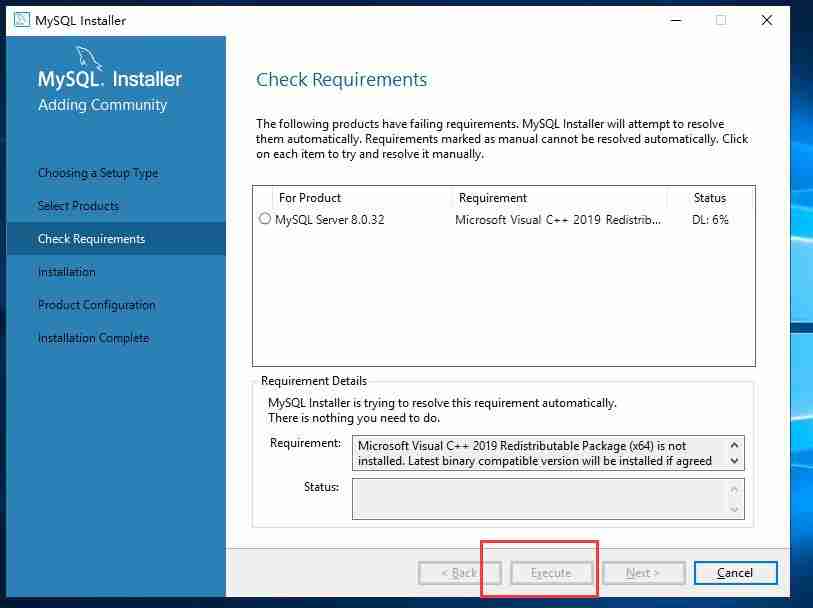
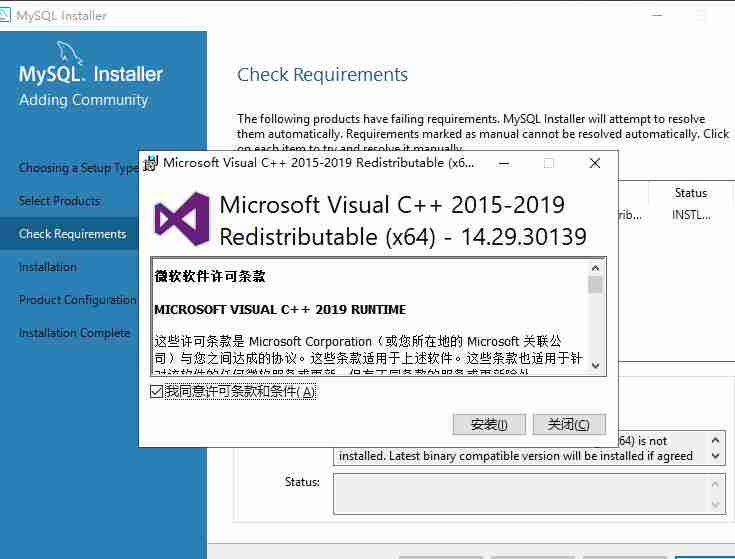

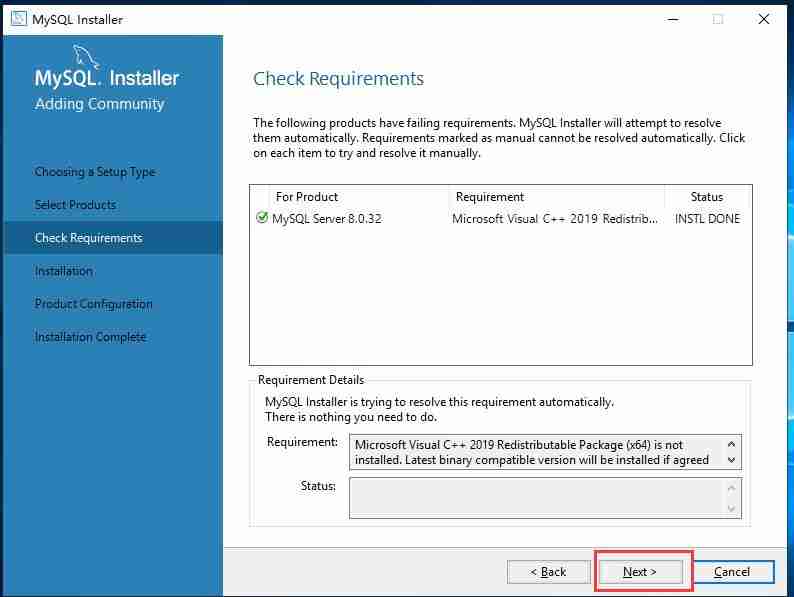
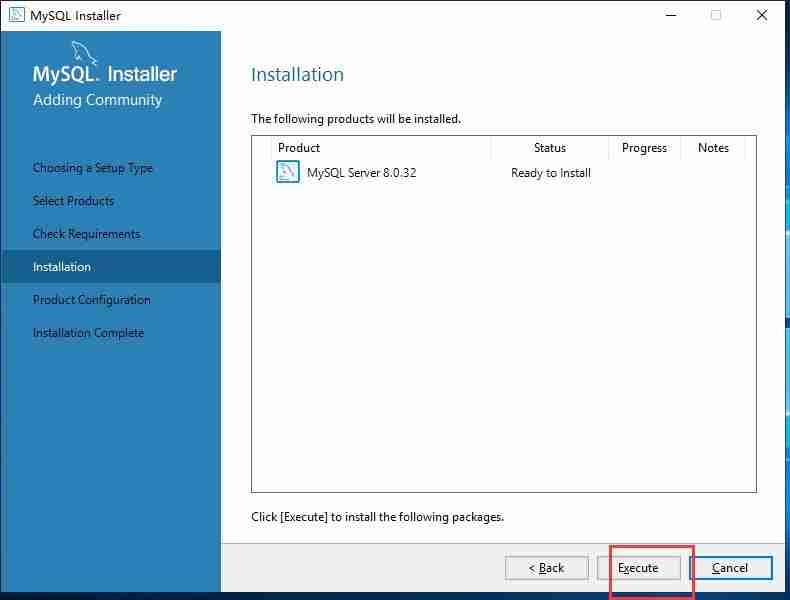
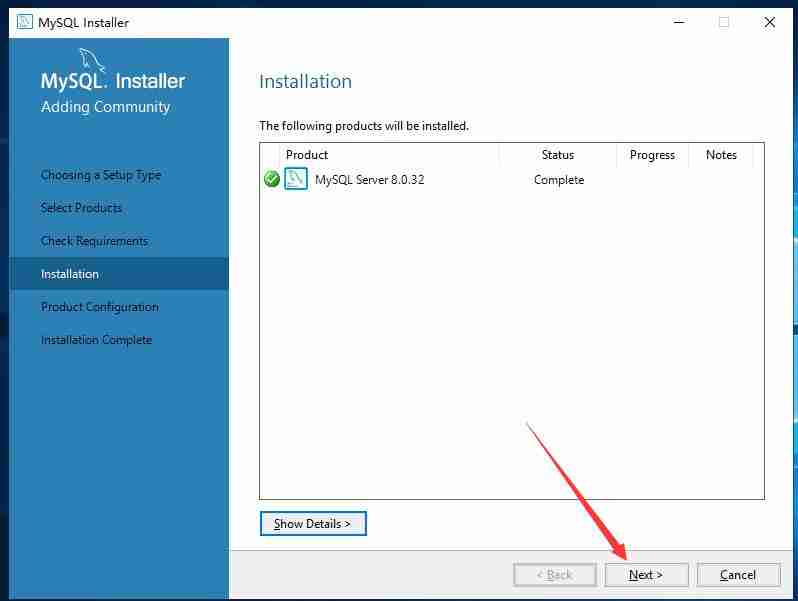
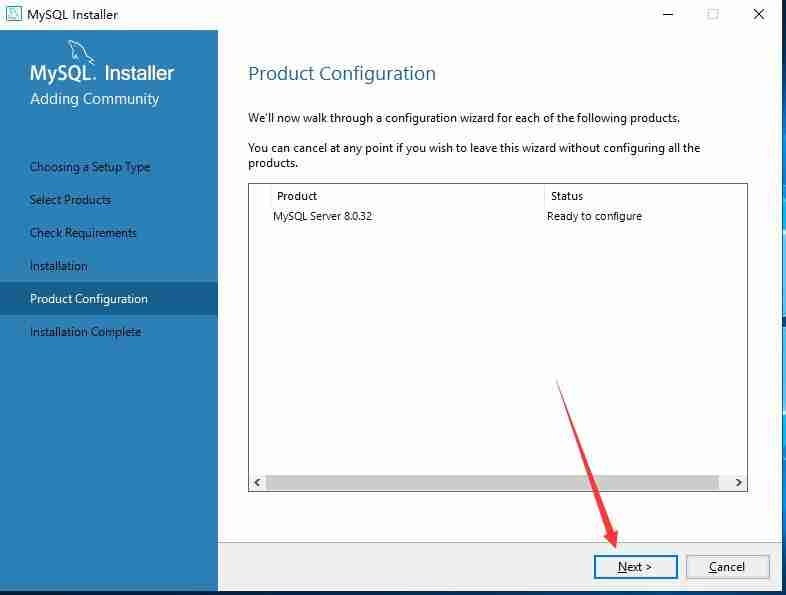
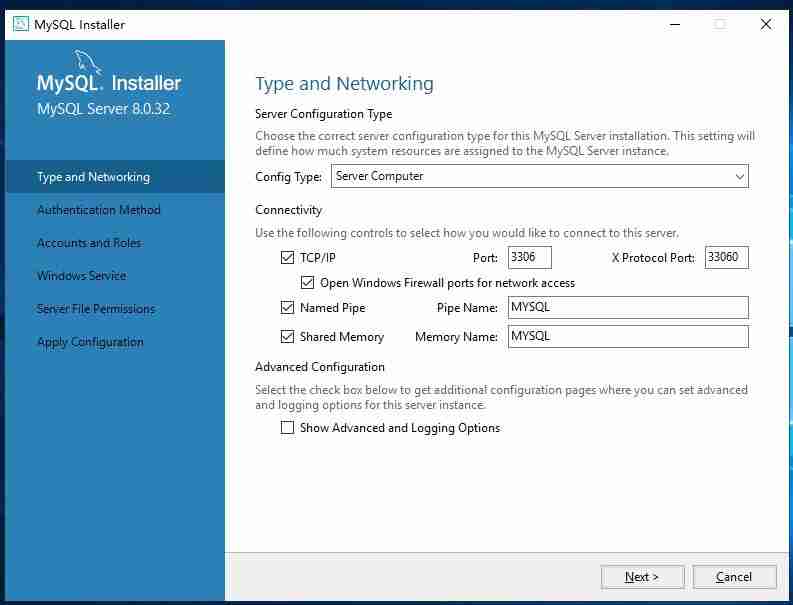
- 配置类型选择“Server Machine”,启用TCP/IP,端口号设为3306,并打开防火墙端口。

- 选择兼容MySQL 5.7及以下版本的加密方式。设置root密码,并确认。


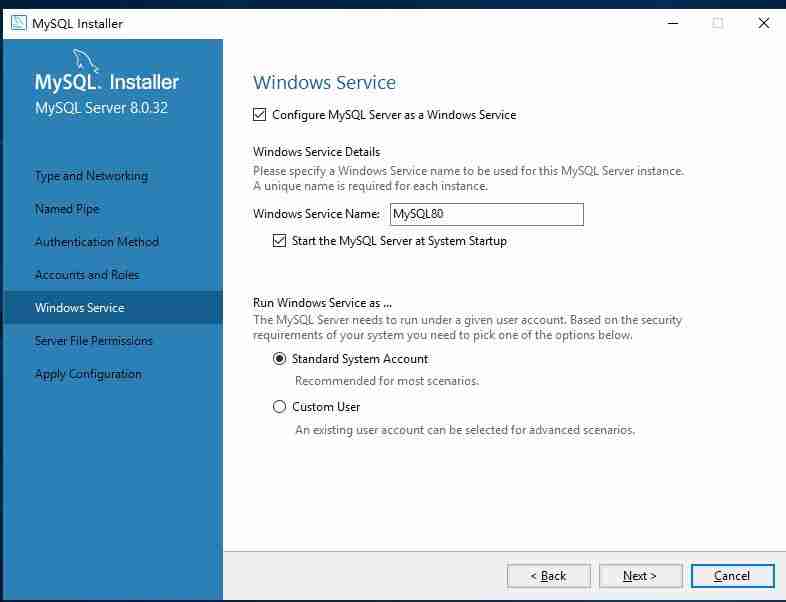
- 配置MySQL系统服务,服务名称为“MySQL80”,系统启动时自动启动,使用标准系统账户。

- 点击“Execute”,“Next”,“Finish”。

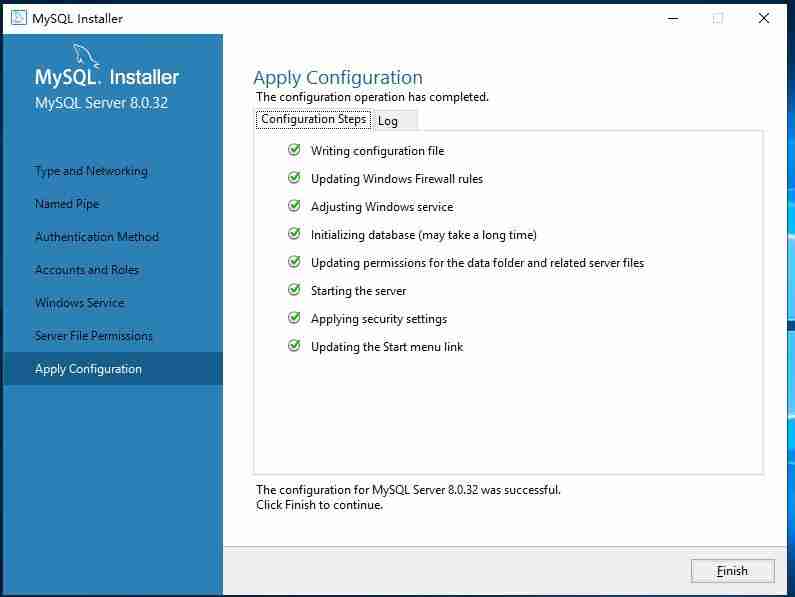

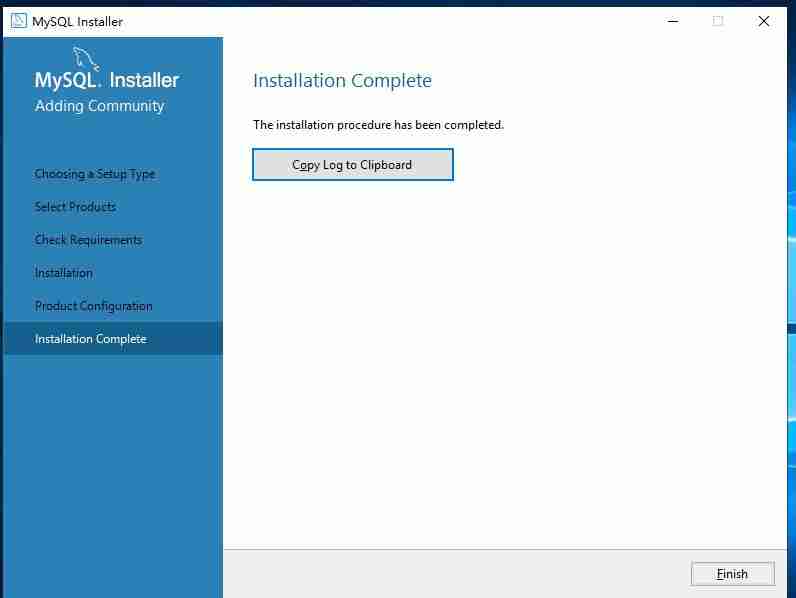
- 在
C:\Program Files\MySQL\MySQL Server 8.0目录下创建my.ini配置文件,内容如下:
[mysqld]
port=3306
basedir=C:\Program Files\MySQL\MySQL Server 8.0
datadir=C:\Program Files\MySQL\Data
max_connections=1000
max_connect_errors=10
character-set-server=utf8
default-storage-engine=InnoDB
default_authentication_plugin=mysql_native_password

[mysql]
default-character-set=utf8

[client]
port=3306
default-character-set=utf8
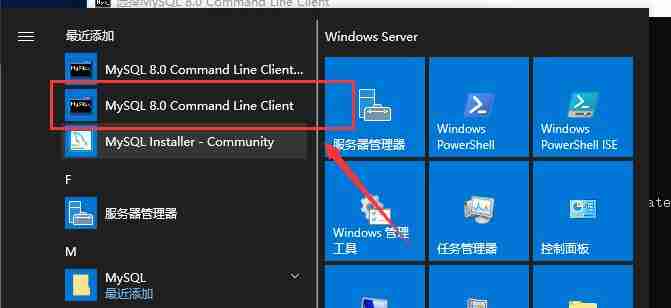
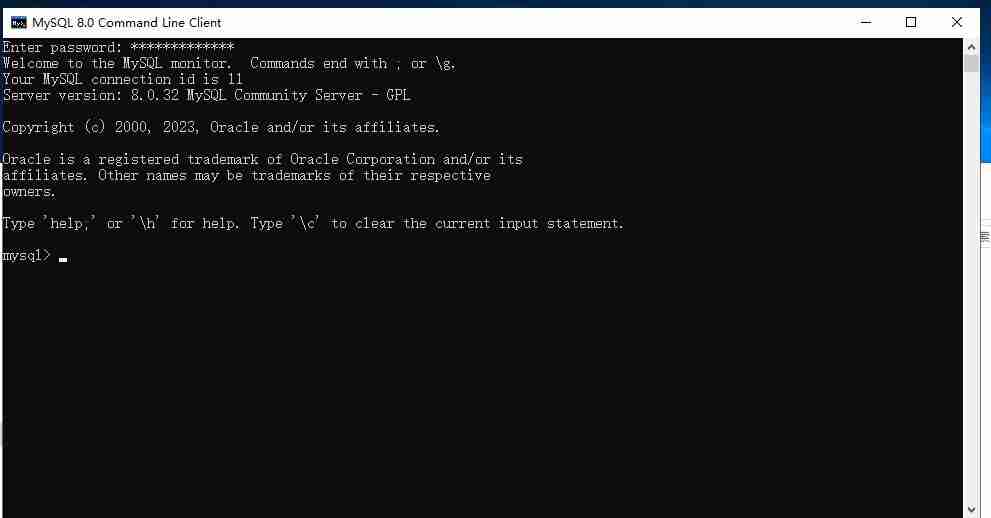
- 打开MySQL命令行客户端 (
开始->程序->MySQL->MySQL Server 8.0->MySQL Server 8.0 Command Line Client),输入root密码登录。
安装完成。




