


学习通app分屏功能开启教程:轻松实现多任务学习!
学习通App提供了丰富的学习资源,但您是否知道它也支持分屏功能,让您能够同时处理多个学习任务?以下步骤将引导您开启学习通App的分屏功能:
- 进入手机“设置”菜单。

- 打开“关于手机”选项。

- 找到“版本号”,连续点击七次(有些手机可能需要点击六次)以激活“开发者选项”。

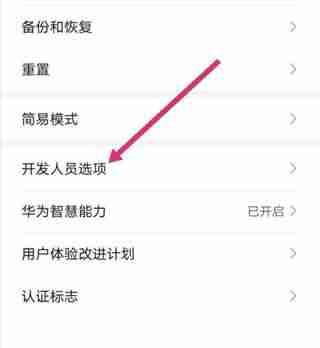
- 进入“系统和更新”或类似菜单(具体名称可能因手机型号而异)。

- 找到并点击“开发者选项”。

C#开的网站购物交易系统
下载
一个用C#开的网站购物交易系统,带源码仅供学习参考,应用了WebCalendar控件。后台登陆帐号和密码分别为:admin admin WebCalendar控件是一个ASP.Net Web应用程序的日期控件,您可以通过设置控制控件中不同部分的样式的属性,来自定义 WebCalendar 控件的外观和图片;支持手动输入日期,支持输入时间,不会被TextBox,DropDownList遮挡。并且她是
- 滚动至底部,找到“强制调整窗口大小”或类似选项(例如“允许调整窗口大小”),并将其开启。然后重启手机。

- 重启手机后,打开学习通App。长按学习通App底部导航栏(或屏幕底部)的方块图标。

- 即可成功开启学习通App分屏功能!
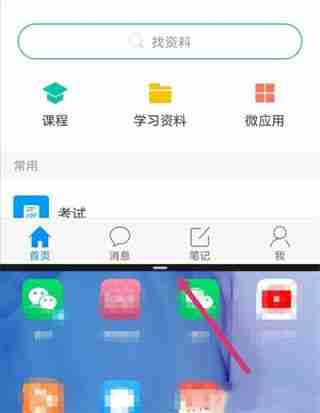
现在,您可以同时在学习通App中查看不同的学习资料或完成不同的学习任务了! 请注意,具体操作步骤可能因手机系统版本和型号略有差异。




