



转发 wps 文档有两种方法:邮件转发:启动 wps 文档,在“文件”菜单中选择“转发”,输入收件人邮箱,添加消息后点击发送。链接转发:启动 wps 文档,在“文件”菜单中选择“共享”,点击“获取链接”,选择链接权限,复制链接并分享给收件人。

如何转发 WPS 文档
转发 WPS 文档的方式有两种:邮件转发和链接转发。
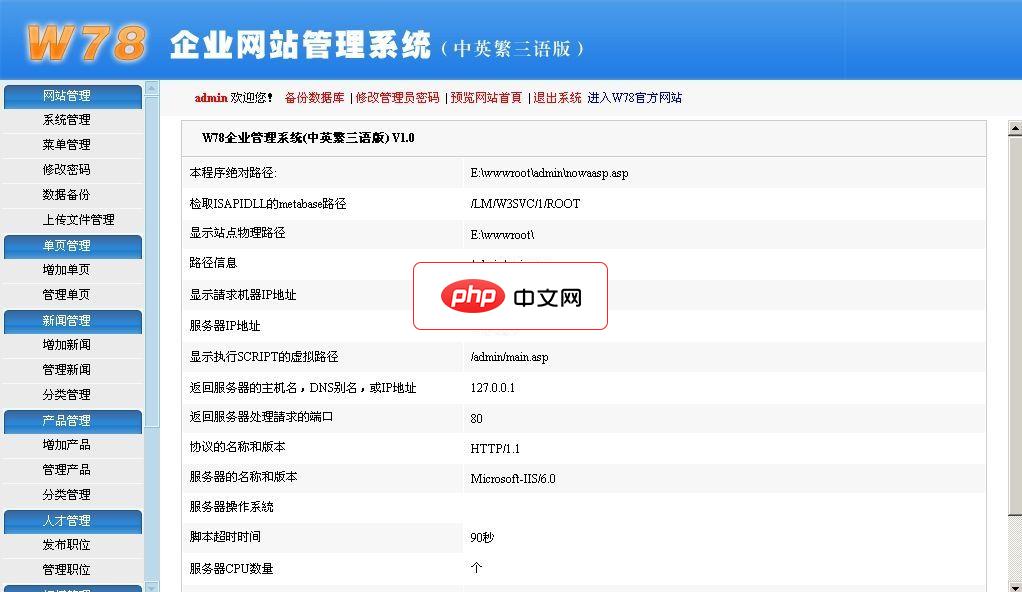
W78CMS企业网站管理系统 (中英繁三语版)1.0 build 100724
下载
程序采用ASP+ACCESS开发完成。中英繁三语言,所有页面采用UTF-8全球通用编码,兼容简体中文、繁体中文及英语,适用于中小企业网站运用。后台数据同时录入中文及英文,繁体采用JS自动转换,无需维护。免费版主要功能如下:·系统管理:系统综合设置、管理员管理、数据库备份、上传文件管理。·单页管理:自由无限制添加个性页面,如:公司简介、组织结构、联系我们等
邮件转发
- 打开 WPS 文档:启动 WPS Office 套件,打开需要转发的文档。
- 选择“文件”菜单:单击右上角的“文件”选项卡。
- 选择“转发:从文件菜单中选择“转发”选项。
- 输入收件人邮箱:在出现的窗口中,输入收件人的电子邮件地址。
- 添加消息(可选):在文本框中键入要随文档传递的任何消息。
- 单击“发送”按钮:单击窗口底部的“发送”按钮将文档转发给收件人。
链接转发
- 打开 WPS 文档:启动 WPS Office 套件,打开需要转发的文档。
- 选择“文件”菜单:单击右上角的“文件”选项卡。
- 选择“共享:从文件菜单中选择“共享”选项。
- 单击“获取链接”:在共享选项卡中,单击“获取链接”按钮。
- 选择链接权限:选择您希望收件人对文档拥有的权限级别(例如,只读或可编辑)。
- 复制链接:单击“复制链接”按钮将链接复制到剪贴板。
- 分享链接:将复制的链接粘贴到电子邮件、即时消息或其他平台,以便与收件人分享。




