



WPS 漫游文档允许用户跨设备无缝访问和编辑文档。步骤包括:注册 WPS 账号、登录 WPS Office、开启漫游功能、上传文档到云端、访问云端文档。漫游文档的优点包括无缝访问、实时协作、自动同步和节省时间。

如何使用 WPS 漫游文档?
什么是漫游文档?
漫游文档是 WPS Office 提供的一项功能,允许用户在不同设备上无缝访问和编辑同一份文档。它消除了在不同设备上重复上传和下载文件的麻烦。
如何使用漫游文档?
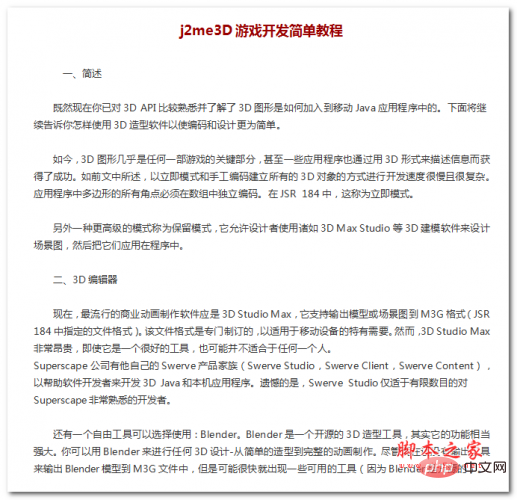
j2me3D游戏开发简单教程 中文WORD版
下载
本文档主要讲述的是j2me3D游戏开发简单教程; 如今,3D图形几乎是任何一部游戏的关键部分,甚至一些应用程序也通过用3D形式来描述信息而获得了成功。如前文中所述,以立即模式和手工编码建立所有的3D对象的方式进行开发速度很慢且很复杂。应用程序中多边形的所有角点必须在数组中独立编码。在JSR 184中,这称为立即模式。希望本文档会给有需要的朋友带来帮助;感兴趣的朋友可以过来看看
要使用 WPS 漫游文档,需要进行以下步骤:
- 注册 WPS 账号:注册一个免费的 WPS 账号,以便将文档存储在云端。
- 登录 WPS Office:在所有要漫游文档的设备上登录相同的 WPS 账号。
- 开启漫游文档功能:在 WPS Office 中,转到「设置」>「文档漫游」,并开启「手机和电脑文档漫游」选项。
- 将文档上传到云端:打开要漫游的文档,点击「文件」>「保存到云空间」。
- 在其他设备上访问文档:在其他设备上打开 WPS Office,点击「文档」>「云空间」,即可找到已上传的文档并进行编辑。
漫游文档的优点
- 无缝访问:在所有设备上随时随地访问文档。
- 实时协作:多人可以同时编辑同一份文档,实时查看更改。
- 自动同步:对文档所做的任何更改都会自动同步到所有设备。
- 节省时间:避免在不同设备上传和下载文件的繁琐步骤。




