


我们在使用win10系统的过程中,按下鼠标左键拖动鼠标选取文件的时候,会出现蓝色玻璃状的选定框,如果没有这一效果呢,可以参考下面的方法来开启!操作过程:

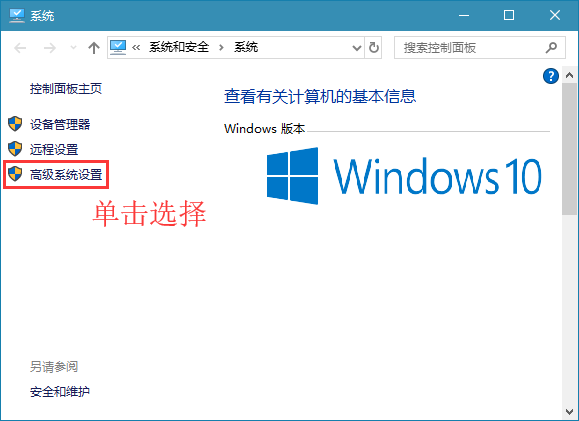
 2、在弹出的系统界面左上角点击 高级系统设置 ,如图:
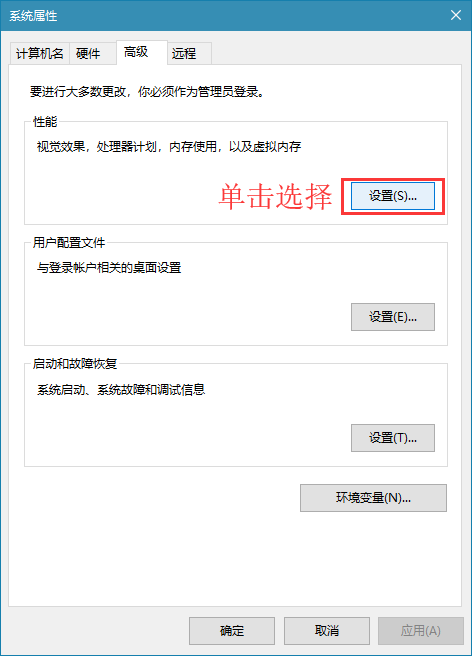
 3、在高级选卡下 点击 视觉效果,处理器计划,内存使用,以及虚拟内存 下面的【设置】按钮;
 4、在打开的视觉效果窗口中找到并勾选 显示亚透明的选择长方形(显示半透明的选择长方形) ,然后点击确定 --确定 保存设置即可。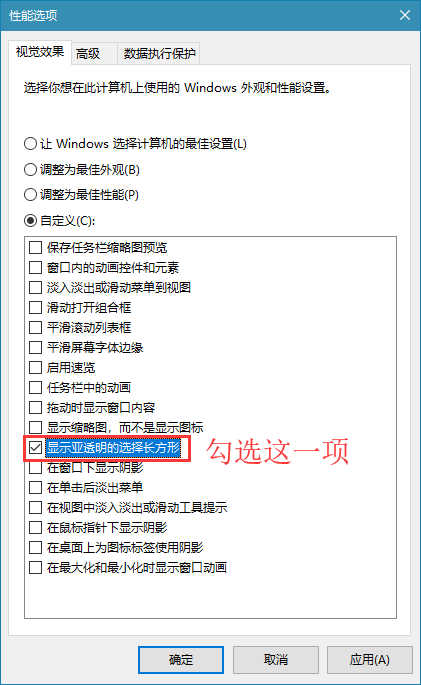


0


0

下次还敢
发布时间:2024-09-25 08:47:01
|667人浏览过
|来源于deepinghost.com
转载
我们在使用win10系统的过程中,按下鼠标左键拖动鼠标选取文件的时候,会出现蓝色玻璃状的选定框,如果没有这一效果呢,可以参考下面的方法来开启!操作过程:
2、在弹出的系统界面左上角点击 高级系统设置 ,如图:3、在高级选卡下 点击 视觉效果,处理器计划,内存使用,以及虚拟内存 下面的【设置】按钮;4、在打开的视觉效果窗口中找到并勾选 显示亚透明的选择长方形(显示半透明的选择长方形) ,然后点击确定 --确定 保存设置即可。 相关文章
Win10系统怎么开启文件夹共享密码 Windows10局域网共享权限设置教程
Windows提示“操作无法完成因为文件已打开” Win10/Win11强制解除占用方法
Windows怎么查看WiFi是2.4G还是5G频段 Win10/Win11网络详情查询方法
Win10怎么设置电脑不自动关屏 Windows10电源保持唤醒方法
Win10怎么设置本地打印机端口 Windows10打印机连接设置方法

Windows激活工具是正版认证的激活工具,永久激活,一键解决windows许可证即将过期。可激活win7系统、win8.1系统、win10系统、win11系统。下载后先看完视频激活教程,再进行操作,100%激活成功。
本站声明:本文内容由网友自发贡献,版权归原作者所有,本站不承担相应法律责任。如您发现有涉嫌抄袭侵权的内容,请联系admin@php.cn
热门AI工具

Copyright 2014-2026 https://www.php.cn/ All Rights Reserved | php.cn | 湘ICP备2023035733号




