


win10更新后无声?别慌!近期,更新到最新win10系统后,不少用户遇到了电脑没有声音的问题,无处不在的寂静让人心生烦躁。但别担心,php小编柚子已为大家带来了详细的解决教程,解决方法如下:
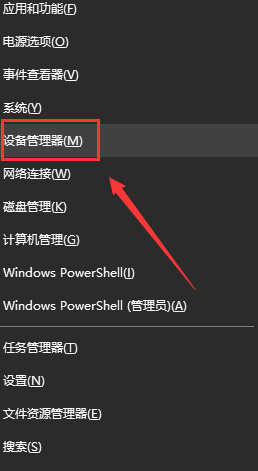
1、首先右击左下角开始,点击“设备管理器”。
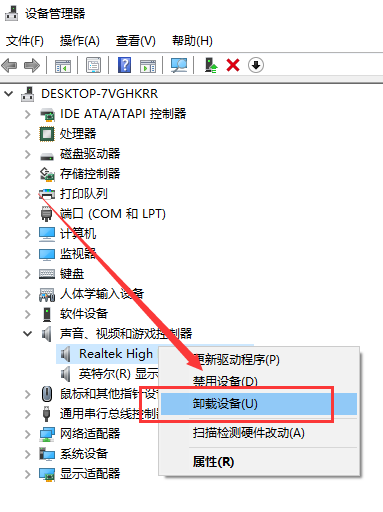
2、然后点击“声音”,“视频和游戏控制器”,右击“Realtek”,点击“卸载设备”。
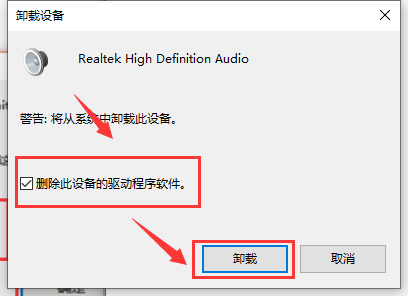
3、然后勾选“删除此设备的驱动程序软件”,最后点击确定即可。

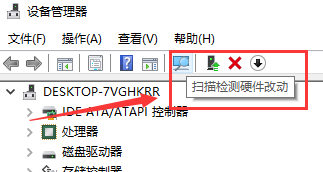
4、点击“扫描检测硬件改动”图标即可重新安装驱动恢复声音。


0


0

WBOY
发布时间:2024-09-18 10:25:41
|1491人浏览过
|来源于win10win.com
转载
win10更新后无声?别慌!近期,更新到最新win10系统后,不少用户遇到了电脑没有声音的问题,无处不在的寂静让人心生烦躁。但别担心,php小编柚子已为大家带来了详细的解决教程,解决方法如下:
1、首先右击左下角开始,点击“设备管理器”。
2、然后点击“声音”,“视频和游戏控制器”,右击“Realtek”,点击“卸载设备”。
3、然后勾选“删除此设备的驱动程序软件”,最后点击确定即可。
4、点击“扫描检测硬件改动”图标即可重新安装驱动恢复声音。
相关文章
Windows怎么关闭防火墙 Win10/Win11系统防火墙关闭方法
Windows怎么查看系统激活密钥 Win10/Win11找回产品序列号方法
Win10系统提示硬盘空间不足 Windows10清理冗余文件教程
Win10怎么设置电脑不自动更新显卡驱动 Windows10禁止强制降级驱动方法
Windows怎么删除EFI启动项 Win10/Win11清理无效引导菜单教程
本站声明:本文内容由网友自发贡献,版权归原作者所有,本站不承担相应法律责任。如您发现有涉嫌抄袭侵权的内容,请联系admin@php.cn
热门AI工具

Copyright 2014-2026 https://www.php.cn/ All Rights Reserved | php.cn | 湘ICP备2023035733号




