

-
- Excel怎么同步数据到word_Excel同步数据到word方法
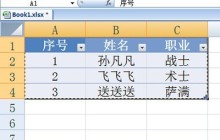
- 1、首先我们准备好Excel表格里的数据,然后全选表格CTRL+C复制。2、接着我们打开Word文档,在左上角粘帖图标中点击【选择性粘帖】或者直接按快捷键CTLR+ALT+V。在粘帖窗口中的左边选择【粘贴链接】,形式选择【Excel工作表对象】。3、最后粘贴成功,并保存。4、如此一来只要你在Excel表格中更新数据,你下次打开Word中就会提示你是否更新数据,点击是,Word和Excel里的表格就能同步更新啦。
- 办公软件 . 软件教程 1342 2024-04-17 18:40:20
-
- Excel中让数值为0的单元格不显示0显示空白的操作方法
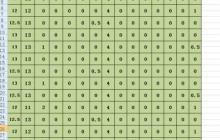
- 先看一下准备好的表格,如图,这里面几乎很多都是0,我们不需要为0的显示出来,像下面图片看起来实在是太费劲了。首选选择左上角的按钮,如图所示,接着就会看到如下对话框,选择excel选项,如图所示然后会看到如下的对话框,选择【高级】选项,在高级页面,将菜单一直下拉,知道看到如下箭头所指的小窗口,把前面的对勾取消掉,按确定键,然后看一下最后的成果,所有数值为0的单元格都不显示数值了,都为空白值了,这样看起来就舒服多了。
- 办公软件 . 软件教程 1471 2024-04-17 18:30:22
-
- Excel剪贴板使用操作方法
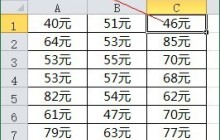
- 看下面Excel数据,例如鼠标点击C1单元格,在编辑栏可以看到,此单元格实质是【46】,而不是【46元】。
- 办公软件 . 软件教程 619 2024-04-17 18:28:06
-
- PPT保存为模板的操作流程
- 打开PPT,建立空白文稿。完成PPT的设计。比如,觉得这个设计挺不错,以后可能还会用到,就能将其保存为模板文件。按F12键,打开另存为窗口。在【保存类型】中选择【PowerPoint模板】,则保存路径将自动变为模板所在的文件夹路径。点击【保存】后,就成功保存为了模板。关闭文件,点击【文件】—【新建】,点击【个人】。在这就能看到刚才建立的那个PPT模板,点击一下,就弹出一个窗口,再点击【创建】。这样,就新建立了一个与模板一模一样的文稿。
- 办公软件 . 软件教程 1918 2024-04-17 18:22:28
-
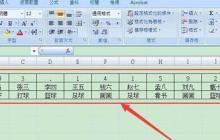
- Excel横排表格变为竖排的操作方法
- Excel中选择需要转换的表格,表格内容可以多种多样的。在已选择好的的表格位置点鼠标右键,选择【剪切】或【复制】,也可以用快捷键Ctrl+X或Ctrl+C,这样就剪切或复制好了需转换的表格。在目的单元格中点击右键选择【选择性贴上】,也可以用快捷键ALT+E+S,进入【选择性贴上】对话框。在【选择性贴上】对话框中有多种选项,在此我们选择【全部】—【转置】,再点【确定】。此时就可以看到已转置好的表格了,是不是很方便呢?如何要将竖排的表格转为横排的途径是一样的,【复制】—【选择性贴上】—【全部】—【转
- 办公软件 . 软件教程 3077 2024-04-17 18:20:24
-
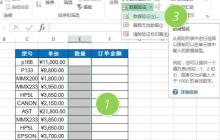
- Excel设置单元格只能输入正值的操作教程
- 选中下图中数量字段下面的区域,点击数据、数据验证按钮。在新弹的数据验证窗口中,设置验证条件,允许小数,数据大于,最小值为0。确定后,赶紧来测试一下效果。输入汉字2.不允许录入,很好。输入负数试试,不允许输入,很好。总结:Excel2013数据验证在Excel2010中叫做数据有效性,数据有效性是Excel定制工作模板中很重要一种技巧。大家有兴趣可以深入研究,也会后续技巧中发布。注意:该技巧Excel007版本及以上有效。
- 办公软件 . 软件教程 1116 2024-04-17 18:20:06
-
- PPT中怎样实现双色字_PPT中实现双色字的操作教程
- 打开PPT,在文本框中键入文字,示例中为【我是中国人】,字的大小、字体任调,选一自己喜欢的颜色,这里选的是粉红色。在文本框上右击鼠标,选中另存为图片,在对话框中选择图片存储位置,这里选的是桌面。在PPT中选插入——图片——来自文件——找到自己刚保存的图片。把原来文本框中的文字更改颜色,这里改为蓝色。在插入的图片上右击鼠标,选择显示图片工具,再点一下裁剪图标,沿图片上方的黑边框向下拉至字的一半左右位置,再点一下裁剪图标。选中裁剪后的图片用小键盘上的方向键移动图片,覆盖住文本框中的文字相同部分,按下
- 办公软件 . 软件教程 1121 2024-04-17 18:10:32
-
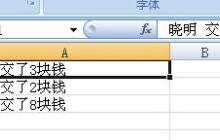
- Excel提取空格前后数据的简单教程
- 一、Excel中分列是对某一数据按一定的规则分成两列以上。以office2007为例,数据--分列--分隔符号--下一步--钩起空格--下一步--选好目标区域-完成。二、提取空格左边的数据的话,可以用公式=MID(A1,1,FIND("",A1,1)-1),提取空格右边的数据的话,可以用公式=right(a1,len(a1)-find("",a1))
- 办公软件 . 软件教程 814 2024-04-17 18:07:05
-
- ppt怎么给图片设置平放效果_ppt给图片设置平放效果教程
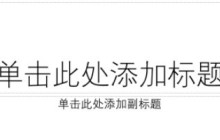
- 1、首先打开软件,新建一个幻灯片。2、然后删除标题,点击插入选项卡下的图片。3、接着选择图片,点击打开,将图片插入到PPT中。4、接着选中图片,点击格式选项卡。5、在下面的图片样式里,点击更多样式的按钮。6、在下拉面板里找到松散透视,选择以后图片就会出现平放效果。7、完成后的效果如下图所示。
- 办公软件 . 软件教程 1531 2024-04-17 18:04:30
-
- Excel中使用column函数的操作方法
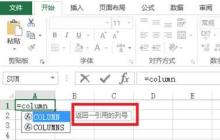
- 一、column函数的含义column函数的含义,返回所选择的某一个单元格的列数。二、column函数的语法格式=column(reference)若省略reference,则默认返回函数column所在单元格的列数。三、column函数案列输入公式=COLUMN(E6)。返回E6单元格所在列,返回5。利用column函数,是各行显示颜色。来突出你的数据报表。具体可以观看小编的经验Excel中隔行显示不同颜色四、column函数使用的注意点若省略reference,则默认返回函数column所在
- 办公软件 . 软件教程 1144 2024-04-17 18:04:13
-
- Excel中Vlookup函数多条件使用方法
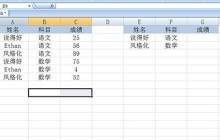
- 以下面这张表格为例子,我们需同时查找姓名和科目的成绩。在科目后面插入一个辅助列,然后在里面输入=A2&B2,目的就是将两个单元格的内容合并在一起。在查找成绩的一栏中输入=VLOOKUP,同样,第一个查找对象需要用&符号连接,查找范围选择刚插入的辅助列和成绩列,目标所在列输出为2因为成绩列在查找范围的第二列,最后输出0表示精确查找。最终的公式为:=VLOOKUP(F2&G2,C1:D7,2,0)最后回车双击填充,成绩就查找出来了。
- 办公软件 . 软件教程 1398 2024-04-17 18:01:36
-
- Excel显示公式内容的操作方法
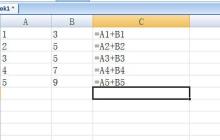
- 打开Excel表格,只需通过快捷键CTLR+【~】键,也就是数字键1旁边的键,就能显示所有单元格中的公式。同样再按一次快捷键就能恢复原来的数字形式。是不是非常简单。也可以点击上方的【公式】一栏,在里面选择【显示公式】即可。
- 办公软件 . 软件教程 2157 2024-04-17 18:01:14
-
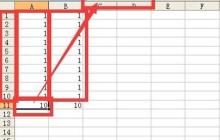
- Excel中让隐藏数据不参与求和计算的操作方法
- 如图所示,在a1到啊10和b1到b10单元格中存放的数据都是数值1。在a11中输入函数=sum(a1:a10),求和函数的返回值是10。鼠标点按1行标签向下拖动到5行标签,然后点击右键,选择隐藏。隐藏5行之后,sum函数的返回值依然是10。b11单元格中的函数是这样设置的=subtotal(109,B1:B10),它的作用是对第二个参数区域中除了隐藏区域求和。此时将1到9行全部隐藏,此时输入subtotal函数的b11单元格返回值变成了1,此时只对B1到B10中未被隐藏的B10求和。取消全部隐藏
- 办公软件 . 软件教程 1339 2024-04-17 18:00:15
-
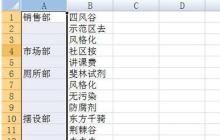
- Excel不规则填充方法介绍
- 准备一个表格。要将里面所有部门都填写进去,正常的操作都是一个一个去拖动填充,但是不行,下面就是小技巧。选中要填充的列,CTRL+G打开定位设置,在定为条件中选择空值。输入等于,点击上方的单元格。最后CTLR+回车,所有的单元格就被填充完毕了。
- 办公软件 . 软件教程 1274 2024-04-17 17:58:32
-
- PPT绘制任意曲线的简单步骤
- 打开PPT,新建空白幻灯片,添加要编辑的原稿,选择添加的形状】任意多边形【按住鼠标左键,可随意图画,最后按】ESC【最终定型,更加需要的可能是有规律的图形,可以鼠标点击一下起点,之后松开,以点的形式最终汇聚成一个方形回到起点,变成为你需要重点标示的区域。还可以添加该图形的颜色、边框、透明度等。
- 办公软件 . 软件教程 1191 2024-04-17 17:55:05

PHP讨论组
组员:3305人话题:1500
PHP一种被广泛应用的开放源代码的多用途脚本语言,和其他技术相比,php本身开源免费; 可以将程序嵌入于HTML中去执行, 执行效率比完全生成htmL标记的CGI要高许多,它运行在服务器端,消耗的系统资源相当少,具有跨平台强、效率高的特性,而且php支持几乎所有流行的数据库以及操作系统,最重要的是







工具推荐






美味甜甜圈折扣特价海报设计下载
美味甜甜圈折扣特价海报设计适用于特价美食海报设计 本作品提供美味甜甜圈折扣特价海报设计的图片会员免费下载,格式为PSD,文件大小为18.6M; 请使用软件Photoshop进行编辑,作品中文字及图均可以通过软件修改和编辑;
psd素材
2025-12-03


汉堡美食主题宣传招贴ps素材下载
汉堡美食主题宣传招贴ps素材适用于汉堡美食招贴设计 本作品提供汉堡美食主题宣传招贴ps素材的图片会员免费下载,格式为PSD,文件大小为8.0M; 请使用软件Photoshop进行编辑,作品中文字及图均可以通过软件修改和编辑;
psd素材
2025-12-03


驾照考试驾校HTML5网站模板
驾照考试驾校HTML5网站模板是一款适合提供驾驶培训和组织驾照考试服务机构宣传网站模板下载。提示:本模板调用到谷歌字体库,可能会出现页面打开比较缓慢。
前端模板
2025-06-10

驾照培训服务机构宣传网站模板
驾照培训服务机构宣传网站模板是一款适合提供一般驾驶和计划培训的驾校宣传网站模板下载。提示:本模板调用到谷歌字体库,可能会出现页面打开比较缓慢。
前端模板
2025-01-07


HTML5房地产公司宣传网站模板
HTML5房地产公司宣传网站模板是一款适合从事房地产服务行业宣传网站模板下载。提示:本模板调用到谷歌字体库,可能会出现页面打开比较缓慢。
前端模板
2025-01-06





