

-

- Excel快速选中全部工作表的操作方法
- 工作表之工具选择打开工作簿,举例全选6份工作表如图点击任意工作表——右击——选中全部工作表完成后如下图工作表之快捷键鼠标点击任意一个工作表——按住键盘ctrl鼠标逐个点选其他工作表,鼠标点选第一个工作表——按住键盘shift——点击最后一个工作表——全选表格之工具选择鼠标点击工作表左上角夹角处——全选表格。下图红框内表格之快捷键点击表格中的任意单元格——键盘ctrl+a全部选取
- 办公软件 . 软件教程 4844 2024-04-17 20:20:30
-

- Excel2010设置密码的操作流程
- 单击进入【文件】菜单,再单击左边的【另存为】按钮。在弹出的【另存为】窗口中左下方单击【工具】按钮,选择【常规选项】。此时,就会弹出一个设置密码的对话框,【打开权限密码】和【修改权限密码】,根据需求来设置。
- 办公软件 . 软件教程 1245 2024-04-17 20:19:35
-

- Excel将单元格数据按指定格式显示的操作内容
- 首先选中要编辑的数据区域。鼠标右键【设置单元格格式】。在【数字】——【分类】处选择【自定义】。在类型处查找自己所需格式。若没有,则手动在输入框输入自定义格式,比如000-00000-0000。点击确定后,回到Excel表,发现数据变成了指定格式分开。
- 办公软件 . 软件教程 1258 2024-04-17 20:19:18
-

- ppt2013制作网状分割效果的操作步骤
- 启动ppt2013,单击菜单栏--插入--表格,插入一个10×8的表格。设置表格图片背景填充选中表格,单击设计选项卡里面的填充按钮,从下拉的菜单中依次选择"表格背景"--"图片"。在本地素材库中选择一张精美的图片,双击插入到表格中。此时并没有看到图片,大家别急,这里需要单击填充按钮旁的小三角符号,选择无填充颜色。这时图片就添加到表格中,做为背景了。添加网状边框单击设计选项卡下绘图边框--笔颜色,选择白色,背景1,深色15%选项。单击边框按钮,先设置为无边框。在设置为斜下边框,如图所示。最后设为斜
- 办公软件 . 软件教程 1073 2024-04-17 20:13:06
-

- Excel表格复制到PPT保留原格式的操作教程
- 首先在Excel选中表格进行CTLR+C复制。在PPT中先按CTLR+V进行粘贴,再在表格的右下角的复制选项中选择【保留原格式】,这样一来表格就原封不动的复制过来了。若想要将Excel中的表格数据与PPT中的同步,那么还是先将Excel中的表格进行复制,在PPT中的点击开始选项栏里的【粘贴】-【选择性粘贴】-【粘贴链接】,选择Excel表格即可。这样一来Excel中的表格进行了修改,PPT中的表格内容也会同步。
- 办公软件 . 软件教程 1736 2024-04-17 20:10:45
-

- PPT设计动态视频封面的操作流程
- 首先在PPT中插入一个视频,然后将视频拖动放大铺满整个页面。并在上方视频选项中,将播放影片设置为自动,以及勾选循环播放,直到停止。在页面中插入一个矩形,同样的将其铺满整个页面,然后右键设置形状格式,在里面将填充设置为蓝色,透明度设置为80%。这样做的目的是给视频上方的文字做一层遮罩,让文字颜色和视频背景不冲突。最后将这矩形至于顶层。最后在页面上方添加文字,一个炫酷的动态PPT页面就做好了。
- 办公软件 . 软件教程 798 2024-04-17 20:10:22
-

- PPT导入3D模型导入出现错误或模型纹理消失的处理操作
- 1、现阶段的office2019的PPT中3D模型导入的文件暂时只支持WIN10系统自带的画图3D软件所绘制的3D模型,但经过小编实验,在画图3D软件中新建的模型若加入贴纸则如问题中一样会出现文件导入错误的问题。经过探索试验,找到了一种简便的方法处理这一问题。2、如图中所示的地球3D模型,无法导出任何一种格式都无法直接以文件形式直接导入PPT。3、所以直接在画图3D软件中选中模型——复制——粘贴即可导入到PPT中。
- 办公软件 . 软件教程 1095 2024-04-17 20:04:18
-

- PPT绘制一个带缺口的圆形的详细步骤
- 打开幻灯片后,先进入插入菜单,选择形状下方的椭圆。绘制出一个小一点的圆和一个大圆。选中其中一个圆,右键|设置形状格式,将填充色设置为白色。如此,将另外一个圆的形状样式也设置为白色。移动小圆,使之与大圆存在部分重叠。鼠标左键先选中大圆,再选中小圆,再点击格式|合并形状|剪除选中图形,右键|编辑顶点,然后选中顶点,右键|开放路径。完成所有操作,带有缺口的圆即形成了。
- 办公软件 . 软件教程 938 2024-04-17 19:58:36
-

- PPT幻灯片批量怎样删除页脚页眉_删除页脚页眉内容的操作内容
- 1、先了解一下,什么是幻灯片的页面页脚,和Word类似,页眉出现在顶部,页脚出现在下方,这里页脚显示【XX单位资源库】,如何清除它呢?。2、很多人就想到这个很容易,选中它,删除就好,就像Word里删除页码一样。但是你这样操作只能删除一张幻灯片,100张幻灯片要操作一百次,傻眼了吧?。3、其实还是有办法一次性删除的,只是你没找到正确的做法。单击插入命令,打开插入面板。4、然后,单击页眉页脚按钮。打开页眉页脚设置窗口。5、然后,清除文本内容或者不理文本内容直接把页脚前面的勾去掉,这样就不会显示页脚了
- 办公软件 . 软件教程 1710 2024-04-17 19:52:05
-
- ppt2013启用和清除编辑受保护视图的具体方法
- 打开word软件,新建一个空白的Word文档,找到【选项】入口,新建了一个文档之后,就可以看到Word的一些工具了,在左上角找到【文件】,点击它打开左边的磁贴。在磁贴的最下面找到【选项】并点击它打开【选项】页面。在这左边找到【信任中心】,点击它,同时右边展开到【信任中心】,这里有一些信息说明,读者有时间可以看看。在【信任中心】选项卡里找到【信任中心设置】,点击它打开。在打开的【信任中心】的左边找到【受保护的视图】,点击它打开【受保护的视图】设置。在这可以看到右边有三个选项,直接把这三个选项前面勾
- 办公软件 . 软件教程 1500 2024-04-17 19:49:16
-
- ppt2013添加logo的操作方法
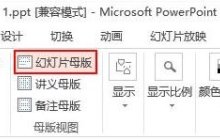
- 用ppt2013打开一篇演示文稿,切换到【视图】选项卡,单击【模板视图】区域内的【幻灯片母版】按钮。此时会跳转到幻灯片母版的编辑状态中,选中应用于所有幻灯片的母版,将公司的LOGO拖放到合适的位置。切换到【视图】选项卡,单击【演示文稿视图】区域中的【普通】按钮。此时会返回到演示文稿的普通视图,就能看到每张PPT中都有我们添加上去的LOGO了,而且在现在这种普通视图中我们还是不能对它进行修改的。
- 办公软件 . 软件教程 1301 2024-04-17 19:46:13
-
- Excel多行或多列批量求和的操作内容
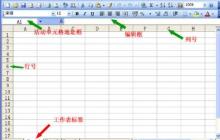
- 准备将下图中的A列数据与B列中的数据相加求和,结果将显示在C列中。需要将A1与B1两个单元格相加求和。选中C1单元格,在【编辑栏】中输入【=A1+B1】,然后回车。将光标移动到C1单元格右下方,直到光标变成黑色十字形时候,按下鼠标左键不放,拖动到最下方。此时,A列与B列中的相加结果就全部显示在了C列中了。才接触Excel软件的各位伙伴,学完本文,是不是觉得以后操作起来会更容易一点呢?
- 办公软件 . 软件教程 1239 2024-04-17 19:40:37
-
- excel2019怎么插入图片_Excel2019插入图片教程
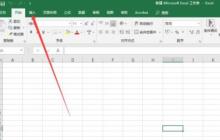
- 打开Excel2019点击插入命令。插入中选择图片。打开文件夹,找到需要插入的图片。选择完成后点击插入。可以调整图片大小。也可以选择上方编辑栏进行图片编辑。
- 办公软件 . 软件教程 1257 2024-04-17 19:40:30
-
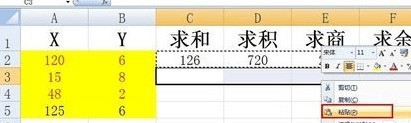
- excel2016使用复制公式的操作流程
- 操作方法一、直接复制公式法选中要复制公式的单元格或区域,右击选择【复制】选项。选择要粘贴的区域或区域中的第一个单元格,右击选择【粘贴】选项即可。操作方法二、拖动复制公式法(适合单元格连续时的情况)选中要复制公式的单元格或区域,将鼠标移动到单元格区域的右下角,当鼠标变成【十字】形状时,按下鼠标左键并拖动到指定位置,即可自动粘贴并应用公式。操作方法三、利用【Ctrl】键辅助复制法当要应用公式的单元格不连续时,可采用【Ctrl】键辅助法来实现公式的复制操作。首先选中要复制公式的单元格或区域,右击选择【
- 办公软件 . 软件教程 730 2024-04-17 19:37:06
-
- 什么是分卷压缩文件?
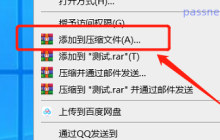
- 今天来分享一下分卷压缩文件的相关信息。1.什么是分卷压缩文件?许多人曾经遇到这样的情况,由于文件过大,压缩后仍出现网络传输失败,或者存储空间不足的问题。为了解决这个问题,我们可以将文件压缩成若干个大小相同的压缩包,这些小压缩包就被称为分卷压缩文件。当所有分卷文件都齐全且格式完整时,就可以作为一个完整的压缩文件来处理。2.如何创建分卷压缩文件?我们需要使用带有分卷压缩功能的解压缩工具来创建分卷,比如WinRAR、7-ZIP等。以WinRAR为例,首先选中需要压缩的文件或文件夹,点击鼠标右键选择Wi
- 办公软件 . 软件教程 1946 2024-04-17 19:34:25

PHP讨论组
组员:3305人话题:1500
PHP一种被广泛应用的开放源代码的多用途脚本语言,和其他技术相比,php本身开源免费; 可以将程序嵌入于HTML中去执行, 执行效率比完全生成htmL标记的CGI要高许多,它运行在服务器端,消耗的系统资源相当少,具有跨平台强、效率高的特性,而且php支持几乎所有流行的数据库以及操作系统,最重要的是







工具推荐






美味甜甜圈折扣特价海报设计下载
美味甜甜圈折扣特价海报设计适用于特价美食海报设计 本作品提供美味甜甜圈折扣特价海报设计的图片会员免费下载,格式为PSD,文件大小为18.6M; 请使用软件Photoshop进行编辑,作品中文字及图均可以通过软件修改和编辑;
psd素材
2025-12-03


汉堡美食主题宣传招贴ps素材下载
汉堡美食主题宣传招贴ps素材适用于汉堡美食招贴设计 本作品提供汉堡美食主题宣传招贴ps素材的图片会员免费下载,格式为PSD,文件大小为8.0M; 请使用软件Photoshop进行编辑,作品中文字及图均可以通过软件修改和编辑;
psd素材
2025-12-03


驾照考试驾校HTML5网站模板
驾照考试驾校HTML5网站模板是一款适合提供驾驶培训和组织驾照考试服务机构宣传网站模板下载。提示:本模板调用到谷歌字体库,可能会出现页面打开比较缓慢。
前端模板
2025-06-10

驾照培训服务机构宣传网站模板
驾照培训服务机构宣传网站模板是一款适合提供一般驾驶和计划培训的驾校宣传网站模板下载。提示:本模板调用到谷歌字体库,可能会出现页面打开比较缓慢。
前端模板
2025-01-07


HTML5房地产公司宣传网站模板
HTML5房地产公司宣传网站模板是一款适合从事房地产服务行业宣传网站模板下载。提示:本模板调用到谷歌字体库,可能会出现页面打开比较缓慢。
前端模板
2025-01-06





