扫码关注官方订阅号
本文要实现的效果如图所示:
这种渐变型的直线通常用作分割线,非常好看。
成品ppt在线生成,百种模板可供选择☜☜☜☜☜点击使用;
在PPT中的实现步骤记录如下:
画一条直线
Quora旗下的对话机器人聚合工具
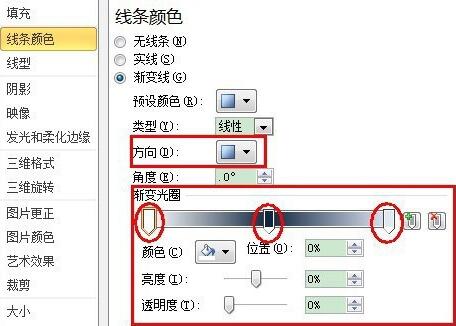
右键–设置形状格式,打开对话框,切换到【线条颜色】选项卡
选择【渐变线】,方向选择【线性向左】或【线性向右】
渐变光圈中,默认的有三个,就相当于这条直线的三个控制点。将两边的控制点设置为白色,中间的控制点设为黑色。
以上就是PPT制作渐变型直线的操作方法的详细内容,更多请关注php中文网其它相关文章!
不想找模板、不想调排版?试试这款智能PPT生成工具,输入主题,几分钟生成一套高质量PPT,省时又省心。
微信扫码关注PHP中文网服务号
QQ扫码加入技术交流群
Copyright 2014-2025 https://www.php.cn/ All Rights Reserved | php.cn | 湘ICP备2023035733号
PHP学习
技术支持
返回顶部











 971
971




 收藏
收藏










